
Συχνές ερωτήσεις
Πώς μπορώ να προσθέσω έναν σύνδεσμο σε μια περιοχή εικόνας για τους λογαριασμούς μου στα μέσα κοινωνικής δικτύωσης στο Mail Designer 365;
Μπορείτε να δημιουργήσετε έναν σύνδεσμο σε μια περιοχή εικόνας, ώστε να μπορείτε να κάνετε κλικ στην περιοχή εικόνας στο email σας. Επιλέξτε ένα μπλοκ διάταξης με περιοχές εικόνας.
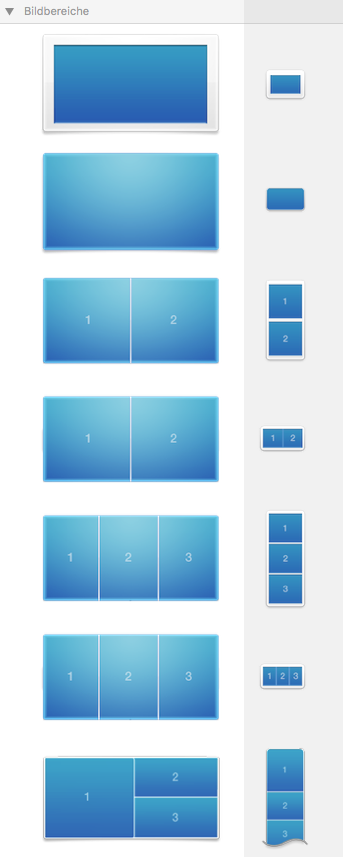 Είναι σημαντικό να σημειωθεί ότι ολόκληρη η περιοχή εικόνας θα εμφανίζεται ως μία εικόνα στο email σας. Ανεξάρτητα από τον αριθμό των σχημάτων ή των γραφικών που έχετε σε μια περιοχή εικόνας, ολόκληρη η περιοχή εικόνας θα εμφανίζεται ως μία εικόνα. Επιπλέον, μπορείτε να εκχωρήσετε μόνο έναν σύνδεσμο σε μια περιοχή εικόνας. Εάν θέλετε να προσθέσετε πολλούς συνδέσμους για διαφορετικούς λογαριασμούς κοινωνικών μέσων, πρέπει να επιλέξετε ένα μπλοκ διάταξης με πολλές περιοχές εικόνας.
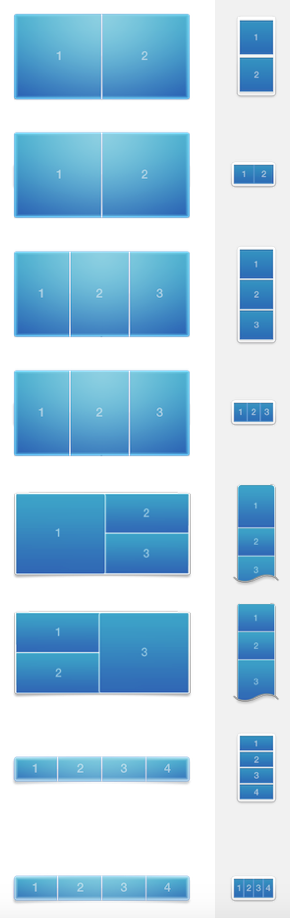 Μπορείτε να χρησιμοποιήσετε αυτά τα μπλοκ για να δημιουργήσετε πολλούς συνδέσμους σε περιοχές εικόνας. Για παράδειγμα, εάν χρησιμοποιείτε ένα μπλοκ διάταξης με 4 περιοχές εικόνας, μπορείτε να προσθέσετε 4 κουμπιά με διαφορετικούς συνδέσμους σε 4 ιστότοπους κοινωνικών μέσων.
Θυμηθείτε να προσθέσετε ένα εικονίδιο σε μια περιοχή εικόνας. Εκχωρήστε ένα σύνδεσμο σε ένα εικονίδιο.
Μπορείτε να χρησιμοποιήσετε αυτά τα μπλοκ για να δημιουργήσετε πολλούς συνδέσμους σε περιοχές εικόνας. Για παράδειγμα, εάν χρησιμοποιείτε ένα μπλοκ διάταξης με 4 περιοχές εικόνας, μπορείτε να προσθέσετε 4 κουμπιά με διαφορετικούς συνδέσμους σε 4 ιστότοπους κοινωνικών μέσων.
Θυμηθείτε να προσθέσετε ένα εικονίδιο σε μια περιοχή εικόνας. Εκχωρήστε ένα σύνδεσμο σε ένα εικονίδιο.
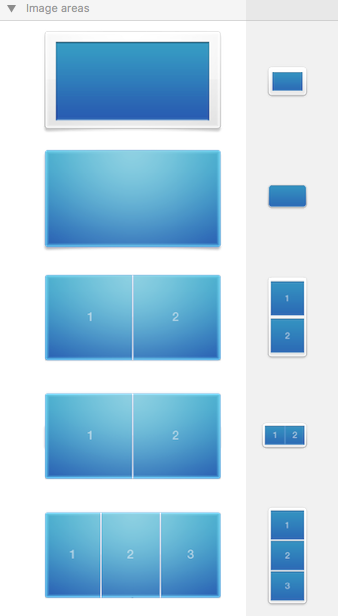
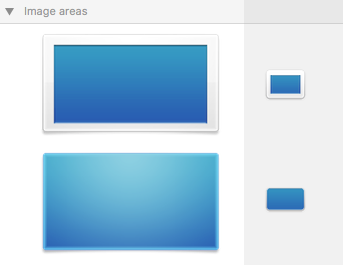
Σωστό, επειδή: 4 διαφορετικά εικονίδια σε 4 διαφορετικές περιοχές εικόνας. Μπορείτε να προσθέσετε 1 σύνδεσμο σε 1 περιοχή εικόνας. Επομένως, μπορείτε να προσθέσετε συνολικά 4 διαφορετικούς συνδέσμους.
 Λάθος, επειδή: 4 διαφορετικά εικονίδια σε 1 περιοχή εικόνας. Μπορείτε να προσθέσετε μόνο 1 σύνδεσμο σε 1 περιοχή εικόνας. Επομένως, τα 4 εικονίδια θα οδηγούν μόνο σε μία σελίδα προορισμού.
Επισκεφθείτε τον ιστότοπο για περισσότερες πληροφορίες σχετικά με την προσθήκη διαφορετικών κουμπιών με διαφορετικούς συνδέσμους στο σχέδιο email Mail Designer 365 σας:
Λάθος, επειδή: 4 διαφορετικά εικονίδια σε 1 περιοχή εικόνας. Μπορείτε να προσθέσετε μόνο 1 σύνδεσμο σε 1 περιοχή εικόνας. Επομένως, τα 4 εικονίδια θα οδηγούν μόνο σε μία σελίδα προορισμού.
Επισκεφθείτε τον ιστότοπο για περισσότερες πληροφορίες σχετικά με την προσθήκη διαφορετικών κουμπιών με διαφορετικούς συνδέσμους στο σχέδιο email Mail Designer 365 σας:
Δείτε ένα εκπαιδευτικό βίντεο:
Είναι σημαντικό να σημειωθεί ότι ολόκληρη η περιοχή εικόνας θα εμφανίζεται ως μία εικόνα στο email σας. Ανεξάρτητα από τον αριθμό των σχημάτων ή των γραφικών που έχετε σε μια περιοχή εικόνας, ολόκληρη η περιοχή εικόνας θα εμφανίζεται ως μία εικόνα. Επιπλέον, μπορείτε να εκχωρήσετε μόνο έναν σύνδεσμο σε μια περιοχή εικόνας. Εάν θέλετε να προσθέσετε πολλούς συνδέσμους για διαφορετικούς λογαριασμούς κοινωνικών μέσων, πρέπει να επιλέξετε ένα μπλοκ διάταξης με πολλές περιοχές εικόνας.
Ας δούμε πρώτα πώς να εκχωρήσουμε 1 σύνδεσμο σε 1 περιοχή εικόνας (ιδανικό για σύνδεση μόνο σε 1 λογαριασμό κοινωνικών μέσων):
‣ Για να δημιουργήσετε έναν σύνδεσμο σε μια περιοχή εικόνας, επιλέξτε μια περιοχή εικόνας στο σχέδιό σας.Θυμηθείτε: 1 σύνδεσμος σε 1 περιοχή εικόνας. Αυτό σημαίνει ότι μπορείτε να εκχωρήσετε μόνο 1 σύνδεσμο σε 1 έξοδο κοινωνικών μέσων εντός 1 περιοχής εικόνας.‣ Κάντε κλικ στο κουμπί "Προσθήκη συνδέσμου" στην ενότητα "Στυλ" της πλαϊνής γραμμής. ‣ Στη συνέχεια, απλώς εισαγάγετε τη διεύθυνση URL σας. ‣ Ολόκληρη η περιοχή εικόνας θα γίνει "ζεστή" και θα μπορείτε να κάνετε κλικ σε αυτήν στο τελικό σας μήνυμα. ‣ Ένα μικρό εικονίδιο συνδέσμου θα δείξει σε ποιες περιοχές εικόνας έχουν ενσωματωθεί οι σύνδεσμοι. ‣ Σημείωση: Δεν μπορείτε να προσθέσετε έναν σύνδεσμο σε μεμονωμένα στοιχεία μιας εικόνας.
Πώς να εκχωρήσετε πολλούς συνδέσμους (ιδανικό για σύνδεση σε πολλούς λογαριασμούς κοινωνικών μέσων):
Έχουμε συμπεριλάβει πολλά μπλοκ διάταξης που περιέχουν πολλές περιοχές εικόνας το ένα δίπλα στο άλλο.
Μπορείτε να χρησιμοποιήσετε αυτά τα μπλοκ για να δημιουργήσετε πολλούς συνδέσμους σε περιοχές εικόνας. Για παράδειγμα, εάν χρησιμοποιείτε ένα μπλοκ διάταξης με 4 περιοχές εικόνας, μπορείτε να προσθέσετε 4 κουμπιά με διαφορετικούς συνδέσμους σε 4 ιστότοπους κοινωνικών μέσων.
Θυμηθείτε να προσθέσετε ένα εικονίδιο σε μια περιοχή εικόνας. Εκχωρήστε ένα σύνδεσμο σε ένα εικονίδιο.
Σωστό έναντι Λάθος
Σωστό, επειδή: 4 διαφορετικά εικονίδια σε 4 διαφορετικές περιοχές εικόνας. Μπορείτε να προσθέσετε 1 σύνδεσμο σε 1 περιοχή εικόνας. Επομένως, μπορείτε να προσθέσετε συνολικά 4 διαφορετικούς συνδέσμους.
Λάθος, επειδή: 4 διαφορετικά εικονίδια σε 1 περιοχή εικόνας. Μπορείτε να προσθέσετε μόνο 1 σύνδεσμο σε 1 περιοχή εικόνας. Επομένως, τα 4 εικονίδια θα οδηγούν μόνο σε μία σελίδα προορισμού.
Επισκεφθείτε τον ιστότοπο για περισσότερες πληροφορίες σχετικά με την προσθήκη διαφορετικών κουμπιών με διαφορετικούς συνδέσμους στο σχέδιο email Mail Designer 365 σας:Δείτε ένα εκπαιδευτικό βίντεο: