
Wenn du Google Postmaster Tools für deine E-Mail-Domain einrichten möchtest, reichen wenige Minuten in deinen DNS-Einstellungen für einen deutlich besseren Einblick in die Bewertung deiner Nachrichten durch Gmail. Die kostenlosen Dashboards zeigen dir Spam-Beschwerden, Domain-Reputation, Authentifizierung und Zustellfehler. So kannst du Warnsignale untersuchen, bevor daraus größere Zustellprobleme werden.
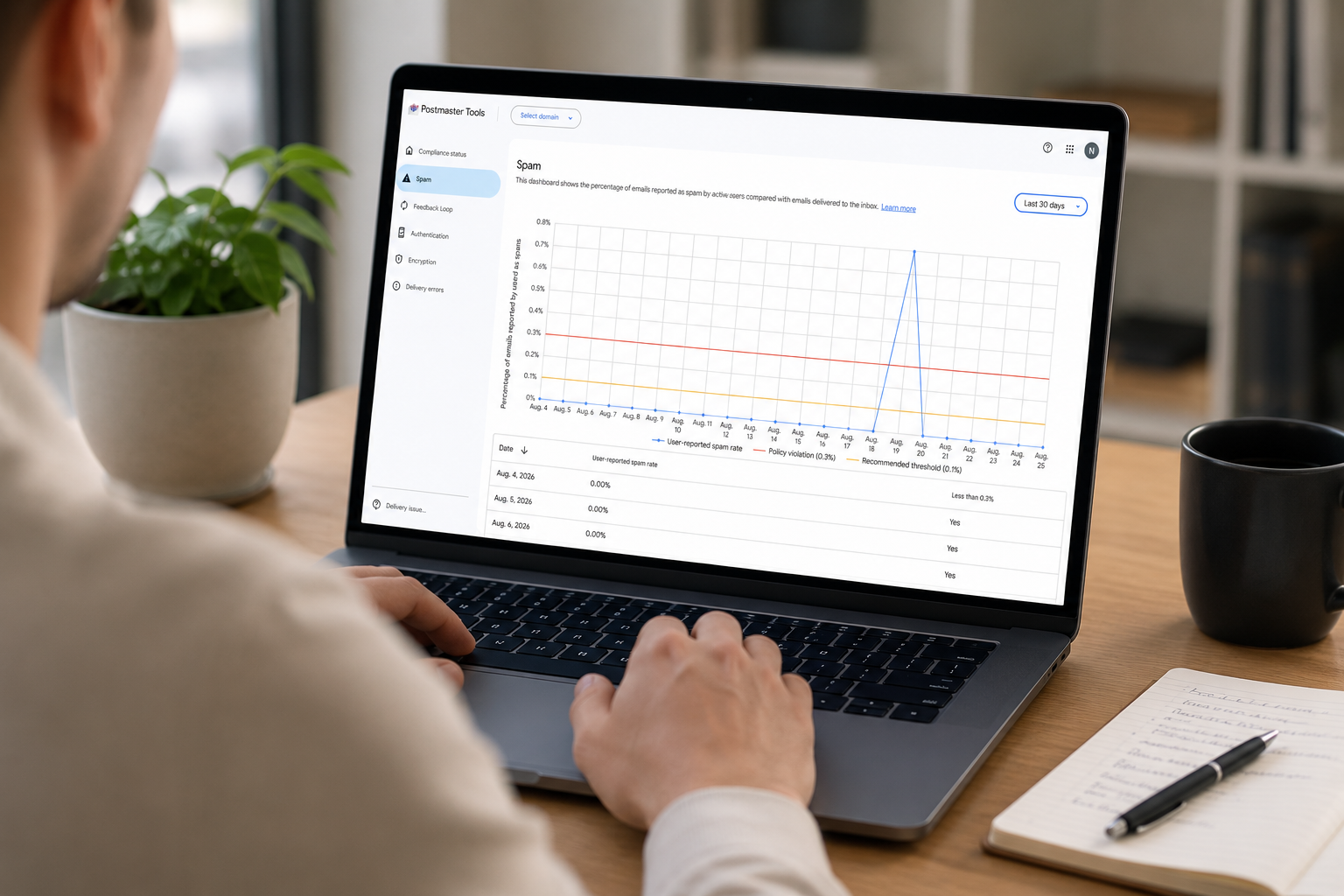
Mit Google Postmaster Tools kannst du mögliche Spam- und Zustellprobleme erkennen, bevor sie für dein Unternehmen zum Problem werden.
Postmaster Tools dient als Frühwarnsystem für E-Mails, die von deiner Domain an private Gmail-Adressen gesendet werden.
- Was ist Google Postmaster Tools?
- Wie hilft mir Postmaster Tools bei meiner Spamrate?
- Was benötige ich für die Einrichtung?
- Wie richte ich Google Postmaster Tools ein?
- Welche Dashboards sollte ich beobachten?
- Was kann ich bei sinkender Domain-Reputation tun?
- Mache Domain-Monitoring zur Routine
Was ist Google Postmaster Tools?
Google Postmaster Tools ist ein kostenloser Dienst für Absender, die E-Mails an private Gmail-Konten mit den Endungen @gmail.com oder @googlemail.com verschicken. Nachdem du bestätigt hast, dass du deine Versanddomain kontrollierst, erhältst du Zugriff auf Dashboards zu gemeldeten Spam-Nachrichten, Domain- und IP-Reputation, SPF-, DKIM- und DMARC-Authentifizierung, Verschlüsselung, Compliance und Zustellfehlern.
Die Daten zeigen, wie deine authentifizierten E-Mails bei Gmail abschneiden. Sie sind kein vollständiger Bericht für Outlook, Yahoo, geschäftliche Google-Workspace-Postfächer oder alle Empfänger in deinem Verteiler. Nutze sie daher zusammen mit den Kampagnenberichten und Bounce-Daten deines Versanddienstes.
Wie hilft mir Postmaster Tools bei meiner Spamrate?
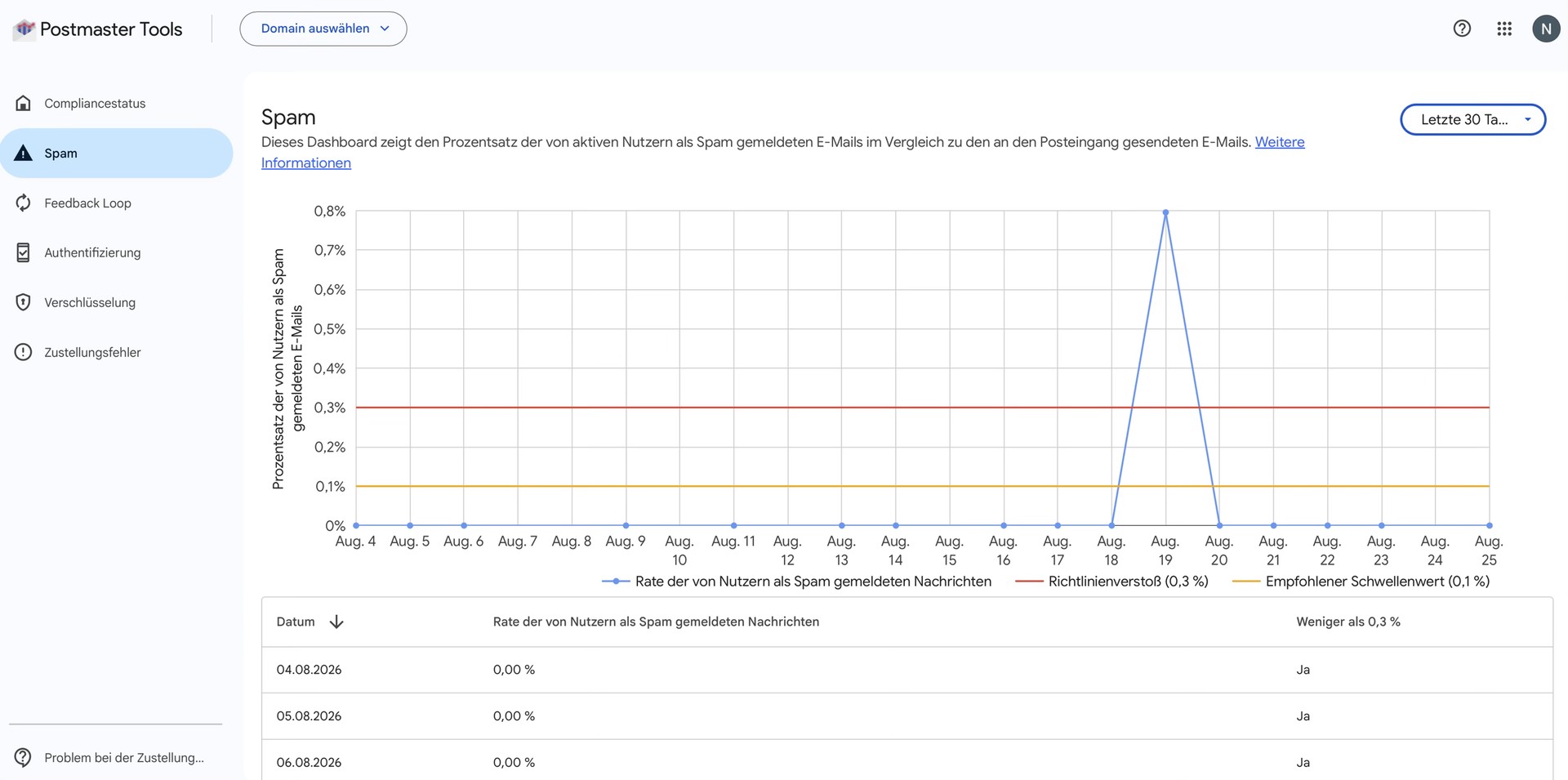
Wenn Empfänger deine Nachrichten als Spam markieren, ist das ein starkes negatives Signal. Wiederholte Beschwerden können deiner Domain-Reputation schaden. Zukünftige Kampagnen werden dann eher gefiltert oder abgewiesen. Das Dashboard zur Spamrate zeigt den Anteil deiner DKIM-authentifizierten Nachrichten, den Gmail-Nutzer manuell als Spam markiert haben.
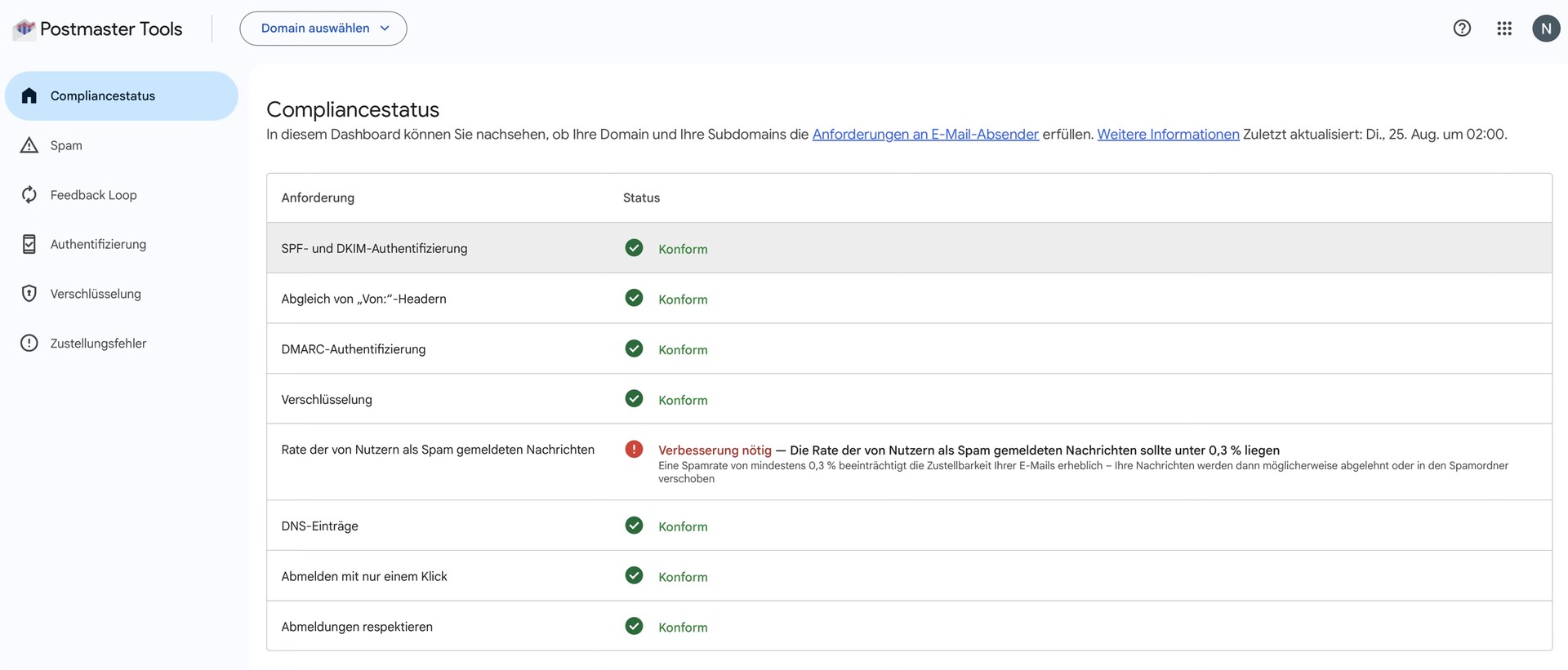
Google verlangt von Absendern, die in Postmaster Tools gemeldete Spamrate unter 0,3 Prozent zu halten. Verstehe diesen Wert als Obergrenze, nicht als Ziel. Bei einem gesunden Verteiler mit klarer Einwilligung sollte die Rate möglichst nahe bei null liegen. Beobachte die Entwicklung über mehrere Aussendungen hinweg, anstatt auf einen einzelnen Messpunkt zu reagieren. Das gilt besonders bei einem kleinen Gmail-Versandvolumen.
Postmaster Tools hilft dir außerdem, über die reine Beschwerdezahl hinauszublicken. Eine sinkende Reputation, fehlgeschlagene Authentifizierungen oder mehr Zustellfehler können auf ein technisches Problem oder eine Schwäche in der Verteilerqualität hinweisen. Das Tool zeigt dir, wo du nachsehen solltest. Besser wird die Reputation erst, wenn du die Ursache behebst.
Tipp: Einen umfassenderen Maßnahmenplan zu Authentifizierung, Verteilerpflege, Abmeldung, Kampagnendesign und Tests findest du in unserem kürzlich aktualisierten Guide: So verhinderst du, dass Newsletter im Spam landen.
Was benötige ich für die Einrichtung?
Du benötigst ein Google- oder Google-Workspace-Konto, Zugriff auf die DNS-Einstellungen bei deinem Domain-Anbieter und den Namen der Domain, mit der deine ausgehenden E-Mails authentifiziert werden. Das kann die Domain aus deiner sichtbaren Absenderadresse sein. Prüfe den Wert jedoch, anstatt ihn zu erraten.
Google fordert dich auf, entweder die Domain aus deiner DKIM-Signatur hinter d= oder die SPF-Return-Path-Domain hinzuzufügen. Dein E-Mail-Versanddienst oder deine Domain-Administration kann dir den richtigen Wert nennen. Nutzt du für Kampagnen eine eigene Subdomain wie email.beispiel.de, kannst du sie nach der primären Domain separat hinzufügen und genauer beobachten.
Bei der Einrichtung fügst du einen zusätzlichen Google-Eintrag zur Eigentumsbestätigung hinzu. Lösche oder ersetze dabei keine bestehenden SPF-, DKIM-, DMARC-, MX- oder anderen DNS-Einträge.
Als Mail Designer 365 Nutzer findest du die Authentifizierungsdaten für deine Versanddomain in der Domain-Einrichtung. Den Google-Eintrag zur Eigentumsbestätigung fügst du beim selben DNS-Anbieter separat hinzu.
So kannst du Google Postmaster Tools für deine E-Mail-Domain einrichten
- Öffne Google Postmaster Tools an einem Computer und melde dich mit dem Google-Konto an, das die Domain verwalten soll.
- Wähle auf der Seite zur Domain-Verwaltung die Option zum Hinzufügen einer neuen Domain.
- Trage die DKIM-Signaturdomain oder SPF-Return-Path-Domain deiner ausgehenden E-Mails ein und bestätige die Eingabe.
- Öffne die Optionen neben der neuen Domain und starte die Domain-Bestätigung.
- Kopiere den von Google angezeigten TXT- oder CNAME-Eintrag exakt.
- Öffne die DNS-Verwaltung bei deinem Domain-Anbieter und füge den Eintrag hinzu. Achte genau auf Eintragstyp, Host beziehungsweise Name und Wert.
- Kehre zu Postmaster Tools zurück und starte die Bestätigung.
Die Bestätigung erfolgt häufig sofort. Laut Google kann es jedoch bis zu zehn Minuten dauern, bis sich der Status aktualisiert. DNS-Änderungen können beim Anbieter manchmal länger benötigen. Vergleiche bei einem Fehler jedes Zeichen des Eintrags und prüfe, ob dein Anbieter den Domain-Namen automatisch an das Host-Feld anhängt.
Nach der Bestätigung kannst du über die Benutzerverwaltung weiteren Personen Zugriff geben. Jede Person benötigt ein Google-Konto. Postmaster Tools verschickt keine automatische Benachrichtigung über den neuen Zugriff.
Welche Dashboards sollte ich beobachten?
Beginne mit den Dashboards, die klare Risiken sichtbar machen:
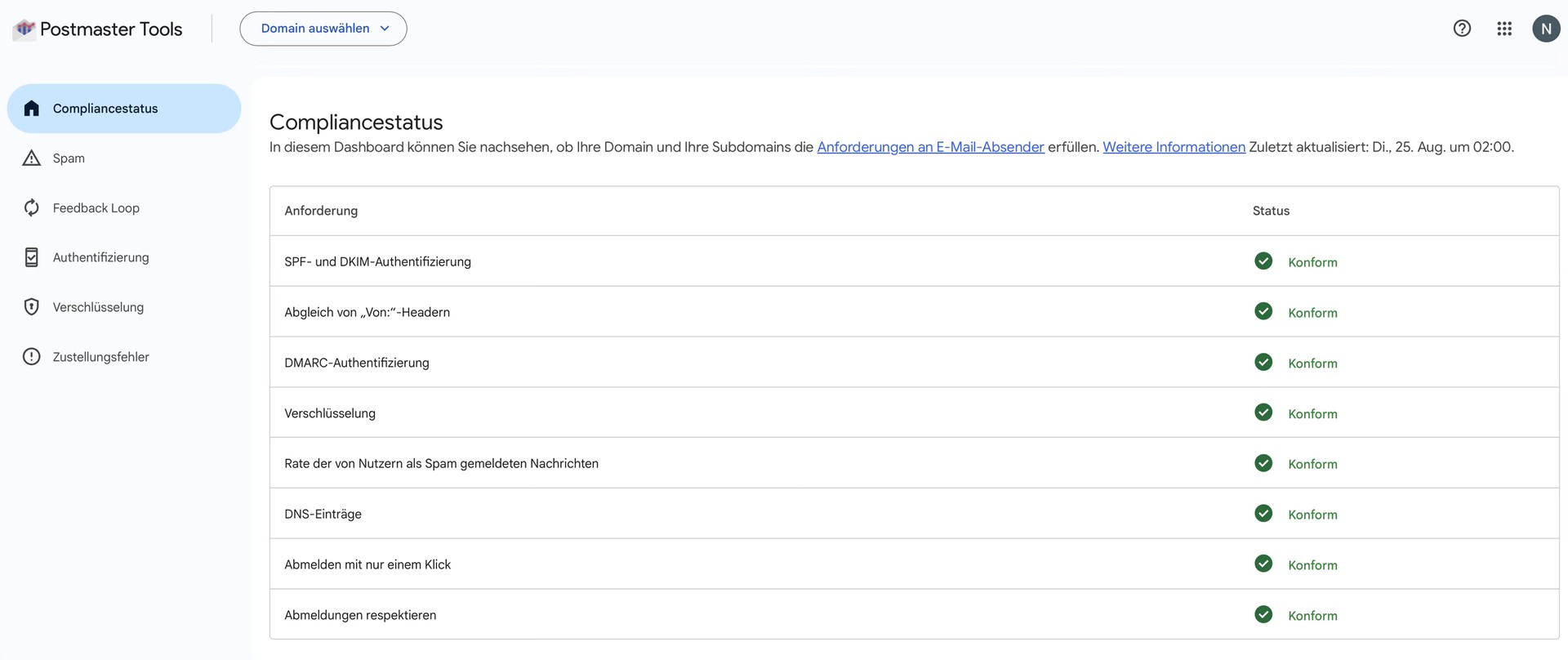
- Compliance-Status: zeigt, ob deine E-Mails die Gmail-Anforderungen zu Authentifizierung, Verschlüsselung, Nachrichtenformat und gemeldetem Spam erfüllen. Für Massenversender gelten zusätzliche Anforderungen.
- Spamrate: zeigt den Anteil der Nachrichten, die Gmail-Nutzer manuell als Spam markiert haben.
- Domain-Reputation: zeigt Googles Qualitätsbewertung deiner Versanddomain. Beobachte die Entwicklung, anstatt ein einzelnes Label als dauerhaftes Urteil zu verstehen.
- Authentifizierung: zeigt, welcher Anteil deiner E-Mails SPF-, DKIM- und DMARC-Prüfungen besteht. Ein plötzlicher Rückgang sollte zeitnah untersucht werden.
- Zustellfehler: zeigt authentifizierte Nachrichten, die Gmail abgewiesen oder vorübergehend nicht angenommen hat, einschließlich der Gründe.
- IP-Reputation: ist besonders nützlich, wenn du eine eigene Versand-IP kontrollierst. Bei einer geteilten IP solltest du deinen Anbieter fragen, wie er deren Reputation überwacht und schützt.
Die Dashboard-Daten stehen nicht in Echtzeit zur Verfügung. Google aktualisiert sie normalerweise innerhalb von 24 Stunden, manchmal dauert es länger. An Tagen mit kleinem Versandvolumen können Angaben fehlen, weil Google damit die Privatsphäre der Nutzer schützt. Ein leeres Diagramm beweist daher weder einen guten noch einen schlechten Zustand.
Was kann ich bei sinkender Domain-Reputation tun?
Finde zuerst heraus, was sich verändert hat. Vergleiche den Zeitpunkt der Warnung mit aktuellen Kampagnen, neuen Verteilerimporten, höherem Versandvolumen, neuen Anmeldeformularen, Änderungen an der Domain-Authentifizierung und einem Wechsel des Versanddienstes.
- Stoppe plötzliche Steigerungen des Versandvolumens und sende zunächst nur an besonders aktive Empfänger mit eindeutiger Einwilligung.
- Prüfe, ob SPF, DKIM und DMARC für jeden erlaubten Versanddienst erfolgreich sind.
- Entferne Hard Bounces und sende nicht weiter an Adressen, die nie bestätigt wurden oder dauerhaft inaktiv sind.
- Sorge dafür, dass Absender und Zweck der Nachricht sofort erkennbar sind.
- Platziere den Abmeldelink gut sichtbar und prüfe die Ein-Klick-Abmeldung, wenn sie erforderlich ist.
- Untersuche die Details zu Zustellfehlern, bevor du abgewiesene oder verzögerte E-Mails erneut sendest.
Versuche nicht, deine Reputation durch noch mehr E-Mails zu reparieren. Wenn Beschwerden oder Fehler zunehmen, verschärft zusätzliches Volumen das Problem meist. Behebe zuerst die Ursache, erhöhe das Volumen anschließend langsam und gib den Dashboards Zeit, den neuen Versand abzubilden.
Mache Domain-Monitoring zur Routine
Prüfe Postmaster Tools nach wichtigen Kampagnen und bei regelmäßigem Versand mindestens einmal pro Woche. Halte Spamrate, Domain-Reputation, Authentifizierungsrate und Zustellfehler fest, damit kleine Veränderungen leichter auffallen. Kontrolliere die Dashboards häufiger, wenn du das Volumen erhöhst, den Versanddienst wechselst oder die Authentifizierung änderst.
Google Postmaster Tools gibt dir einen nützlichen Gmail-spezifischen Einblick in die Gesundheit deiner Domain. Kombiniere ihn mit einem sauberen Einwilligungsprozess, zuverlässiger Authentifizierung, gleichmäßigem Versand und sorgfältiger Kampagnenauswertung. So schützt du die Reputation, die du dir aufgebaut hast.
Weiterlesen
- So verhinderst du, dass Newsletter im Spam landen
- DKIM für deine E-Mail-Adresse einrichten
- Die Nachteile des SMTP-Versands
Möchtest du deine Domain-Reputation schützen?
Erstelle klare, professionelle E-Mail-Kampagnen mit Mail Designer 365.
Enjoyed this post?
Get more inspirational tips, tricks, and best practice examples in the Mail Designer 365 Newsletter Academy -
your one stop hub for all things email marketing strategy and newsletter design.