
Preguntes freqüents
Com puc mostrar les imatges dels correus electrònics a l'Outlook?
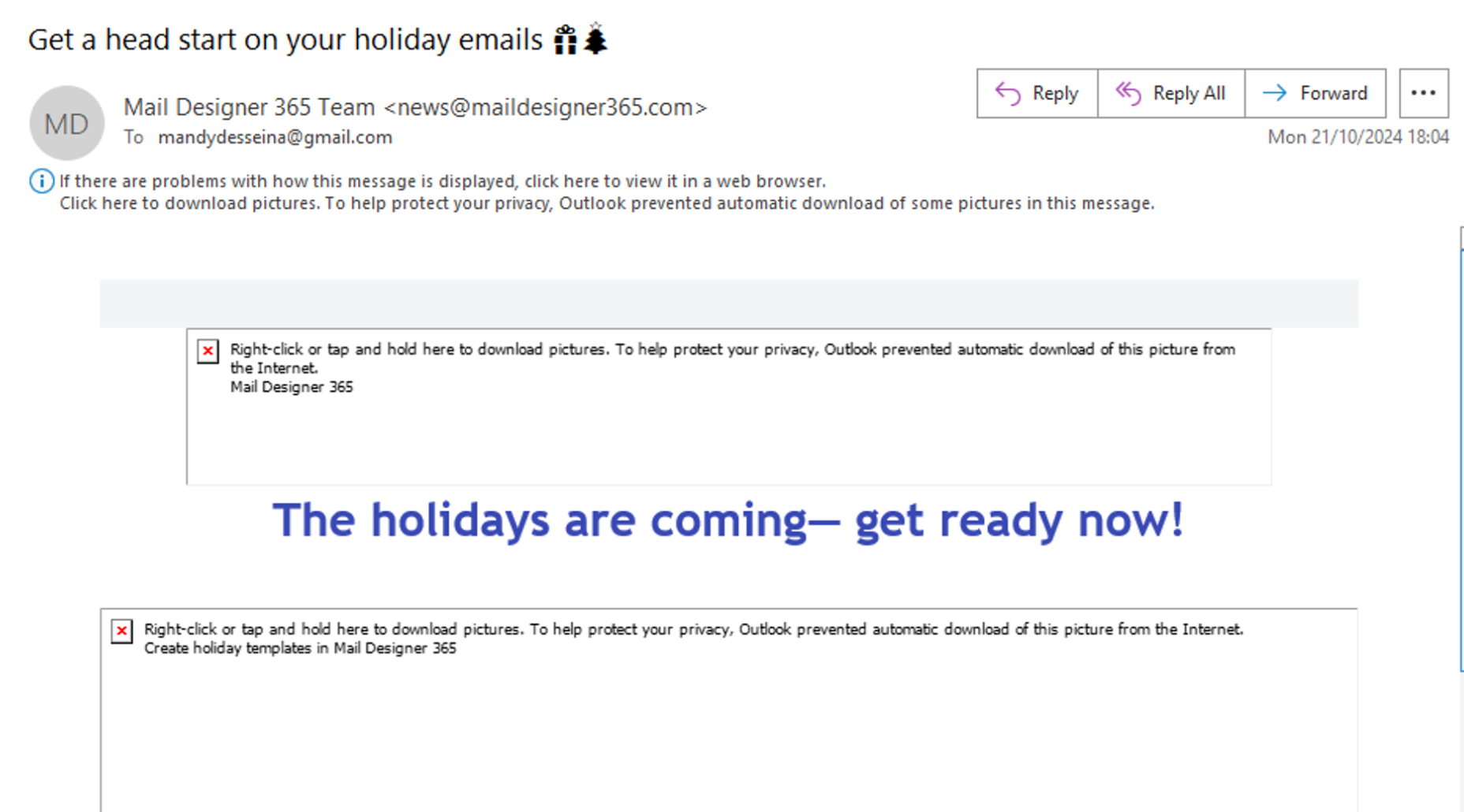
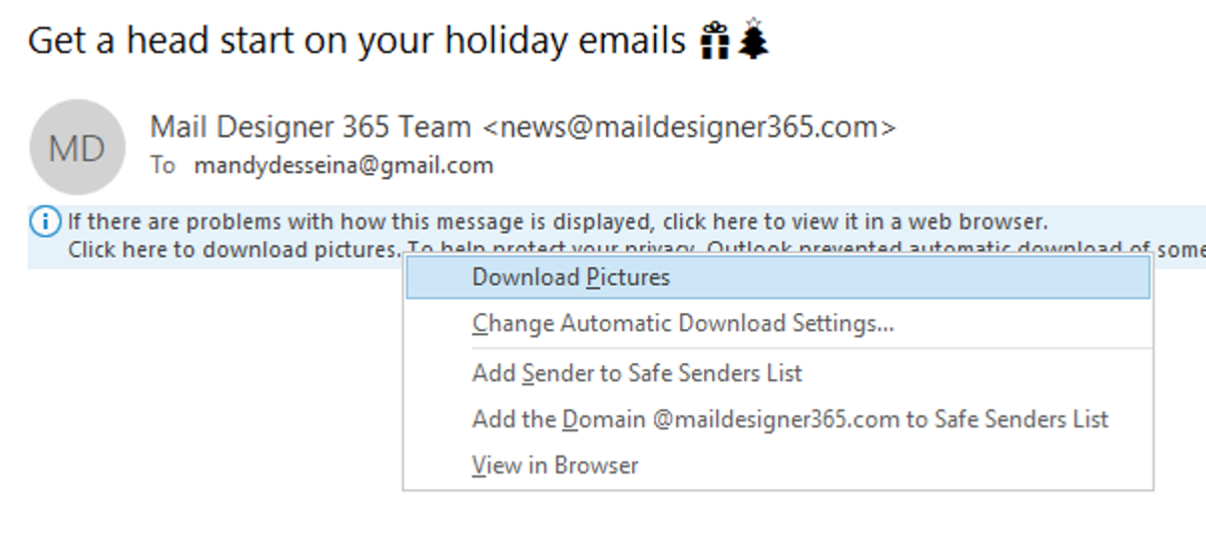
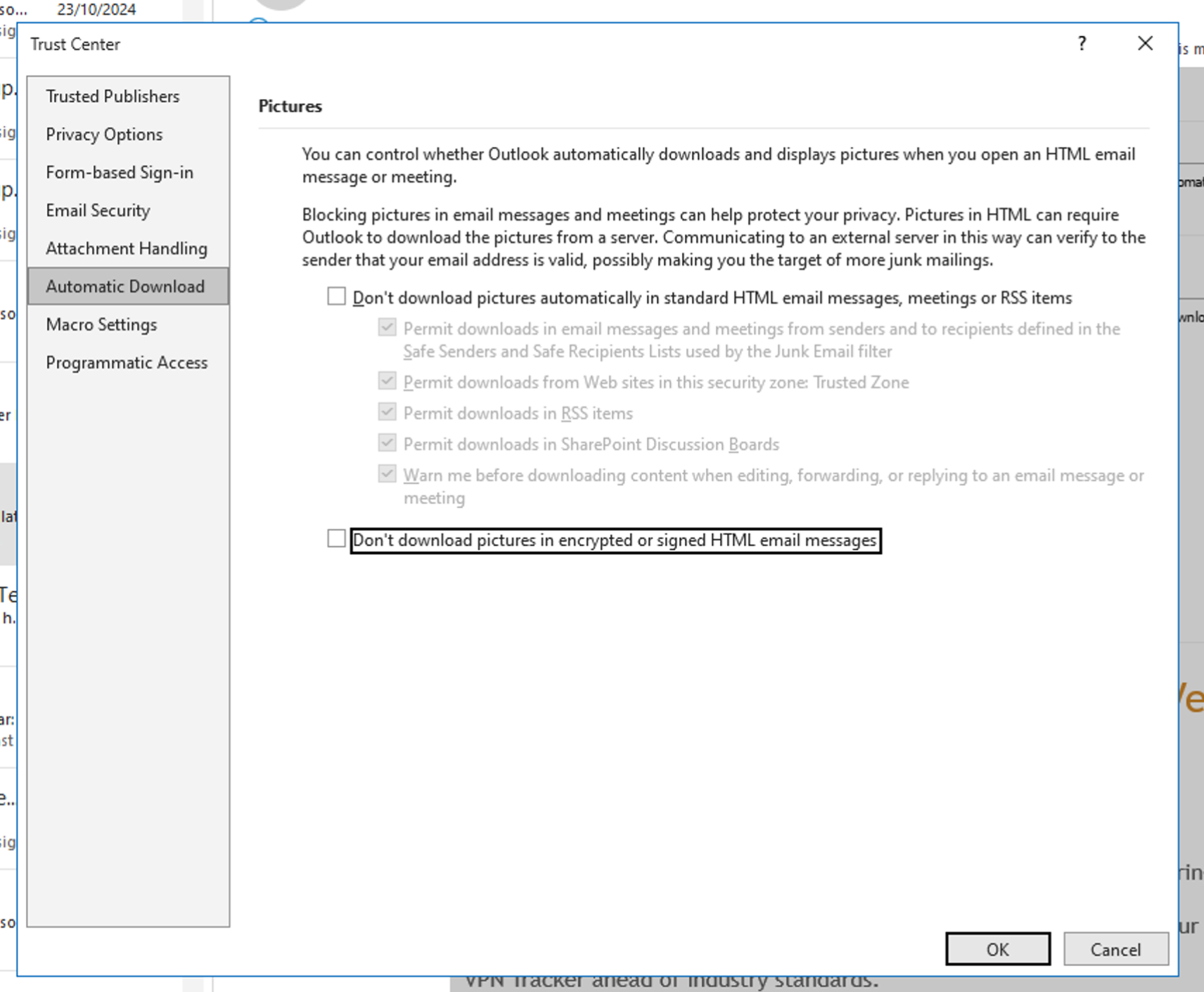
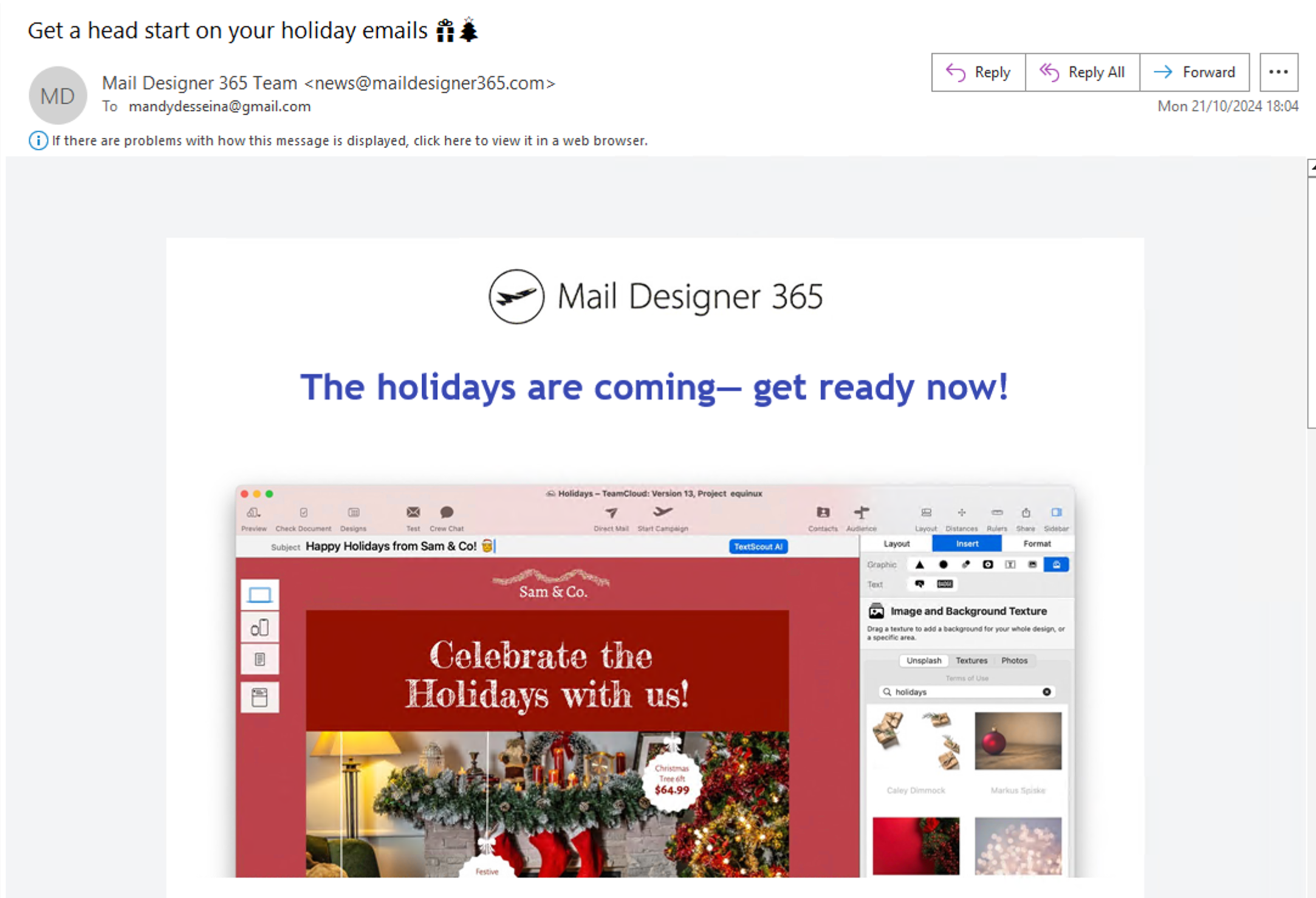
Si el correu electrònic no mostra imatges i veus icones X vermelles, l'Outlook bloqueja automàticament la descàrrega d'imatges. Així és com sembla:
Per mostrar de nou les imatges, segueix aquests passos:
Opció 1: Mostra imatges només per a aquest correu electrònic
- Fes clic a la barra d'informació a la part superior.
- Selecciona «Descarrega imatges».
Opció 2: Mostra sempre imatges d'aquest remitent
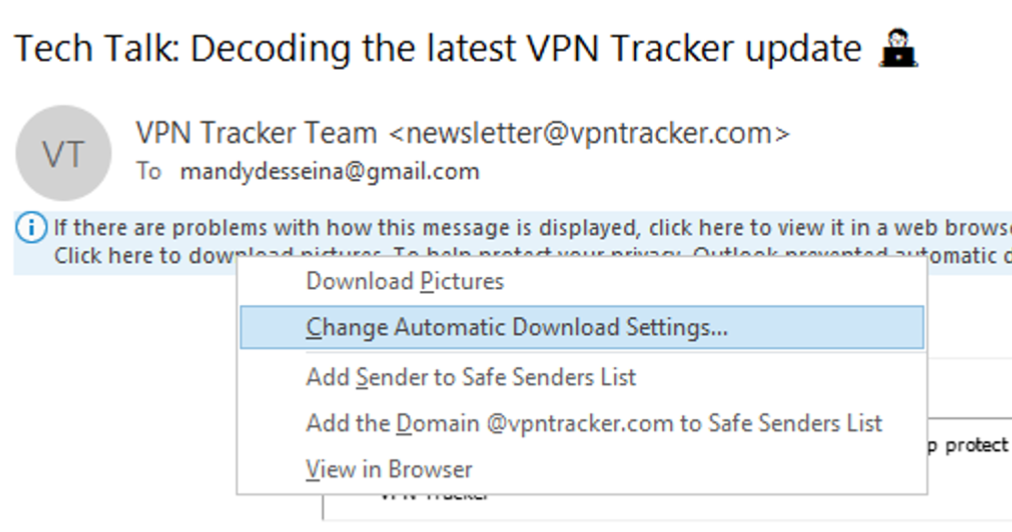
- Fes clic a l'encapçalament.
- Selecciona «Afegeix remitent a la llista de remitents de confiança».
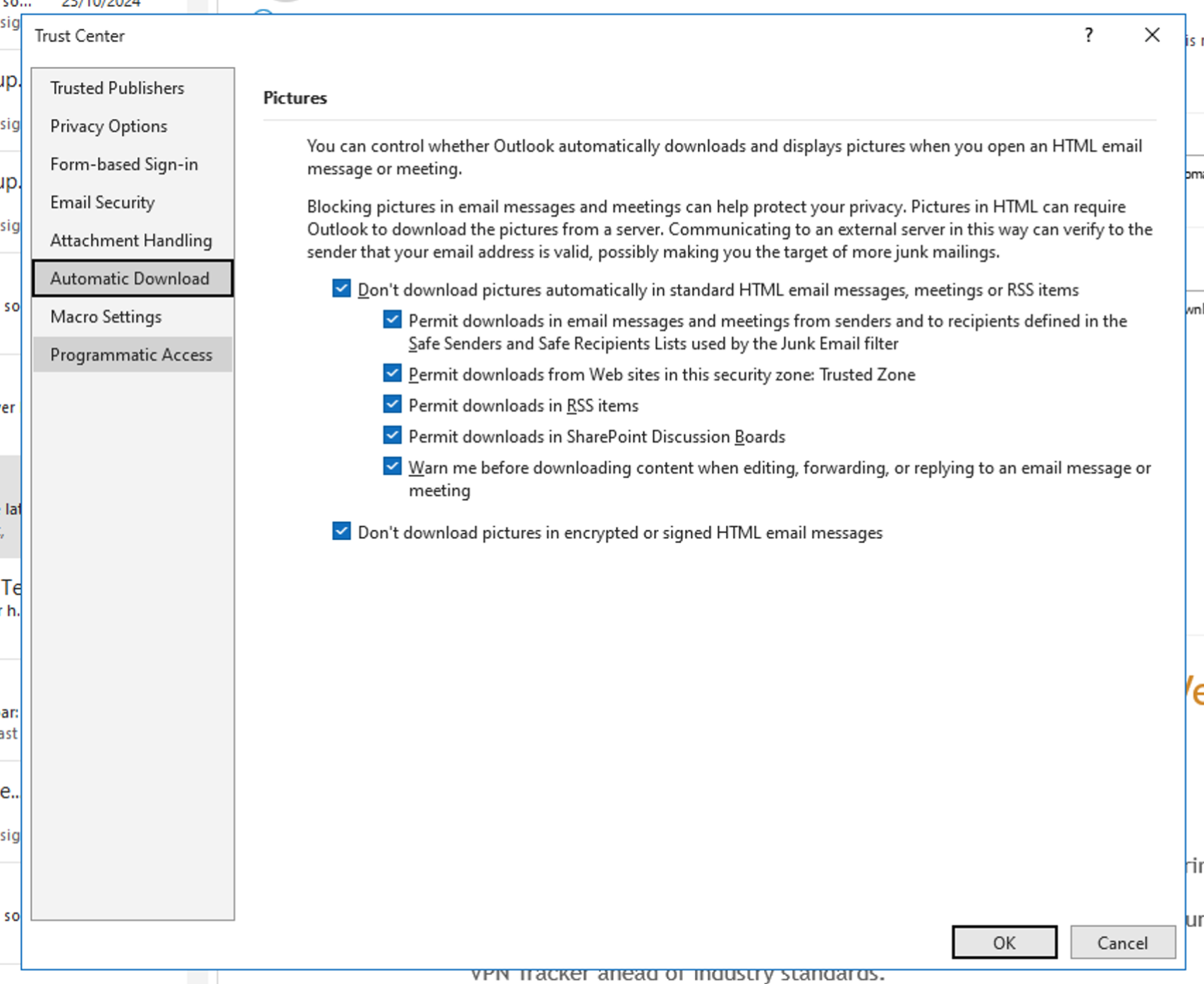
Opció 3: Descarrega imatges automàticament per a tots els correus electrònics (no es recomana)
- Ves a Fitxer > Opcions > Centre de confiança.
- Fes clic a «Configuració de confiança per a correus electrònics».
- Selecciona «Descarrega imatges automàticament per a tots els correus electrònics».
- Desmarca la casella «No descarreguis imatges en correus electrònics de remitents que no apareixen a la meva llista de remitents de confiança».
Després de fer canvis, les imatges es mostraran correctament:
Consells: Encara que les imatges estiguin bloquejades, els teus correus electrònics poden contenir botons en què es pot fer clic. Utilitza botons al dissenyador de correus electrònics per mostrar missatges d'acció importants sense imatges.