
常見問題
在激活過程中,是否出現「伺服器憑證錯誤」?
如果您在啟用 equinux 軟體時看到「伺服器憑證」錯誤訊息,請先檢查您的系統日期與時間設定是否正確。您可以在「系統偏好設定 > 日期與時間」中進行檢查。
如果這無法解決您的問題,請注意以下幾點:
我們的用戶安全對我們來說非常重要。因此,我們的網路伺服器使用極其安全的加密憑證。較舊版本的 Mac OS X 可能無法識別此新的憑證。
要修復此問題,請嘗試以下提示:
更新您的 Mac
‣ 在「系統偏好設定」中選擇「軟體更新」。
‣ 安裝所有可用的更新。
‣ 然後重新啟動並再次嘗試啟用。
停用您的防火牆
請確保您沒有執行任何可能阻止存取我們的啟用伺服器的防火牆。您可能需要暫時停用的應用程式包括:
- Mac OS X 防火牆
- Little Snitch (Little Snitch 設定 - 偏好設定… - 常見 - 停止)
- Intego NetBarrier
停用您的代理伺服器
‣ 開啟「系統偏好設定」。
‣ 前往「網路」部分。
‣ 選擇您的網路連線並點擊「進階…」。
‣ 取消勾選您可能已配置的任何代理,然後點擊“確定”。
檢查您的 Keychain
‣ 開啟:「應用程式」>「工具程式」>「Keychain Access」。
‣ 選擇「Keychain Access」>「Keychain First Aid」。
‣ 輸入您的 Mac OS X 帳戶密碼,在右側選擇“修復”,然後點擊“開始”。
手動安裝根憑證
- 下載最新的 Let's Encrypt 根憑證
- 雙擊以將憑證新增至您的 Mac 的 Keychain
提示:如果您在 Mac 上有多個使用者,請將其新增至「系統」Keychain 以解決所有使用者的問題 - 雙擊新的項目“ISRG Root X1”以開啟信任設定
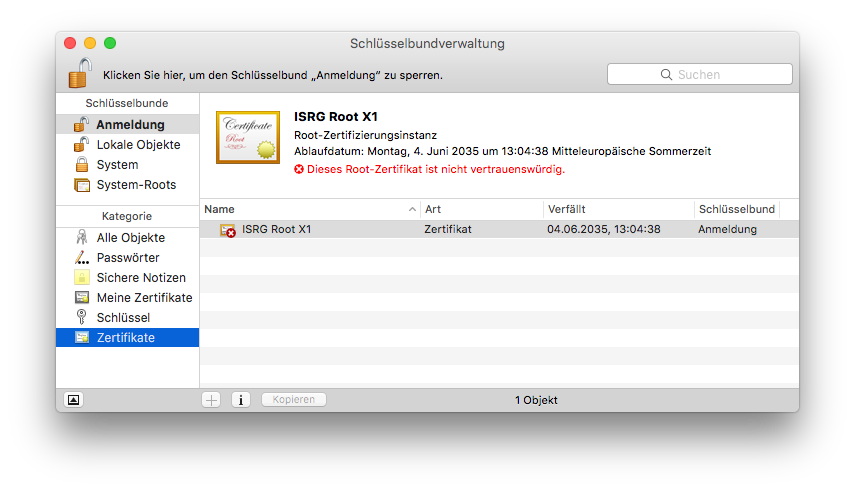
- 在「信任」下,選擇「始終信任」
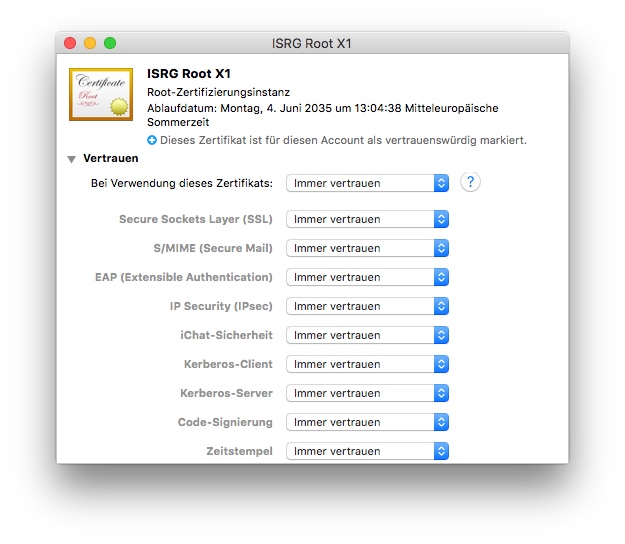
- 關閉視窗並使用您的 Mac 使用者密碼確認
您現在應該可以使用您的 equinux ID 和密碼啟用您的軟體。