
常見問題
如何在 Mail Designer 365 中為我的社交媒體帳戶新增圖像區域連結?
您可以為圖像區域建立連結,以便在您的電子郵件中點擊圖像區域。選擇帶有圖像區域的版面區塊。
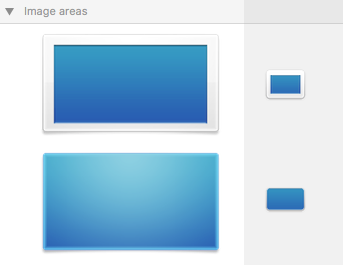
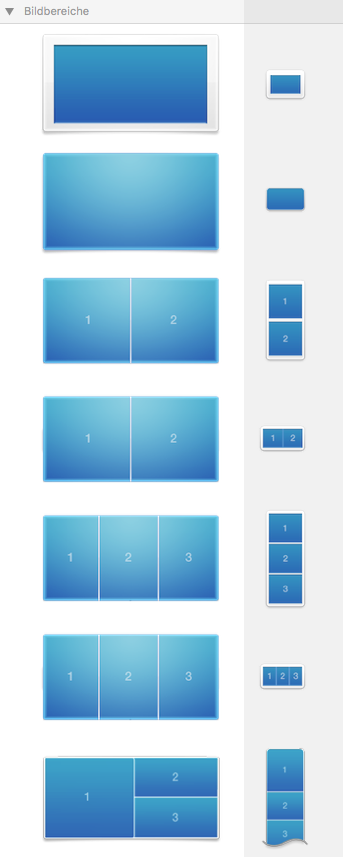 重要的是要注意,整個圖像區域將在您的電子郵件中顯示為單個圖像。無論您在單個圖像區域內有多少形狀或圖形,整個圖像區域都將顯示為單個圖像。此外,您只能為每個圖像區域分配一個連結。如果您想為不同的社交媒體帳戶新增多個連結,則需要選擇帶有數個圖像區域的版面區塊。
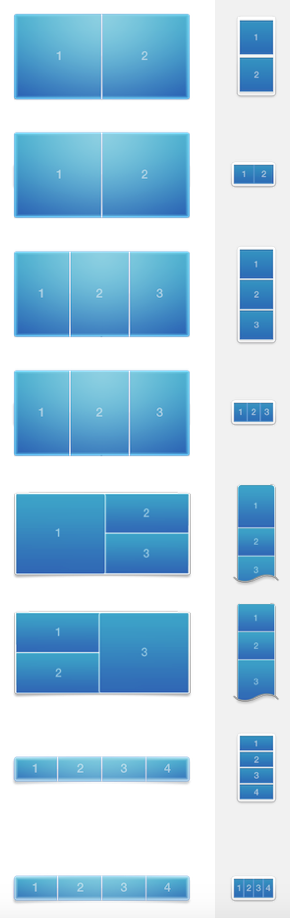 您可以使用這些區塊來建立數個圖像區域連結。例如,如果您使用帶有 4 個圖像區域的版面區塊,您可以新增 4 個帶有不同連結的按鈕到 4 個社交媒體網站。
請務必為每個圖像區域新增一個圖示。為每個圖示指派一個連結。
您可以使用這些區塊來建立數個圖像區域連結。例如,如果您使用帶有 4 個圖像區域的版面區塊,您可以新增 4 個帶有不同連結的按鈕到 4 個社交媒體網站。
請務必為每個圖像區域新增一個圖示。為每個圖示指派一個連結。
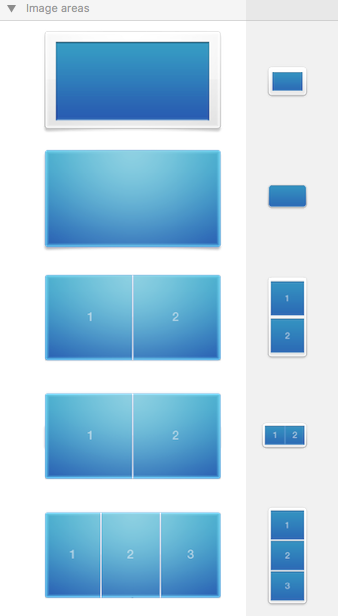
正確,因為: 4 個不同的圖示在 4 個不同的圖像區域中。您可以為每個圖像區域新增 1 個連結。因此,您可以新增總共 4 個不同的連結。
 不正確,因為: 4 個不同的圖示在 1 個圖像區域中。您只能為每個圖像區域新增 1 個連結。因此,4 個圖示只會引導到 1 個目標頁面。
請參閱以下頁面,了解有關如何將不同的按鈕和不同的連結新增到您的 Mail Designer 365 電子郵件設計中的更多資訊:
不正確,因為: 4 個不同的圖示在 1 個圖像區域中。您只能為每個圖像區域新增 1 個連結。因此,4 個圖示只會引導到 1 個目標頁面。
請參閱以下頁面,了解有關如何將不同的按鈕和不同的連結新增到您的 Mail Designer 365 電子郵件設計中的更多資訊:
有關影片教學:
重要的是要注意,整個圖像區域將在您的電子郵件中顯示為單個圖像。無論您在單個圖像區域內有多少形狀或圖形,整個圖像區域都將顯示為單個圖像。此外,您只能為每個圖像區域分配一個連結。如果您想為不同的社交媒體帳戶新增多個連結,則需要選擇帶有數個圖像區域的版面區塊。
首先,讓我們看看如何將 1 個連結指派給 1 個圖像區域(非常適合連結到僅 1 個社交媒體帳戶):
‣ 若要建立圖像區域連結,請在您的設計中選取一個圖像區域。請記住:1 個連結到 1 個圖像區域。這表示您只能在 1 個圖像區域內指派 1 個連結到 1 個社交媒體輸出。‣ 按一下側邊欄「樣式」區段中的「新增連結」按鈕。 ‣ 然後,只需輸入您的 URL。 ‣ 整個圖像區域將「熱點」,可以在您的最終訊息中點擊。 ‣ 一個小的連結圖示將向您顯示哪些圖像區域嵌入了連結。 ‣ 注意:無法將連結新增到單個圖像的單個元件。
如何指派多個連結(非常適合連結到多個社交媒體帳戶):
我們包含了一些版面區塊,這些區塊包含彼此相鄰的數個圖像區域。
您可以使用這些區塊來建立數個圖像區域連結。例如,如果您使用帶有 4 個圖像區域的版面區塊,您可以新增 4 個帶有不同連結的按鈕到 4 個社交媒體網站。
請務必為每個圖像區域新增一個圖示。為每個圖示指派一個連結。
正確與不正確
正確,因為: 4 個不同的圖示在 4 個不同的圖像區域中。您可以為每個圖像區域新增 1 個連結。因此,您可以新增總共 4 個不同的連結。
不正確,因為: 4 個不同的圖示在 1 個圖像區域中。您只能為每個圖像區域新增 1 個連結。因此,4 個圖示只會引導到 1 個目標頁面。
請參閱以下頁面,了解有關如何將不同的按鈕和不同的連結新增到您的 Mail Designer 365 電子郵件設計中的更多資訊:有關影片教學: