常見問題
我如何在 Mail Designer 365 中組合不同的圖形元素?
使用 Mail Designer 365 輕鬆組合不同的形狀和圖形元素。
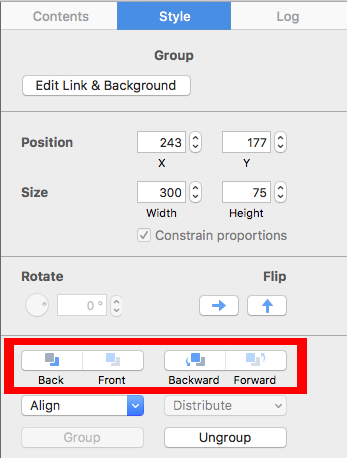
‣ 首先,從「內容」部分選擇您想要使用的圖形元素。請參閱以下頁面,了解如何組合不同的圖形元素:‣ 然後,將元素拖動到圖像區域。 ‣ 對您想要用於組合的其他圖形元素重複這些步驟。 ‣ 在拖動完所有要組合的圖形元素後,開始排列它們以創建您想要的外觀。 ‣ 您可以根據您想要的外觀將不同的元素向前或向後移動。 ‣ 只需點擊您想要向後或向前移動的圖形元素。 ‣ 點擊螢幕左側的相應按鈕。