
Câu hỏi thường gặp
Luồng tìm kiếm ở đâu?
Luồng tìm kiếm hiển thị cho bạn tất cả các chương trình trong lịch hiện tại cho tất cả các điều khoản tìm kiếm bạn đã đặt. (Tìm một chương trình hoặc diễn viên và nhấn "Theo dõi" trong danh sách kết quả ở dưới cùng)
Trên Mac bạn sẽ tìm thấy luồng tìm kiếm của mình ở góc trên cùng bên phải (bên cạnh trường tìm kiếm).
Trên iPad: hiển thị thanh bên ở góc dưới bên trái và đi tới Mẹo, chọn "Luồng tìm kiếm" ở đó
Trên iPhone vuốt từ mép trái của màn hình sang phải để truy cập menu. Dưới "My TV Pro" bạn sẽ tìm thấy luồng tìm kiếm.
Trên Mac bạn sẽ tìm thấy luồng tìm kiếm của mình ở góc trên cùng bên phải (bên cạnh trường tìm kiếm).
Trên iPad: hiển thị thanh bên ở góc dưới bên trái và đi tới Mẹo, chọn "Luồng tìm kiếm" ở đó
Trên iPhone vuốt từ mép trái của màn hình sang phải để truy cập menu. Dưới "My TV Pro" bạn sẽ tìm thấy luồng tìm kiếm.
Tôi có thể tìm thấy chương trình được sắp xếp theo kênh ở đâu?
Trong Senderblick, bạn chọn một kênh và sau đó xem chương trình của kênh đó: ngày này qua ngày khác. Điều này giúp bạn nhanh chóng biết kênh yêu thích của mình sẽ phát gì vào ngày hôm sau.
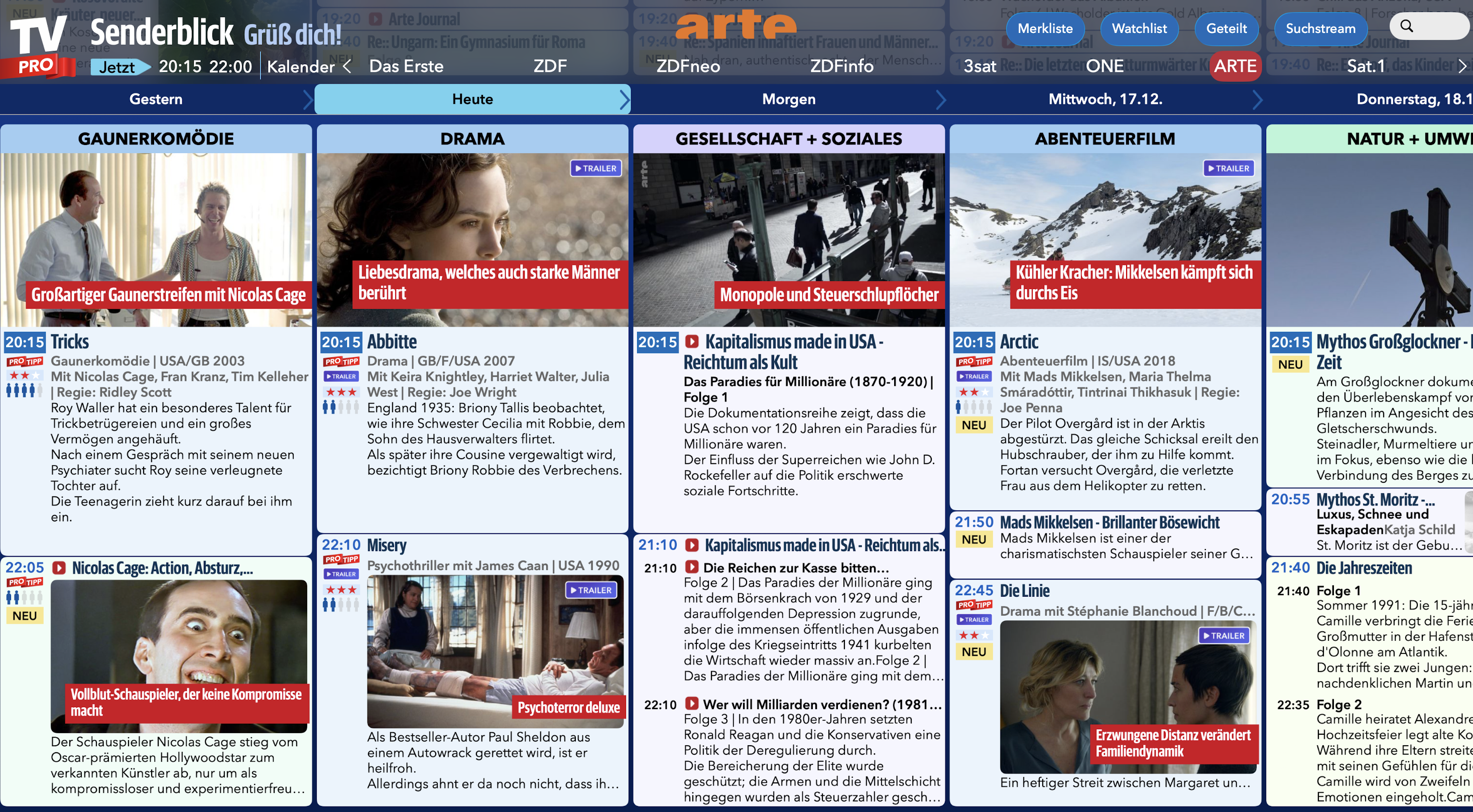
Tôi có thể tìm thấy "Live im TV", Pro Tips và Mẹo của người dùng trên Mac ở đâu?
Chương trình gì đang chiếu trên TV ngay bây giờ?
Trong Chế độ xem Hàng ngày, tất cả các chương trình đang chạy đều được làm nổi bật bằng màu sắc. Bạn có thể nhận biết các kênh có luồng TV trực tiếp bằng mũi tên phát màu xanh lam lớn bên cạnh logo kênh: chạm và xem TV ngay lập tức.

Hôm nay đội biên tập TV Pro giới thiệu chương trình gì?
Bạn có thể bật ProTips và Daily Tips trong tìm kiếm. Bây giờ chúng xuất hiện rõ ràng hàng ngày trong luồng tìm kiếm của bạn.
Ngoài ra, ProTips và Daily Tips được đánh dấu trong Chế độ xem Hàng ngày và Chế độ xem Kênh.

Hôm nay những người dùng khác đang xem gì?
Bạn có thể nhận biết Mẹo của người dùng trong Chế độ xem Hàng ngày bằng số lượng biểu tượng nam giới bên dưới thời gian. Các chương trình có nhiều đơn đặt hàng trước có năm biểu tượng nam giới.

Trong Chế độ xem Hàng ngày, tất cả các chương trình đang chạy đều được làm nổi bật bằng màu sắc. Bạn có thể nhận biết các kênh có luồng TV trực tiếp bằng mũi tên phát màu xanh lam lớn bên cạnh logo kênh: chạm và xem TV ngay lập tức.
Hôm nay đội biên tập TV Pro giới thiệu chương trình gì?
Bạn có thể bật ProTips và Daily Tips trong tìm kiếm. Bây giờ chúng xuất hiện rõ ràng hàng ngày trong luồng tìm kiếm của bạn.
Ngoài ra, ProTips và Daily Tips được đánh dấu trong Chế độ xem Hàng ngày và Chế độ xem Kênh.
Hôm nay những người dùng khác đang xem gì?
Bạn có thể nhận biết Mẹo của người dùng trong Chế độ xem Hàng ngày bằng số lượng biểu tượng nam giới bên dưới thời gian. Các chương trình có nhiều đơn đặt hàng trước có năm biểu tượng nam giới.
Khi khởi động TV Pro trên Mac, thông báo xuất hiện: "TV Program không thể mở được vì „Permissive Security” đã được đặt cho chính sách bảo mật”.
Để khởi chạy ứng dụng Mac AppStore tương thích với iPad, bạn phải bật System Protection trong macOS.
Vui lòng làm theo các bước sau:
https://developer.apple.com/documentation/security/disabling-and-enabling-system-integrity-protection

Chế độ xem cổ điển trong Day One có khả dụng cho Mac không? Nó có được lên kế hoạch không?
TV Pro cho Mac được thiết kế cho màn hình lớn hơn: chế độ xem ngày trong bố cục hiện đại phù hợp nhất cho việc này. Chế độ xem cổ điển hiện không được lên kế hoạch.
Chế độ xem tạp chí có khả dụng cho Mac không? Nó có được lên kế hoạch không?
Bố cục tạp chí là một phần của phiên bản iPhone và iPad của TV Pro. Trên Mac, chúng tôi hiện đang sử dụng các chế độ xem khác nhau tận dụng tối đa màn hình lớn hơn và cách vận hành điển hình của Mac.
Xin lỗi, mục này có thể đã được di chuyển hoặc xóa. Vui lòng sử dụng tìm kiếm để tìm các mục liên quan.
Trạng thái “TV Pro Gold cho iPhone/iPad” của tôi không được nhận dạng. Tôi có thể làm gì?
Trạng thái TV Pro Gold của bạn cho iPhone/iPad chỉ hợp lệ cho iPhone/iPad. Bạn có thể mua các gói riêng biệt cho Apple TV.
Vui lòng kiểm tra ở bước đầu tiên ứng dụng nào bạn đã mua trạng thái TV Pro Gold. Bạn có thể tìm thấy tên ứng dụng trên biên lai mua hàng.
Đây là một trong hai:
Bạn cũng có thể tìm hiểu xem bạn đã mua trong ứng dụng nào bằng cách kiểm tra trong cài đặt App Store tại:
Một gói phải được chọn và kích hoạt ở đây.
Vui lòng mở ứng dụng mà bạn đã mua trạng thái Gold ở bước tiếp theo.
Trạng thái Gold của bạn bây giờ đã được lưu trong ID TV Pro của bạn
Để chuyển trạng thái Gold của bạn sang thiết bị thứ hai hoặc phiên bản TV Pro khác, hãy làm theo các bước sau:
Lưu ý: "TV Pro Gold" chỉ hợp lệ cho iPhone/iPad
Trạng thái TV Pro Gold của bạn cho iPhone/iPad chỉ hợp lệ cho iPhone/iPad. Bạn có thể mua các gói riêng biệt cho Apple TV.
1. Kiểm tra ứng dụng nào đã thực hiện giao dịch mua
Vui lòng kiểm tra ở bước đầu tiên ứng dụng nào bạn đã mua trạng thái TV Pro Gold. Bạn có thể tìm thấy tên ứng dụng trên biên lai mua hàng.
Đây là một trong hai:
 TV Pro Classic
 TV Programm TV Pro
Bạn cũng có thể tìm hiểu xem bạn đã mua trong ứng dụng nào bằng cách kiểm tra trong cài đặt App Store tại:
App Store > chạm vào ảnh hồ sơ của bạn ở góc trên cùng bên phải > đăng ký > TV Pro
Một gói phải được chọn và kích hoạt ở đây.
2. Mở ứng dụng và chuyển trạng thái Gold sang ID TV Pro
Vui lòng mở ứng dụng mà bạn đã mua trạng thái Gold ở bước tiếp theo.
- Nếu bạn đã mua Gold trong TV Pro Classic, hãy làm theo các bước sau:
- 1. Mở TV Pro Classic
- 2. Chạm vào bánh răng ở góc dưới bên phải
- 3. Chọn TV Pro Gold
- 4. Đăng nhập bằng ID TV Pro của bạn hoặc tạo ID TV Pro mới (miễn phí) nếu bạn chưa có
- 5. Chạm vào “Khôi phục giao dịch mua”
- Nếu bạn đã mua Gold trong TV Programm TV Pro, hãy làm theo các bước sau:
- 1. Mở TV Programm TV Pro
- 2. Mở Cài đặt
- 3. Chạm vào mục nhập đầu tiên: đây thường là tên và/hoặc địa chỉ email của bạn hoặc “Chưa đăng nhập”
- 4. Đăng nhập bằng ID TV Pro của bạn hoặc tạo một ID mới nếu bạn chưa có
- 5. Chạm vào “Khôi phục giao dịch mua”
Trạng thái Gold của bạn bây giờ đã được lưu trong ID TV Pro của bạn
3. Khôi phục trạng thái Gold trên một thiết bị khác hoặc trong một ứng dụng khác
Để chuyển trạng thái Gold của bạn sang thiết bị thứ hai hoặc phiên bản TV Pro khác, hãy làm theo các bước sau:
- Mở ứng dụng tương ứng trên thiết bị đích
- Đi tới cài đặt TV Pro Gold, như được mô tả ở trên, và đăng nhập bằng ID TV Pro của bạn
- Chạm vào “Khôi phục giao dịch mua”
- Trạng thái TV Pro của bạn cũng phải xuất hiện ở đây bây giờ
“TV Pro” (Tạp chí Truyền hình Kỹ thuật số) khả dụng trên những nền tảng nào và tôi có thể mua các gói đăng ký tương ứng như thế nào?
TV Pro có sẵn cho hai nền tảng:
iOS (iPhone/iPad)
https://itunes.apple.com/de/app/tv-programm-tv-pro/id773206309?mt=8
tvOS (Apple TV)
https://itunes.apple.com/de/app/tv-programm-tv-pro/id773206309?mt=8
Trên tất cả các nền tảng, bạn có thể kiểm tra các ứng dụng trước. Tôi đã mua TV Pro GOLD PLUS trên iOS. Tôi có thể sử dụng nó trên Apple TV không? – Không. Tôi đã mua TV Pro GOLD PLUS trên iPad. Tôi có thể sử dụng nó trên iPhone không? – Có. Tôi đã mua TV Pro - Chương trình TV của bạn cho Apple TV. Tôi có thể sử dụng nó trên iPhone không? – Không.
iOS (iPhone/iPad)
https://itunes.apple.com/de/app/tv-programm-tv-pro/id773206309?mt=8
tvOS (Apple TV)
https://itunes.apple.com/de/app/tv-programm-tv-pro/id773206309?mt=8
Trên tất cả các nền tảng, bạn có thể kiểm tra các ứng dụng trước.
Đối với nền tảng iOS, bạn có thể mua gói In-App "TV Pro GOLD PLUS".
Đối với tvOS (Apple TV), bạn có thể mua gói riêng biệt "TV Pro for Apple TV".
Các gói là độc lập và chỉ có thể chuyển trong một nền tảng. Tốt nhất là bảo mật các gói trực tiếp trên Trang chủ TV Pro.
Ví dụ:
Thời gian còn lại của gói iOS được mua trong ứng dụng Classic có được tính khi chuyển sang gói Mac & iOS không?
Nếu bạn mua gói TV Pro Gold cho iOS của mình thông qua ứng dụng TV Pro Classic trong App Store, gói này sẽ hoạt động về mặt kỹ thuật và thanh toán độc lập với các gói khác. Do đó, rất tiếc, chúng tôi không thể cung cấp tín dụng hoặc hoàn trả tương ứng cho thời hạn còn lại, vì các giao dịch mua này được xử lý trực tiếp thông qua App Store và nằm ngoài phạm vi thanh toán của chúng tôi.
Chính xác vì lý do này, giá của gói Mac & iOS kết hợp được đặt thấp hơn một cách có chủ ý. Nó tính đến việc có thể có sự trùng lặp tạm thời với giao dịch mua iOS Classic hiện có. Bạn không trả tiền hai lần theo nghĩa cổ điển, mà được hưởng giá giảm khi chuyển sang gói mở rộng.
Nếu bạn chuyển sang gói Mac & iOS, hãy nhớ tắt tính năng gia hạn tự động cho gói Classic hiện tại của bạn trong App Store kịp thời. Điều này đảm bảo rằng gói Classic sẽ không được gia hạn lại.
Nếu bạn có bất kỳ câu hỏi nào về việc chuyển đổi hoặc sự khác biệt giữa các gói riêng lẻ, nhóm hỗ trợ của chúng tôi luôn sẵn lòng giúp đỡ.