
Vanliga frågor och svar
Hur kan jag justera radien på textrutans hörn för att göra hörnen rundade i Mail Designer 365?
Att lägga till rundade hörn till bakgrunden av ett textområde stöds inte direkt. Men för att skapa den här effekten drar du en fyrkant till ett bildområde. Du hittar den här formen i kategorin "Grundläggande former".
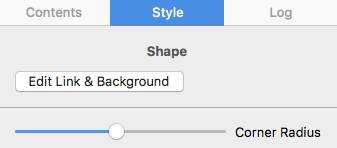
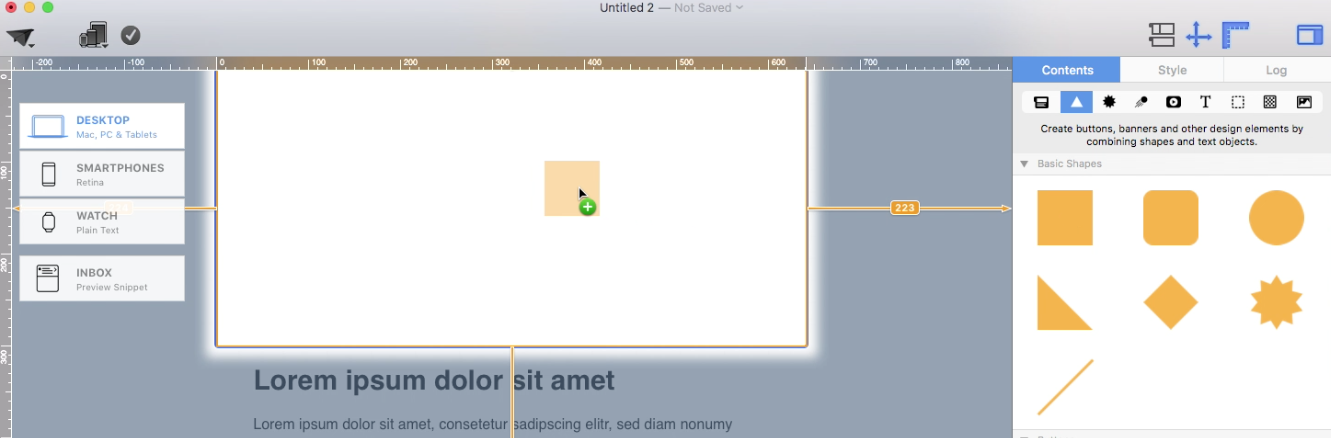 Justera storleken på bildområdet och formens storlek för att passa dina behov. Du kan också ändra formens färg. På höger sida kan du justera hörnen genom att flytta hörnradie-skjutreglaget.
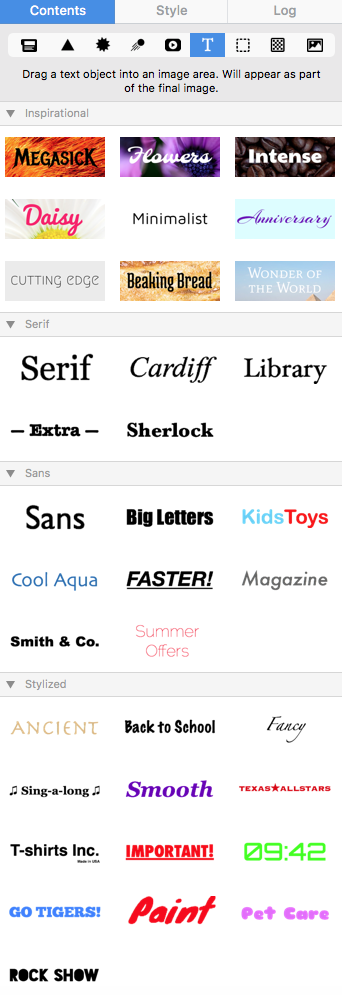
 Dra sedan ett textobjekt till bildområdet för att skapa en texteffekt. Du hittar textobjekt under ikonen "T" på fliken "Innehåll". Känn dig fri att placera textrutan och ändra teckensnittsstil, teckensnittsvikt, teckensnittsstorlek, teckensnittsfärg osv. för att passa dina behov.
 Vänligen se nästa sida för mer information om hur du skapar effekten av rundade hörn på textrutan:
Justera storleken på bildområdet och formens storlek för att passa dina behov. Du kan också ändra formens färg. På höger sida kan du justera hörnen genom att flytta hörnradie-skjutreglaget.
Dra sedan ett textobjekt till bildområdet för att skapa en texteffekt. Du hittar textobjekt under ikonen "T" på fliken "Innehåll". Känn dig fri att placera textrutan och ändra teckensnittsstil, teckensnittsvikt, teckensnittsstorlek, teckensnittsfärg osv. för att passa dina behov.
Vänligen se nästa sida för mer information om hur du skapar effekten av rundade hörn på textrutan: