
Pogosto zastavljena vprašanja
Moj status “TV Pro Gold za iPhone/iPad” ni prepoznan. Kaj lahko storim?
Vaš status TV Pro Gold za iPhone/iPad je veljaven samo za iPhone/iPad. Ločene pakete lahko kupite za Apple TV.
Prosimo, da na prvem koraku preverite, v kateri aplikaciji ste kupili status TV Pro Gold. Ime aplikacije lahko najdete na potrdilu o nakupu.
To je bodisi:
Prav tako lahko ugotovite, v kateri aplikaciji ste kupili, tako da preverite v nastavitvah App Store na:
Tu mora biti izbran in aktiviran paket.
Prosimo, da odprete aplikacijo, v kateri ste kupili status Gold na naslednjem koraku.
Vaš status Gold je zdaj shranjen v vašem ID-ju TV Pro
Če želite prenesti svoj status Gold na svojo drugo napravo ali na drugo različico TV Pro, sledite tem korakom:
Opomba: "TV Pro Gold" je veljaven samo za iPhone/iPad
Vaš status TV Pro Gold za iPhone/iPad je veljaven samo za iPhone/iPad. Ločene pakete lahko kupite za Apple TV.
1. Preverite, v kateri aplikaciji je bil nakup opravljen
Prosimo, da na prvem koraku preverite, v kateri aplikaciji ste kupili status TV Pro Gold. Ime aplikacije lahko najdete na potrdilu o nakupu.
To je bodisi:
 TV Pro Classic
 TV Programm TV Pro
Prav tako lahko ugotovite, v kateri aplikaciji ste kupili, tako da preverite v nastavitvah App Store na:
App Store > tapnite svojo profilno sliko v zgornjem desnem kotu > naročnine > TV Pro
Tu mora biti izbran in aktiviran paket.
2. Odprite aplikacijo in prenesite status Gold na ID TV Pro
Prosimo, da odprete aplikacijo, v kateri ste kupili status Gold na naslednjem koraku.
- Če ste kupili Gold v TV Pro Classic, sledite tem korakom:
- 1. Odprite TV Pro Classic
- 2. Tapnite prestavo v spodnjem desnem kotu
- 3. Izberite TV Pro Gold
- 4. Se prijavite s svojim ID-jem TV Pro ali ustvarite nov ID TV Pro (brezplačno), če ga še nimate
- 5. Tapnite „Ponovno pridobite nakup”
- Če ste kupili Gold v TV Programm TV Pro, sledite tem korakom:
- 1. Odprite TV Programm TV Pro
- 2. Odprite Nastavitve
- 3. Tapnite prvi vnos: to je običajno vaše ime in/ali e-poštni naslov ali „Ni prijavljen”
- 4. Se prijavite s svojim ID-jem TV Pro ali ustvarite novega, če ga nimate
- 5. Tapnite „Ponovno pridobite nakup”
Vaš status Gold je zdaj shranjen v vašem ID-ju TV Pro
3. Ponovno pridobite status Gold na drugi napravi ali v drugi aplikaciji
Če želite prenesti svoj status Gold na svojo drugo napravo ali na drugo različico TV Pro, sledite tem korakom:
- Odprite ustrezno aplikacijo na ciljni napravi
- Pojdite na nastavitve TV Pro Gold, kot je opisano zgoraj, in se prijavite s svojim ID-jem TV Pro
- Tapnite „Ponovno pridobite nakup”
- Vaš status TV Pro bi se moral zdaj prikazati tudi tukaj
Za katere platforme je na voljo "TV Pro" (digitalna televizijska revija) in kako lahko kupim ustrezne naročnine?
TV Pro je na voljo za dve platformi:
iOS (iPhone/iPad)
https://itunes.apple.com/de/app/tv-programm-tv-pro/id773206309?mt=8
tvOS (Apple TV)
https://itunes.apple.com/de/app/tv-programm-tv-pro/id773206309?mt=8
Na vseh platformah lahko najprej preizkusite aplikacije. Kupil sem TV Pro GOLD PLUS na iOS-u. Ali ga lahko uporabim na Apple TV-ju? – Ne. Kupil sem TV Pro GOLD PLUS na iPadu. Ali ga lahko uporabim na iPhone-u? – Da. Kupil sem TV Pro - Vaš TV program za Apple TV. Ali ga lahko uporabim na iPhone-u? – Ne.
iOS (iPhone/iPad)
https://itunes.apple.com/de/app/tv-programm-tv-pro/id773206309?mt=8
tvOS (Apple TV)
https://itunes.apple.com/de/app/tv-programm-tv-pro/id773206309?mt=8
Na vseh platformah lahko najprej preizkusite aplikacije.
Za platformo iOS lahko kupite paket In-App "TV Pro GOLD PLUS".
Za tvOS (Apple TV) lahko kupite ločen paket "TV Pro za Apple TV".
Paketi so neodvisni in prenosljivi samo znotraj ene platforme. Najbolje je, da pakete zavarujete neposredno na Domači strani TV Pro.
Primeri:
Žal nam je, ta postavka je bila morda premaknjena ali izbrisana. Prosimo, uporabite iskanje, da najdete ustrezne elemente.
Je klasični pogled v Day One na voljo tudi za Mac? Je to načrtovano?
TV Pro za Mac je zasnovan za večje zaslone: dnevni prikaz v moderni postavitvi je najbolj primeren za to. Klasični prikaz trenutno ni načrtovan.
Pri zagonu TV Pro na Macu se prikaže sporočilo: „TV Program ni mogoče odpreti, ker je „Permissive Security” nastavljen za varnostne politike”.
Za zagon aplikacije Mac AppStore, ki je združljiva tudi z iPadom, je treba v macOS omogočiti System Protection.
Prosimo, sledite tem korakom:
https://developer.apple.com/documentation/security/disabling-and-enabling-system-integrity-protection

Kje je potek iskanja?
Iskalni tok vam prikazuje vse programe v trenutnem programu za vse iskalne pogoje, ki ste jih nastavili. (Poiščite program ali igralca in pritisnite "Sledi" na seznamu rezultatov na dnu)
Na Macu boste našli svoj iskalni tok v zgornjem desnem kotu (poleg iskalnega polja).
Na iPadu: prikažite stransko vrstico v spodnjem levem kotu in pojdite na Namige, izberite "Iskalni tok" tam
Na iPhoneu povlecite s levega roba zaslona v desno, da pridete do menija. Pod "My TV Pro" boste našli iskalni tok.
Na Macu boste našli svoj iskalni tok v zgornjem desnem kotu (poleg iskalnega polja).
Na iPadu: prikažite stransko vrstico v spodnjem levem kotu in pojdite na Namige, izberite "Iskalni tok" tam
Na iPhoneu povlecite s levega roba zaslona v desno, da pridete do menija. Pod "My TV Pro" boste našli iskalni tok.
Kje lahko na Macu najdem "Live im TV", Pro Tips in nasvete uporabnikov?
Kaj je zdaj na televiziji?
V Dnevnem pogledu so vsi programi v teku poudarjeni v barvah. Kanale s pretočnim videoposnetkom v živo lahko prepoznate po veliki modri puščici za predvajanje poleg logotipa kanala: tapnite in takoj gledajte televizijo.

Katere programe danes priporoča uredništvo TV Pro?
V iskanju lahko vklopite ProTips in DailyTips. Zdaj se dnevno jasno pojavijo v vašem iskalnem toku.
Poleg tega so ProTips in DailyTips označeni v Dnevnem pogledu in Pogledu kanalov.

Kaj danes gledajo drugi uporabniki?
Nasvete uporabnikov v Dnevnem pogledu prepoznate po številu moških simbolov pod časom. Programi z veliko prednaročili imajo pet moških simbolov.

V Dnevnem pogledu so vsi programi v teku poudarjeni v barvah. Kanale s pretočnim videoposnetkom v živo lahko prepoznate po veliki modri puščici za predvajanje poleg logotipa kanala: tapnite in takoj gledajte televizijo.
Katere programe danes priporoča uredništvo TV Pro?
V iskanju lahko vklopite ProTips in DailyTips. Zdaj se dnevno jasno pojavijo v vašem iskalnem toku.
Poleg tega so ProTips in DailyTips označeni v Dnevnem pogledu in Pogledu kanalov.
Kaj danes gledajo drugi uporabniki?
Nasvete uporabnikov v Dnevnem pogledu prepoznate po številu moških simbolov pod časom. Programi z veliko prednaročili imajo pet moških simbolov.
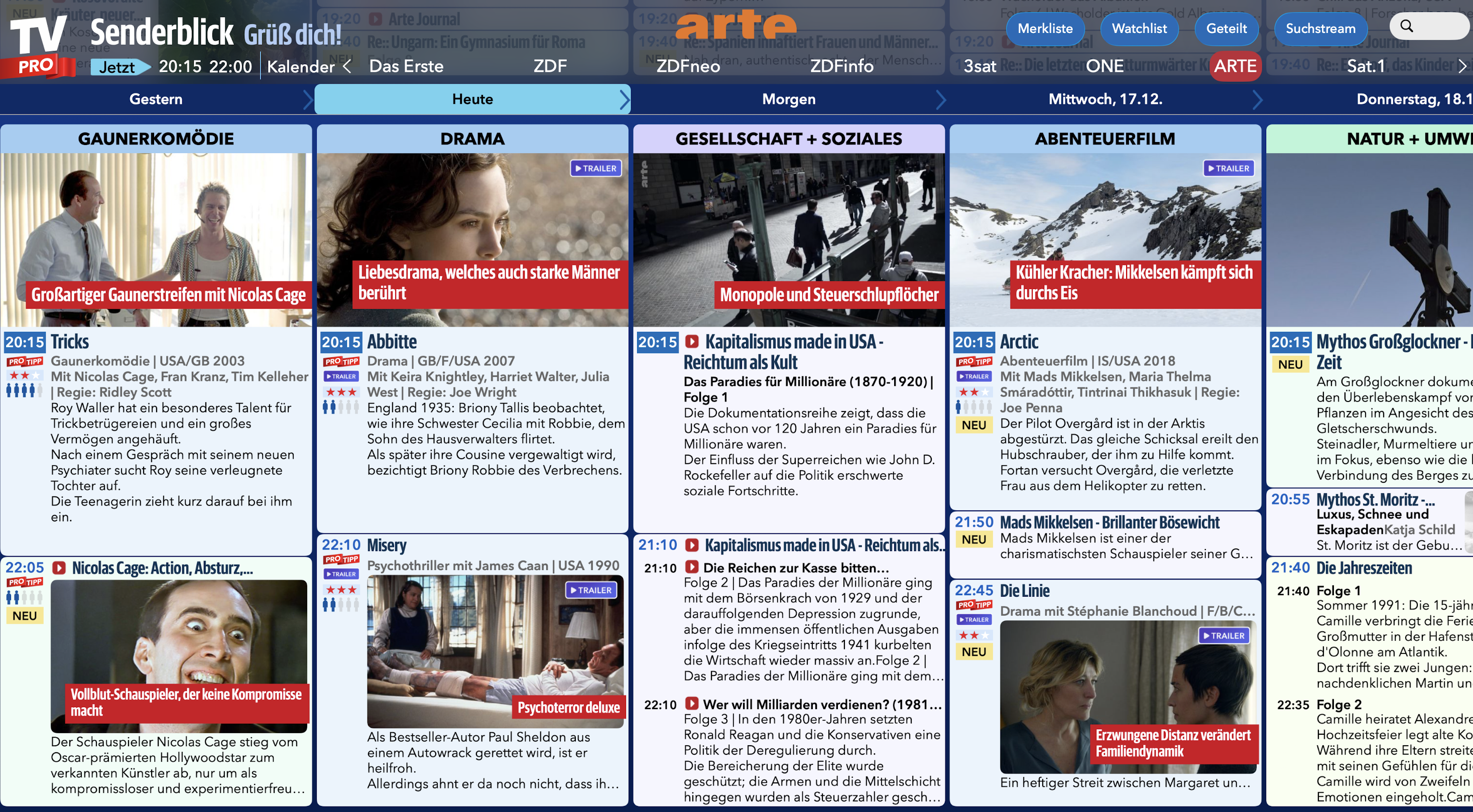
Kje lahko najdem program, razvrščen po kanalih?
V Senderblicku izberete kanal in si ogledate njegov program: dan za dnem. Tako hitro ugotovite, kaj vaš najljubši kanal prikazuje naslednji dan.
Je prikaz revije na voljo tudi za Mac? Je to načrtovano?
Postavitev revije je del različice TV Pro za iPhone in iPad. Na Macu trenutno uporabljamo različne prikaze, ki optimalno izkoriščajo večji zaslon in tipično upravljanje Mac.
Ali se preostali čas na načrtu iOS, kupljenem v aplikaciji Classic, upošteva pri prehodu na načrt Mac & iOS?
Če ste svoj TV Pro Gold plan za iOS kupili preko aplikacije TV Pro Classic v App Storeu, bo ta plan tehnično in glede fakturiranja deloval neodvisno od drugih planov. Zato žal ni mogoče odobriti kredit ali sorazmerno nadomestilo za preostali rok, saj se ti nakupi obdelajo neposredno preko App Storea in so izven našega fakturiranja.
Prav zaradi tega je cena kombiniranega načrta Mac & iOS namerno postavljena nižje. Upošteva, da lahko pride do časovnega prekrivanja z obstoječim nakupom iOS Classic. Ne plačujete dvakrat v klasičnem smislu, ampak imate koristi od znižane cene za prehod na razširjeni plan.
Če preklapljate na plan Mac & iOS, ne pozabite pravočasno izklopiti samodejnega podaljšanja obstoječega Classic plana v App Storeu. Tako boste zagotovili, da se Classic plan ne podaljša ponovno.
Če imate vprašanja o prehodu ali razlikah med posameznimi načrti, vam je naša podpora vedno z veseljem v pomoč.