Najczęściej zadawane pytania
Jak mogę używać standardowych przycisków w Mail Designer 365?
Mail Designer 365 ma wstępnie zdefiniowane przyciski, których możesz użyć w projektach e-maili.
‣ W sekcji "Zawartość" Mail Designer 365 możesz kliknąć ikonę trójkąta lub nacisnąć Command⌘-2, aby wyświetlić kształty. ‣ W podsekcji "Przycisk" znajdziesz wiele różnych opcji przycisków.‣ Przeciągnij wybrany przycisk do obszaru obrazu. ‣ Możesz edytować wiadomość, klikając dwukrotnie tekst przycisku.
Dodawanie linku do przycisku:
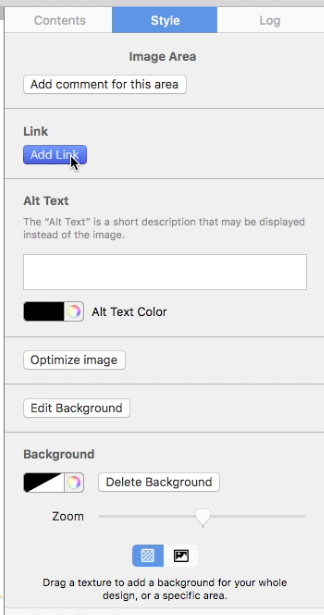
‣ Upewnij się, że dodałeś link do żądanej strony docelowej, klikając dwukrotnie kształt przycisku. ‣ Po dwukrotnym kliknięciu kształtu, po lewej stronie otworzy się sekcja "Styl". ‣ Kliknij "Edytuj link i tło".Proszę, odwiedź następną stronę, aby dowiedzieć się, jak dodać przyciski CTA: Proszę, odwiedź następną stronę, aby uzyskać krótki przegląd zawartości: Proszę, odwiedź następną stronę, aby uzyskać wskazówki dotyczące strategicznego umieszczania przycisków wezwania do działania:‣ W podsekcji "Link" możesz kliknąć "Dodaj link", aby dodać link do strony docelowej.