
Najczęściej zadawane pytania
Jak mogę dodać link do obszaru obrazu dla moich kont w mediach społecznościowych w Mail Designer 365?
Możesz utworzyć link do obszaru obrazu, aby obszar obrazu był klikalny w Twojej wiadomości e-mail. Wybierz blok układu z obszarami obrazu.
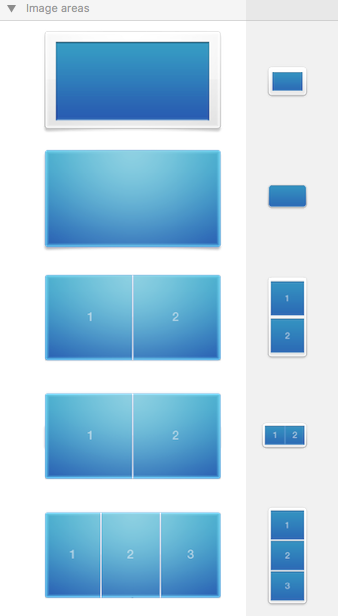
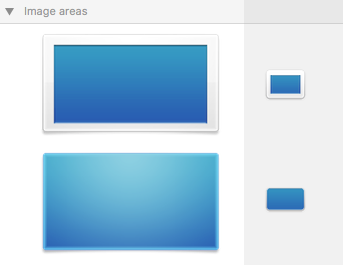
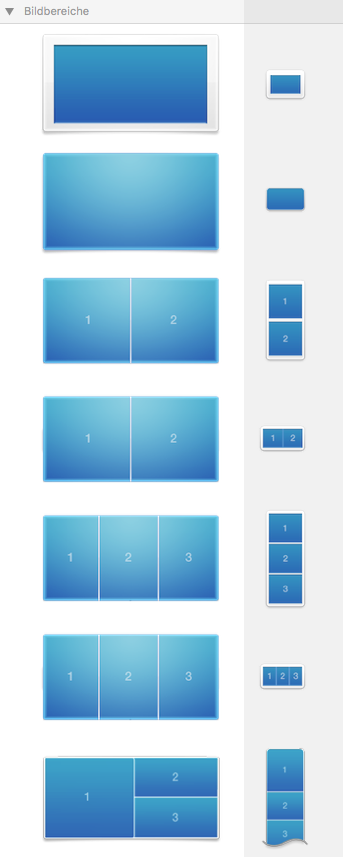 Ważne jest, aby pamiętać, że cały obszar obrazu będzie wyświetlany jako jeden obraz w Twojej wiadomości e-mail. Niezależnie od liczby kształtów lub grafik w obszarze obrazu, cały obszar obrazu będzie wyświetlany jako jeden obraz. Ponadto możesz przypisać tylko jeden link do obszaru obrazu. Jeśli chcesz dodać wiele linków do różnych kont w mediach społecznościowych, musisz wybrać blok układu z wieloma obszarami obrazu.
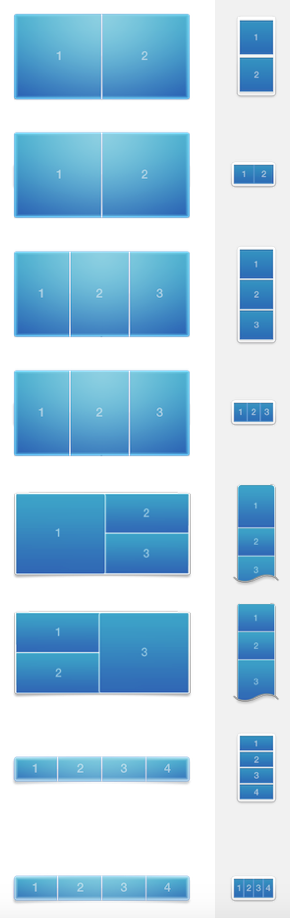 Możesz użyć tych bloków do tworzenia wielu linków do obszarów obrazu. Na przykład, jeśli używasz bloku układu z 4 obszarami obrazu, możesz dodać 4 przyciski z różnymi linkami do 4 witryn mediów społecznościowych.
Pamiętaj, aby dodać jedną ikonę do jednego obszaru obrazu. Przypisz jeden link do jednej ikony.
Możesz użyć tych bloków do tworzenia wielu linków do obszarów obrazu. Na przykład, jeśli używasz bloku układu z 4 obszarami obrazu, możesz dodać 4 przyciski z różnymi linkami do 4 witryn mediów społecznościowych.
Pamiętaj, aby dodać jedną ikonę do jednego obszaru obrazu. Przypisz jeden link do jednej ikony.
Prawidłowe, ponieważ: 4 różne ikony w 4 różnych obszarach obrazu. Możesz dodać 1 link do 1 obszaru obrazu. Zatem możesz dodać w sumie 4 różne linki.
 Nieprawidłowe, ponieważ: 4 różne ikony w 1 obszarze obrazu. Możesz dodać tylko 1 link do 1 obszaru obrazu. Zatem 4 ikony doprowadzą tylko do 1 strony docelowej.
Odwiedź następną stronę, aby uzyskać więcej informacji o tym, jak dodać różne przyciski z różnymi linkami do projektu e-mail Mail Designer 365:
Nieprawidłowe, ponieważ: 4 różne ikony w 1 obszarze obrazu. Możesz dodać tylko 1 link do 1 obszaru obrazu. Zatem 4 ikony doprowadzą tylko do 1 strony docelowej.
Odwiedź następną stronę, aby uzyskać więcej informacji o tym, jak dodać różne przyciski z różnymi linkami do projektu e-mail Mail Designer 365:
Aby obejrzeć samouczek wideo:
Ważne jest, aby pamiętać, że cały obszar obrazu będzie wyświetlany jako jeden obraz w Twojej wiadomości e-mail. Niezależnie od liczby kształtów lub grafik w obszarze obrazu, cały obszar obrazu będzie wyświetlany jako jeden obraz. Ponadto możesz przypisać tylko jeden link do obszaru obrazu. Jeśli chcesz dodać wiele linków do różnych kont w mediach społecznościowych, musisz wybrać blok układu z wieloma obszarami obrazu.
Najpierw zobaczmy, jak przypisać 1 link do 1 obszaru obrazu (idealne do łączenia tylko z 1 kontem w mediach społecznościowych):
‣ Aby utworzyć link do obszaru obrazu, wybierz obszar obrazu w swoim projekcie.Pamiętaj: 1 link do 1 obszaru obrazu. Oznacza to, że możesz przypisać tylko 1 link do 1 wyjścia w mediach społecznościowych w obrębie 1 obszaru obrazu.‣ Kliknij przycisk „Dodaj link” w sekcji „Styl” paska bocznego. ‣ Następnie po prostu wprowadź swój adres URL. ‣ Cały obszar obrazu stanie się „gorący” i można na niego kliknąć w Twojej końcowej wiadomości. ‣ Mała ikona linku pokaże, dla których obszarów obrazu wbudowano linki. ‣ Uwaga: nie można dodać linku do poszczególnych komponentów jednego obrazu.
Jak przypisać wiele linków (idealne do łączenia się z wieloma kontami w mediach społecznościowych):
Włączyliśmy kilka bloków układu, które zawierają wiele obszarów obrazu obok siebie.
Możesz użyć tych bloków do tworzenia wielu linków do obszarów obrazu. Na przykład, jeśli używasz bloku układu z 4 obszarami obrazu, możesz dodać 4 przyciski z różnymi linkami do 4 witryn mediów społecznościowych.
Pamiętaj, aby dodać jedną ikonę do jednego obszaru obrazu. Przypisz jeden link do jednej ikony.
Prawidłowe w porównaniu z Nieprawidłowe
Prawidłowe, ponieważ: 4 różne ikony w 4 różnych obszarach obrazu. Możesz dodać 1 link do 1 obszaru obrazu. Zatem możesz dodać w sumie 4 różne linki.
Nieprawidłowe, ponieważ: 4 różne ikony w 1 obszarze obrazu. Możesz dodać tylko 1 link do 1 obszaru obrazu. Zatem 4 ikony doprowadzą tylko do 1 strony docelowej.
Odwiedź następną stronę, aby uzyskać więcej informacji o tym, jak dodać różne przyciski z różnymi linkami do projektu e-mail Mail Designer 365:Aby obejrzeć samouczek wideo: