
Često postavljena pitanja
Kako rotirati objekte u Mail Designer 365?
Da biste rotirao objekt, pritisni i zadrži Command ⌘ tipku, a zatim klikni na jedan od upravljačkih elemenata za promjenu veličine grafike objekta ili grafičkog elementa. Vidjet ćeš da se pokazivač pretvara u ikonu rotacije.
 To će ti omogućiti slobodno rotiranje objekta. Možeš rotirati oblike, grafičke elemente i maske slika. Moći ćeš vidjeti koliko stupnjeva si rotirao objekt pomoću oznake koja se pojavljuje tijekom rotacije:
 Ako želiš rotirati i tekst i objekt, pritisni i zadrži Command ⌘ tipku i klikni na oblik i tekst. Vidjet ćeš da su sada oba elementa odabrana. Klikni na “Grupiraj” na desnoj strani.
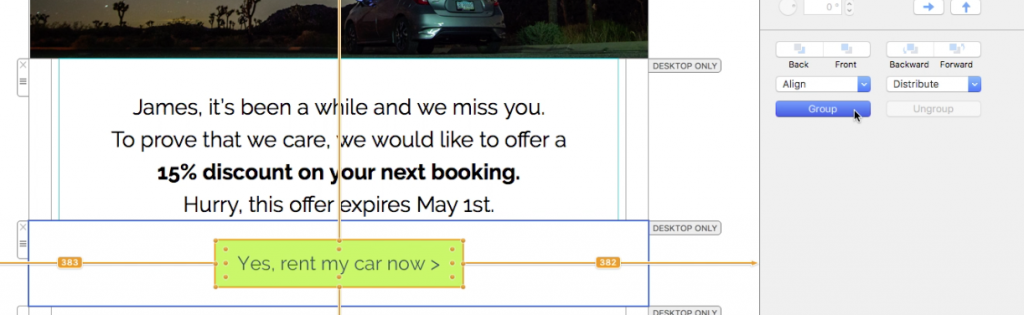 Nakon što si grupirao oba elementa, pritisni i zadrži command tipku i klikni na upravljačke elemente za promjenu veličine. Ponovno ćeš vidjeti da se pokazivač pretvara u ikonu rotacije. Zatim slobodno rotiraj odabrane stavke po želji.
Molimo te da se obratiš sljedećoj stranici za više informacija o tome kako rotirati objekte:
Nakon što si grupirao oba elementa, pritisni i zadrži command tipku i klikni na upravljačke elemente za promjenu veličine. Ponovno ćeš vidjeti da se pokazivač pretvara u ikonu rotacije. Zatim slobodno rotiraj odabrane stavke po želji.
Molimo te da se obratiš sljedećoj stranici za više informacija o tome kako rotirati objekte:
To će ti omogućiti slobodno rotiranje objekta. Možeš rotirati oblike, grafičke elemente i maske slika. Moći ćeš vidjeti koliko stupnjeva si rotirao objekt pomoću oznake koja se pojavljuje tijekom rotacije:
Ako želiš rotirati i tekst i objekt, pritisni i zadrži Command ⌘ tipku i klikni na oblik i tekst. Vidjet ćeš da su sada oba elementa odabrana. Klikni na “Grupiraj” na desnoj strani.
Nakon što si grupirao oba elementa, pritisni i zadrži command tipku i klikni na upravljačke elemente za promjenu veličine. Ponovno ćeš vidjeti da se pokazivač pretvara u ikonu rotacije. Zatim slobodno rotiraj odabrane stavke po želji.
Molimo te da se obratiš sljedećoj stranici za više informacija o tome kako rotirati objekte: