
Često postavljena pitanja
Kako mogu dodati vezu na područje slike za moje račune na društvenim mrežama u Mail Designer 365?
Možete stvoriti vezu za područje slike kako bi područje slike bilo klikabilno u vašoj e-pošti. Odaberite blok s rasporedom s područjima slike.
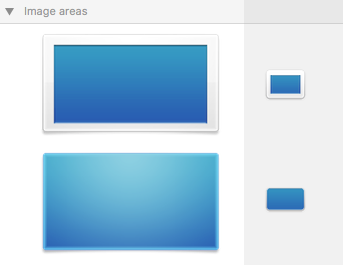
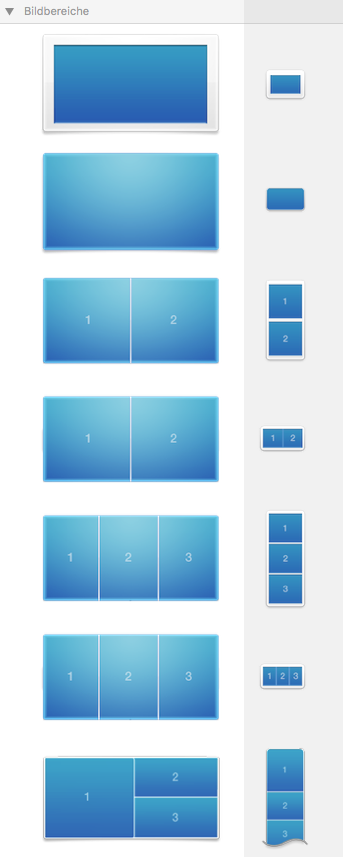 Važno je napomenuti da će se cijelo područje slike prikazati kao jedna slika u vašoj e-pošti. Bez obzira na to koliko oblika ili grafike imate unutar jednog područja slike, cijelo područje slike prikazat će se kao jedna slika. Osim toga, možete dodijeliti samo jednu vezu području slike. Ako želite dodati više veza za različite račune društvenih mreža, morate odabrati blok s rasporedom s više područja slike.
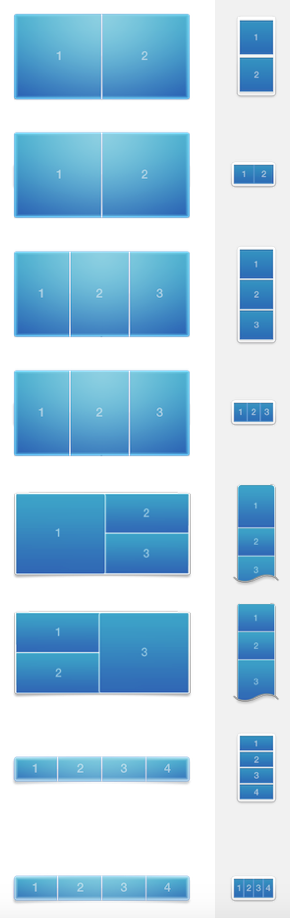 Možete koristiti ove blokove za stvaranje više veza za područja slike. Na primjer, ako koristite blok s rasporedom s 4 područja slike, možete dodati 4 gumba s različitim vezama na 4 web-lokacije društvenih mreža.
Obavezno dodajte jednu ikonu na jedno područje slike. Dodijelite jednu vezu jednoj ikoni.
Možete koristiti ove blokove za stvaranje više veza za područja slike. Na primjer, ako koristite blok s rasporedom s 4 područja slike, možete dodati 4 gumba s različitim vezama na 4 web-lokacije društvenih mreža.
Obavezno dodajte jednu ikonu na jedno područje slike. Dodijelite jednu vezu jednoj ikoni.
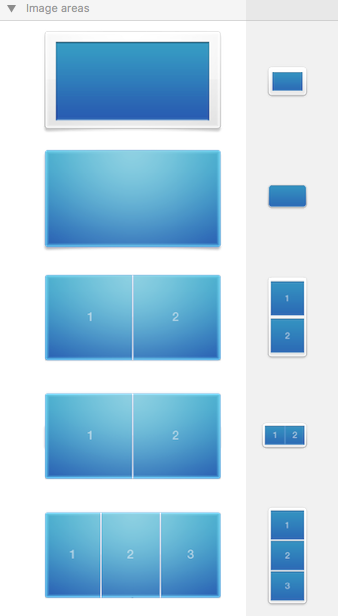
Pravilno jer: 4 različite ikone u 4 različita područja slike. Možete dodati 1 vezu na 1 područje slike. Stoga možete dodati ukupno 4 različite veze.
 Nepravilno jer: 4 različite ikone u 1 području slike. Možete dodati samo 1 vezu na 1 područje slike. Stoga će 4 ikone dovesti samo do 1 odredišne stranice.
Molimo posjetite sljedeću stranicu za više informacija o tome kako dodati različite gumbe s različitim vezama u svoj dizajn e-pošte Mail Designer 365:
Nepravilno jer: 4 različite ikone u 1 području slike. Možete dodati samo 1 vezu na 1 područje slike. Stoga će 4 ikone dovesti samo do 1 odredišne stranice.
Molimo posjetite sljedeću stranicu za više informacija o tome kako dodati različite gumbe s različitim vezama u svoj dizajn e-pošte Mail Designer 365:
Za video tutorial:
Važno je napomenuti da će se cijelo područje slike prikazati kao jedna slika u vašoj e-pošti. Bez obzira na to koliko oblika ili grafike imate unutar jednog područja slike, cijelo područje slike prikazat će se kao jedna slika. Osim toga, možete dodijeliti samo jednu vezu području slike. Ako želite dodati više veza za različite račune društvenih mreža, morate odabrati blok s rasporedom s više područja slike.
Najprije pogledajmo kako dodijeliti 1 vezu 1 području slike (idealno za povezivanje samo s 1 računom društvenih mreža):
‣ Da biste stvorili vezu za područje slike, odaberite područje slike u svom dizajnu.Zapamtite: 1 veza na 1 područje slike. To znači da možete dodijeliti samo 1 vezu na 1 izlaz na društvenim mrežama unutar 1 područja slike.‣ Kliknite gumb „Dodaj vezu” u odjeljku „Stil” bočne trake. ‣ Zatim jednostavno unesite svoju URL adresu. ‣ Cijelo područje slike postat će „vruće” i na njega se može kliknuti u vašoj konačnoj poruci. ‣ Mala ikona veze pokazat će za koja su područja slike ugrađene veze. ‣ Napomena: nije moguće dodati vezu na pojedinačne komponente jedne slike.
Kako dodijeliti više veza (idealno za povezivanje s više računa društvenih mreža):
Uključili smo nekoliko blokova s rasporedom koji sadrže više područja slike jedan pored drugog.
Možete koristiti ove blokove za stvaranje više veza za područja slike. Na primjer, ako koristite blok s rasporedom s 4 područja slike, možete dodati 4 gumba s različitim vezama na 4 web-lokacije društvenih mreža.
Obavezno dodajte jednu ikonu na jedno područje slike. Dodijelite jednu vezu jednoj ikoni.
Pravilno u odnosu na Nepravilno
Pravilno jer: 4 različite ikone u 4 različita područja slike. Možete dodati 1 vezu na 1 područje slike. Stoga možete dodati ukupno 4 različite veze.
Nepravilno jer: 4 različite ikone u 1 području slike. Možete dodati samo 1 vezu na 1 područje slike. Stoga će 4 ikone dovesti samo do 1 odredišne stranice.
Molimo posjetite sljedeću stranicu za više informacija o tome kako dodati različite gumbe s različitim vezama u svoj dizajn e-pošte Mail Designer 365:Za video tutorial: