
Häufig gestellte Fragen
Wann sollte ich ein MAIL FROM für meine Domain festlegen?
Bitte beachten Sie, dass es je nach DNS-Anbieter bis zu 48 Stunden dauern kann, bis Ihre Einstellungen aktualisiert sind, sobald Sie fertig sind. Das grüne Häkchen zeigt an, dass die Einrichtung abgeschlossen ist:
Verwendung einer personalisierten MAIL FROM-Domäne
Beim Versenden einer E-Mail gibt es zwei Adressen, die den Absender verraten:- eine FROM-Adresse, die für den Empfänger sichtbar ist
- eine MAIL FROM-Adresse, die die Quelle der Nachricht angibt
Warum sollten Sie sich für eine personalisierte MAIL FROM-Domain entscheiden?
Wenn Sie Mail Designer 365 Campaigns zum Versenden von Nachrichten verwenden, verwendet die Standard-MAIL FROM-Domäne automatisch eine Subdomäne von Mail Designer 365 Campaigns (sentwith.maildesigner365.com). Durch die Sender Policy Framework (SPF)-Authentifizierung werden diese Nachrichten effektiv validiert, da die standardmäßige MAIL FROM-Domäne mit der Mail Designer-Anwendung übereinstimmt, die für den Versand der E-Mail verantwortlich ist. Wenn Sie jedoch die Verwendung der standardmäßigen MAIL FROM-Domäne von Mail Designer 365 Campaigns lieber vermeiden und sich stattdessen für eine Subdomain unter Ihrer eigenen Domäne entscheiden möchten, wird dies als Verwendung einer benutzerdefinierten MAIL FROM-Domäne in Mail Designer 365 Campaigns bezeichnet. Durch die Verwendung einer benutzerdefinierten MAIL FROM-Domäne erhalten Sie die Flexibilität, SPF, DKIM oder beide für die DMARC-Validierung (Domain-based Message Authentication, Reporting and Conformance) zu verwenden. DMARC ermöglicht der Domäne eines Absenders zu signalisieren, dass von der Domäne gesendete E-Mails durch ein oder mehrere Authentifizierungssysteme geschützt sind. Die DMARC-Validierung kann durch SPF-Konformität, DKIM-Konformität oder beide Methoden erreicht werden.Anforderungen für eine benutzerdefinierte MAIL FROM-Domäne
Beim Einrichten einer eigenen MAIL FROM-Domain müssen folgende Voraussetzungen erfüllt sein:- Die Domain muss eine Subdomain der übergeordneten Domain einer verifizierten E-Mail-Adresse oder Domain sein.
- Sie sollte nicht mit der Subdomain identisch sein, von der aus Sie E-Mails senden.
- Sie sollte nicht mit einer Subdomain identisch sein, die Sie zum Empfangen von E-Mails verwenden
So richten Sie eine benutzerdefinierte MAIL FROM-Domäne in Mail Designer 365 Campaigns ein
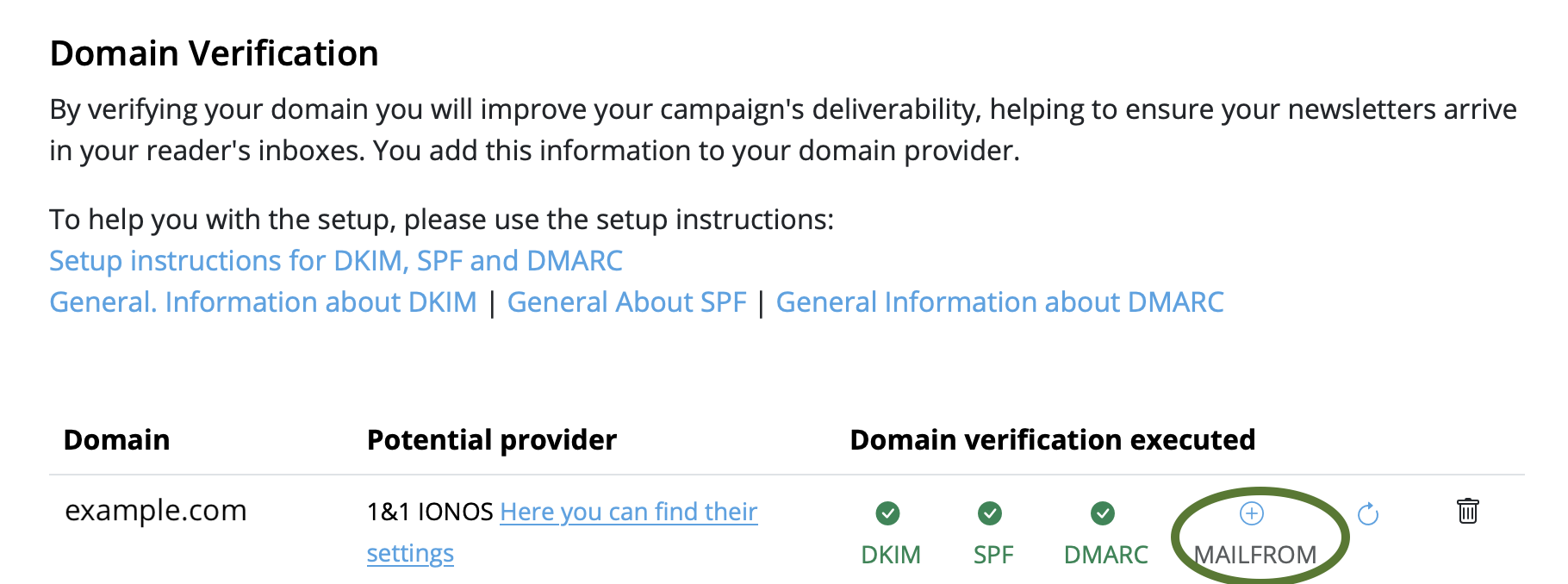
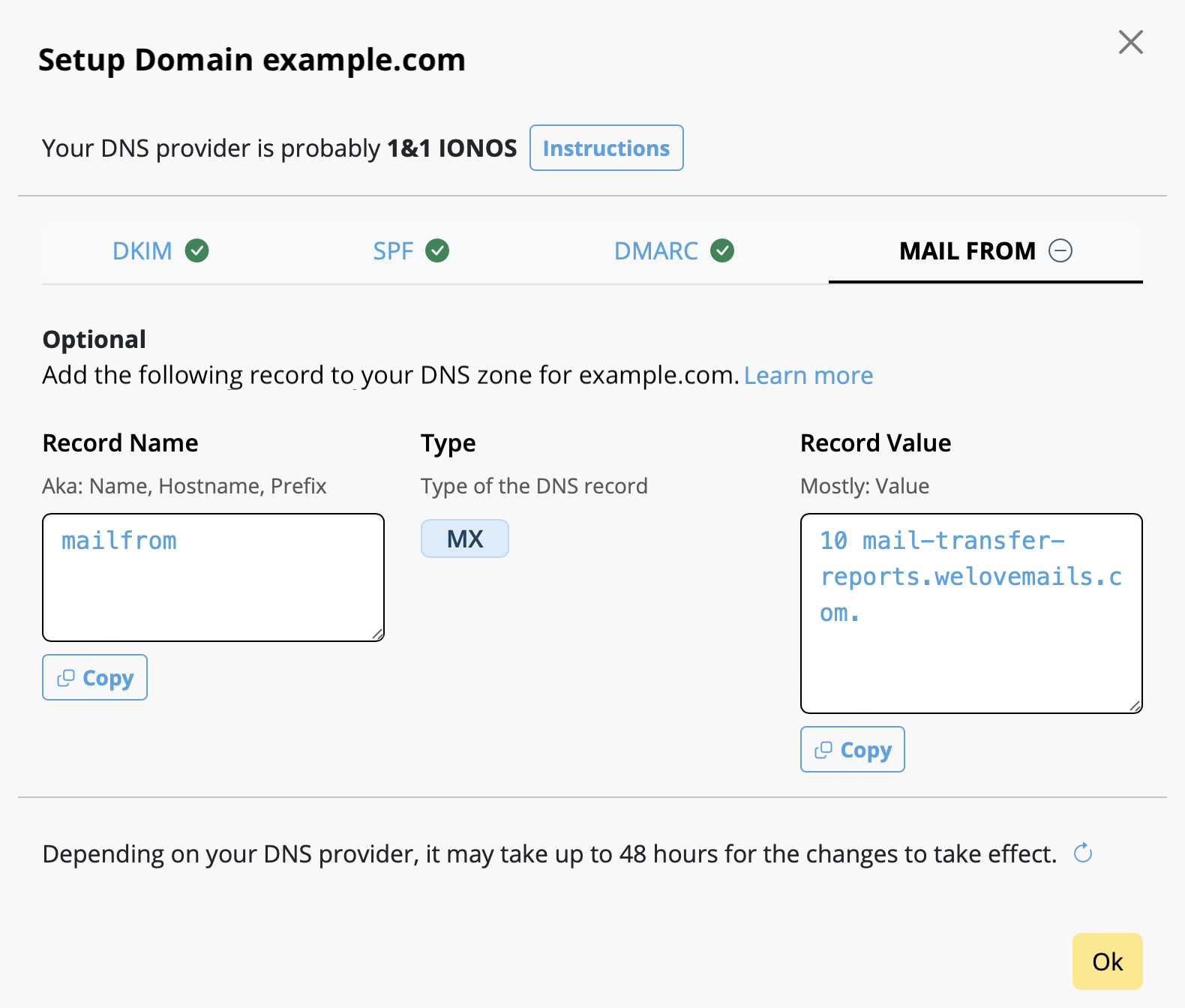
Um eine benutzerdefinierte MAIL FROM-Domäne einzurichten, müssen Sie der DNS-Konfiguration für die Domäne Einträge hinzufügen. Für Mail Designer 365 Campaigns müssen Benutzer einen MX-Eintrag veröffentlichen, damit Ihre Domain die Bounce- und Beschwerdebenachrichtigungen empfangen kann, die Ihnen von E-Mail-Anbietern zugesandt werden. Sie müssen außerdem einen SPF-Eintrag (Typ TXT) veröffentlichen, um zu zeigen, dass Mail Designer 365 zum Senden von E-Mails von Ihrer Domain berechtigt ist.- Melden Sie sich bei Ihrem my.maildesigner365-Konto an und gehen Sie zu Absenderadressen > Domain Verifizierung< /li>
- Suchen Sie Ihre Domain in der Liste aus und klicken Sie auf MAILFROM:
- Sie sehen nun den Text für den neuen MX-Eintrag, den Sie zum DNS-Eintrag Ihrer Domain hinzufügen müssen, und können ihn kopieren
Bitte beachten Sie, dass es je nach DNS-Anbieter bis zu 48 Stunden dauern kann, bis Ihre Einstellungen aktualisiert sind, sobald Sie fertig sind. Das grüne Häkchen zeigt an, dass die Einrichtung abgeschlossen ist: