
Häufig gestellte Fragen
Einen Link in einer E-Mail nach dem Versand bearbeiten – so geht es
Mail Designer Nothilfe für Links bietet Ihnen eine praktische Lösung zum Bearbeiten von Links, auch nachdem Ihre E-Mail bereits versendet wurde.
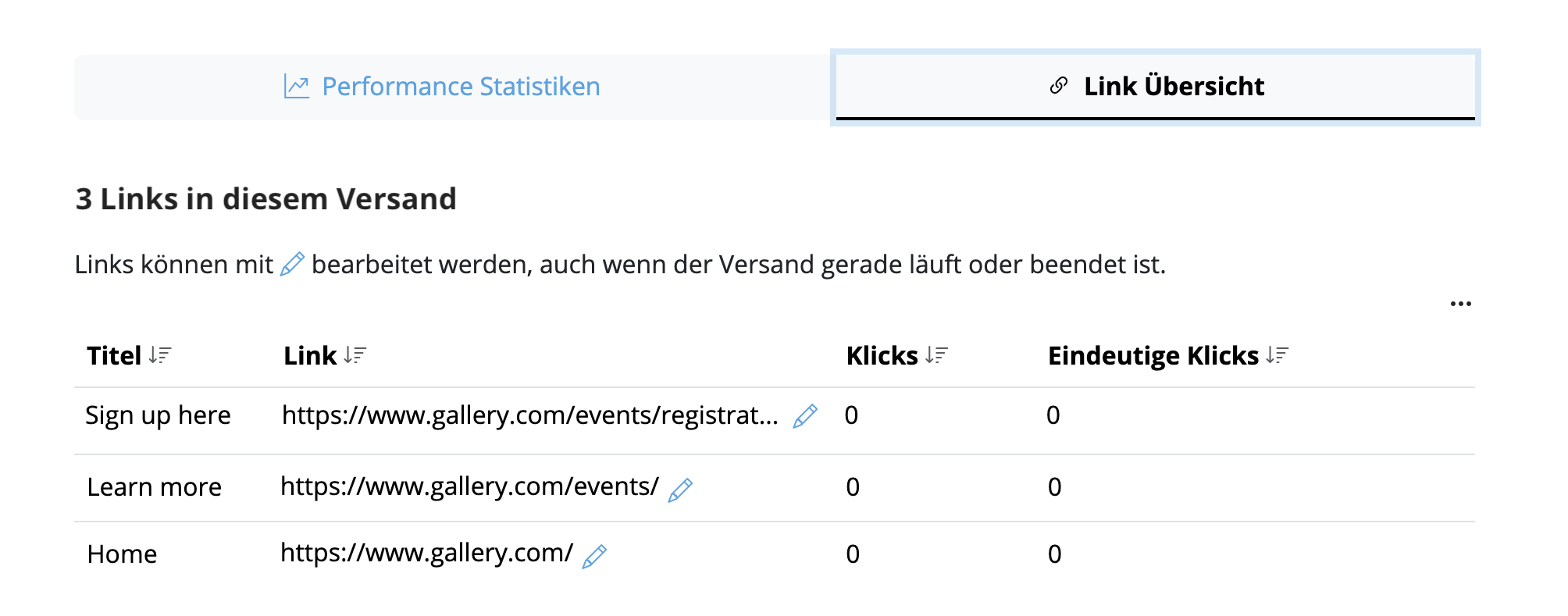 Hier können Sie einen beliebigen Link auswählen und jederzeit bearbeiten. Sobald Sie einen bestimmten Link ersetzt haben, klicken Sie auf Speichern, um die Änderung für alle Empfänger zu aktualisieren – auch für diejenigen, die die E-Mail bereits geöffnet haben!
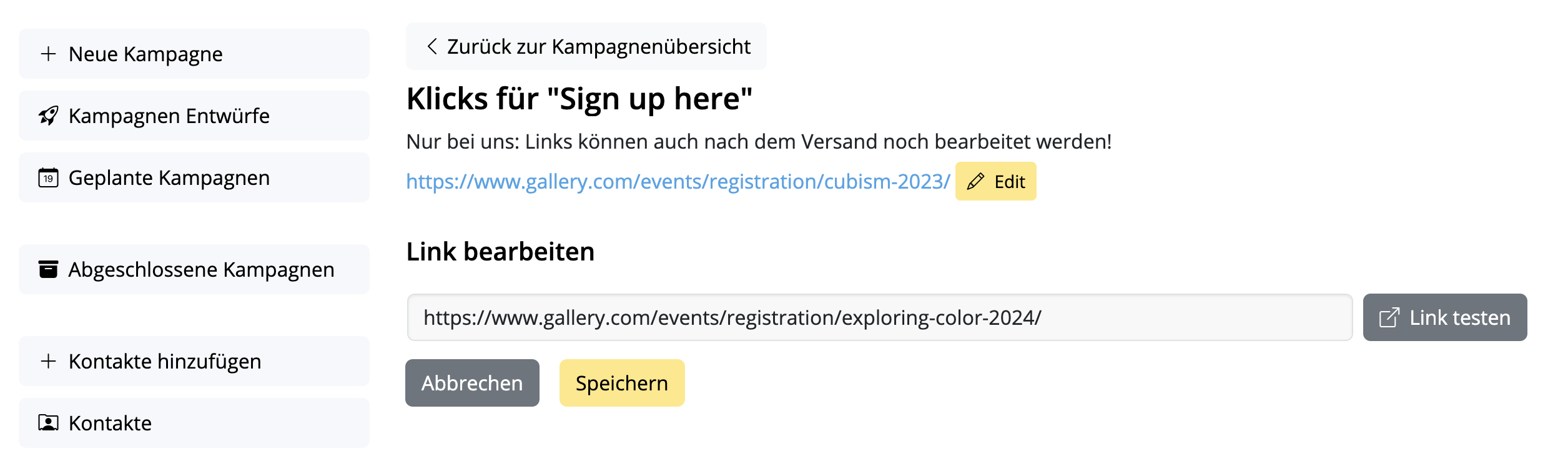 Ihre Änderungen werden sofort synchronisiert – so brauchen Sie sich keine Sorgen machen.
Wichtig:
Mail Designer Nothilfe für Links ist für Mail Designer Kampagnen Benutzer, die einen 'Seoul' Plan oder höher besitzen, verfügbar.. Alle Plan-Optionen vergleichen →
Ihre Änderungen werden sofort synchronisiert – so brauchen Sie sich keine Sorgen machen.
Wichtig:
Mail Designer Nothilfe für Links ist für Mail Designer Kampagnen Benutzer, die einen 'Seoul' Plan oder höher besitzen, verfügbar.. Alle Plan-Optionen vergleichen →
Wann könnte dieses Feature hilfreich sein?
- Sie haben versehentlich den falschen Link eingegeben
- Sie haben vergessen, einen Link zu ändern, weil Sie ein Design dupliziert haben
- Sie möchten einen Link ändern, weil die alte URL nicht mehr existiert (z. B. ein zeitlich begrenztes Angebot oder ein Live-Stream)
So ändern Sie einen Link in einer E-Mail nach dem Versand
Mail Designer 365 Delivery Hub-Benutzer können die neue Nothilfe für Links verwenden, um E-Mail-Newsletter-Links einfach zu ändern, nachdem eine Kampagne zugestellt wurde. Um zu beginnen, öffnen Sie die Statistik für Ihre ausgewählte Kampagne und wechseln Sie zum Reiter Link Übersicht:
Hier können Sie einen beliebigen Link auswählen und jederzeit bearbeiten. Sobald Sie einen bestimmten Link ersetzt haben, klicken Sie auf Speichern, um die Änderung für alle Empfänger zu aktualisieren – auch für diejenigen, die die E-Mail bereits geöffnet haben!
Ihre Änderungen werden sofort synchronisiert – so brauchen Sie sich keine Sorgen machen.
Wichtig:
Mail Designer Nothilfe für Links ist für Mail Designer Kampagnen Benutzer, die einen 'Seoul' Plan oder höher besitzen, verfügbar.. Alle Plan-Optionen vergleichen →