
Häufig gestellte Fragen
Meine Universität bietet einen OpenVPN Zugang an. Man bietet mir dort ein ovpn Profil an, kann ich das auch mit VPN Tracker nutzen?
Ja, Sie können Ihr ovpn Profil einfach in VPN Tracker importieren. Folgen Sie einfach diesen Schritten:
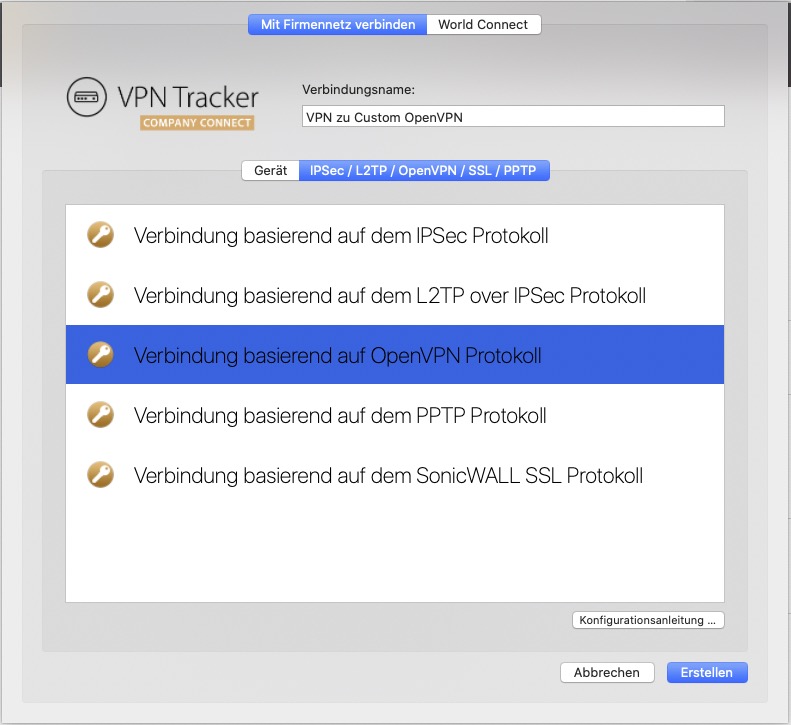
Schritt Eins: Erstellen Sie eine neue Verbindung
- Öffnen Sie VPN Tracker 365
- Klicken Sie auf Ablage > Neu > Company Verbindung
- Klicken Sie auf IPSec/L2TP/OpenVPN/SSL/PPTP
- Wählen Sie “Verbindung basierend auf OpenVPN Protokoll”
- Klicken Sie auf “Erstellen”
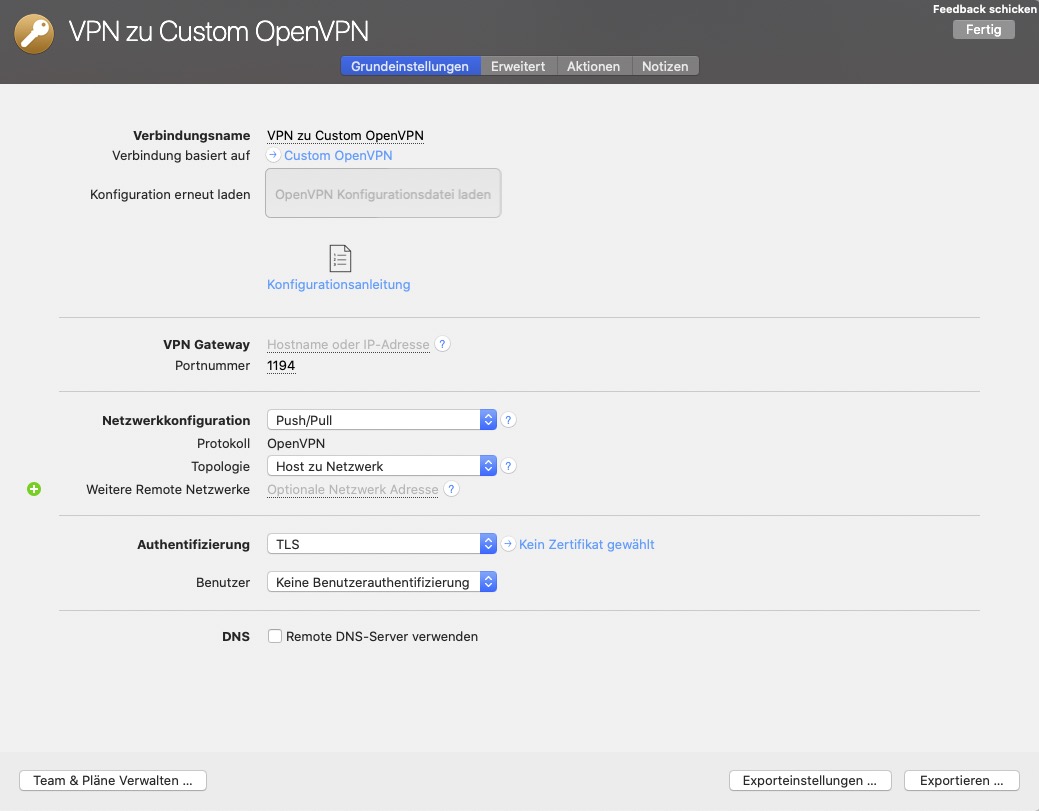
Schritt Zwei: Konfigurieren Sie Ihre VPN Verbindung
- Cklicken sie auf "Konfigurieren" und wählen den Tab "Grundeinstellungen"
- Ziehen Sie Ihre ovpn Verbindung in das graue Feld: "OpenVPN Konfigurationsdatei laden" oder klicken Sie auf das Feld um die Datei im Finder auszuwählen
- Ihre Konfigurationseinstellungen werden automatisch in VPN Tracker 365 importiert und die Einstellungen korrekt gesetzt
- Klicken Sie auf “Fertig” um Ihre Einstellungen zu speichern
Verbinden Sie sich mit Ihrem VPN
- Prüfen Sie als erstes, ob Ihre Internet Verbindung funktioniert
- Benutzen Sie diesen Link zum Testen: http://www.equinux.com
- Starten Sie die VPN Tracker 365 App.
- Klicken Sie auf den An/Aus Schalter um Ihre Verbindung zu starten.
