
Häufig gestellte Fragen
Wie kann ich verschiedene social media Schaltflächen mit verschiedenen Links zu meiner Mail Designer 365 E-Mail-Vorlage hinzufügen?
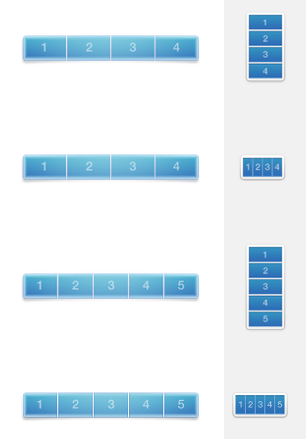
Um verschiedene Schaltflächen mit verschiedenen Links hinzuzufügen, müssen Sie Layoutblöcke mit mehreren Bildbereichen verwenden. Wenn Sie 4 Links benötigen, wählen Sie einen Layoutblock mit 4 Bildbereichen. Wenn Sie 5 Links benötigen, wählen Sie einen Layoutblock mit 5 Bildbereichen.
 In Mail Designer 365 haben Sie die Möglichkeit aus verschiedenen Layout-Blöcke mit mehreren Bildbereichen auszuwählen. Denken Sie daran, ein Bildbereich erlaubt es Ihnen nur einen Link hinzuzufügen. Wenn Sie Ihre E-Mail-Vorlagen senden, wird ein Bildbereich mit verschiedenen Elementen als Einzelbild gerendert, dh Sie können nur einen Link innerhalb eines Bildbereichs hinzufügen und der Link wird auf diesen gesamten Bildbereich angewendet.
Für den Layout-Block können Sie wählen, welches Layout Sie wollen und wie viele Bildbereiche sich im Layout-Block befinden. Hier ist ein Layout-Block mit 4 Bildbereichen:
In Mail Designer 365 haben Sie die Möglichkeit aus verschiedenen Layout-Blöcke mit mehreren Bildbereichen auszuwählen. Denken Sie daran, ein Bildbereich erlaubt es Ihnen nur einen Link hinzuzufügen. Wenn Sie Ihre E-Mail-Vorlagen senden, wird ein Bildbereich mit verschiedenen Elementen als Einzelbild gerendert, dh Sie können nur einen Link innerhalb eines Bildbereichs hinzufügen und der Link wird auf diesen gesamten Bildbereich angewendet.
Für den Layout-Block können Sie wählen, welches Layout Sie wollen und wie viele Bildbereiche sich im Layout-Block befinden. Hier ist ein Layout-Block mit 4 Bildbereichen:
 Innerhalb jedes Bildbereichs können Sie verschiedene grafische Elemente und einen einzelnen Link hinzufügen. Mit einem Layout-Block können Sie eine Schaltfläche mit einem eindeutigen Link in jedem Bildbereich hinzufügen. Die verschiedenen Bildbereiche werden als eigene Einzelbilder wiedergegeben, obwohl es sich um einen Layoutblock handelt.
 Bitte beachten Sie die folgende Seite für weitere Informationen zum Hinzufügen verschiedener Schaltflächen mit verschiedenen Links zu Ihrem Mail Designer 365 E-Mail-Design:
In Mail Designer 365 haben Sie die Möglichkeit aus verschiedenen Layout-Blöcke mit mehreren Bildbereichen auszuwählen. Denken Sie daran, ein Bildbereich erlaubt es Ihnen nur einen Link hinzuzufügen. Wenn Sie Ihre E-Mail-Vorlagen senden, wird ein Bildbereich mit verschiedenen Elementen als Einzelbild gerendert, dh Sie können nur einen Link innerhalb eines Bildbereichs hinzufügen und der Link wird auf diesen gesamten Bildbereich angewendet.
Für den Layout-Block können Sie wählen, welches Layout Sie wollen und wie viele Bildbereiche sich im Layout-Block befinden. Hier ist ein Layout-Block mit 4 Bildbereichen:
Innerhalb jedes Bildbereichs können Sie verschiedene grafische Elemente und einen einzelnen Link hinzufügen. Mit einem Layout-Block können Sie eine Schaltfläche mit einem eindeutigen Link in jedem Bildbereich hinzufügen. Die verschiedenen Bildbereiche werden als eigene Einzelbilder wiedergegeben, obwohl es sich um einen Layoutblock handelt.
Bitte beachten Sie die folgende Seite für weitere Informationen zum Hinzufügen verschiedener Schaltflächen mit verschiedenen Links zu Ihrem Mail Designer 365 E-Mail-Design: