
E-Mail-Design für Dark Mode kann sich wie ein Dschungel anfühlen. Da macOS, iOS und viele gängige E-Mail-Clients inzwischen einen systemweiten Dark Mode unterstützen, können Newsletter je nach Einstellungen der Empfänger unterschiedlich dargestellt werden.
In diesem Guide zeigen wir Ihnen, wie Sie E-Mails gestalten, die im Dark Mode gut aussehen, typische Probleme vermeiden und mit Mail Designer 365 E-Mails erstellen, die über verschiedene Clients hinweg konsistent bleiben.
Wie Dark Mode in E-Mail-Clients funktioniert
Leider gibt es keine einheitliche Methode, wie E-Mail-Clients mit dem Dark Mode umgehen. Wenn Sie jedoch das Verhalten der einzelnen Clients kennen, können Sie besser einschätzen, wie Ihr Design dargestellt wird.
Zum Zeitpunkt der Erstellung dieses Artikels verhalten sich die beliebtesten E-Mail-Clients im Dark Mode wie folgt:
| Client | Typisches Dark-Mode-Verhalten | Hinweise |
|---|---|---|
| Apple Mail (macOS & iOS) | Teilweise oder keine Farbänderung; unterstützt CSS-Overrides | Hintergründe und Texte können sich je nach Bildern und HTML/CSS invertieren |
| Gmail (Web/Desktop) | Keine Farbänderung | E-Mail erscheint unabhängig vom Dark Mode der Oberfläche unverändert |
| Gmail (Mobile) | Teilweise oder vollständige Farbinvertierung | Hintergründe und Texte können invertiert werden; eingeschränkte CSS-Unterstützung |
| Outlook (Windows Desktop) | Häufig vollständige Farbinvertierung | Hintergründe und Texte können invertieren; Bilder bleiben meist erhalten |
| Outlook (Web/Mac/Mobile) | Teilweise Invertierung | Hintergründe und Texte können sich ändern; Verhalten variiert je nach Plattform |
| Yahoo Mail | Vollständige Invertierung | Helle Hintergründe werden dunkel, Textfarben passen sich an |
| AOL / ältere Clients | Keine Änderung | E-Mail wird wie im Light Mode dargestellt |
E-Mail-Design für Dark Mode: Häufige Probleme
Änderungen bei Textfarbe und Lesbarkeit
Wenn E-Mails im Dark Mode angezeigt werden, können Textfarben automatisch invertiert oder angepasst werden. Dadurch kann der Kontrast leiden und Inhalte schwerer lesbar werden. Heller Text auf hellem Hintergrund oder dunkler Text auf dunklem Hintergrund kann unbeabsichtigt entstehen.
Bildinvertierung oder unerwartete Transparenz
Einige E-Mail-Clients invertieren Farben in Bildern oder behandeln transparente Bereiche unterschiedlich. Dadurch können Logos oder grafische Elemente verfälscht werden. Bilder mit weißem oder hellem Hintergrund können plötzlich dunkel erscheinen, und halbtransparente Grafiken werden uneinheitlich dargestellt.
Hintergrundfarben wirken dunkler oder heller als beabsichtigt
Hintergrundfarben können sich im Dark Mode unerwartet verändern. Bereiche wirken dann zu dunkel oder helle Farben erscheinen ausgewaschen. Das beeinflusst das Layout und die visuelle Balance der gesamten E-Mail.
Call-to-Action-Buttons verlieren Kontrast
Buttons und andere interaktive Elemente können durch Farbinvertierung an Kontrast verlieren, was die Klickrate reduziert. Dunkler Text auf dunklem Button oder heller Text auf hellem Button wird schnell unleserlich.
Best Practices für Dark-Mode-kompatible E-Mails
Wenn Sie sich fragen, wie Sie E-Mails optimal für den Dark Mode gestalten, bieten diese Best Practices eine gute Grundlage:
Universell geeignete Farbpaletten verwenden
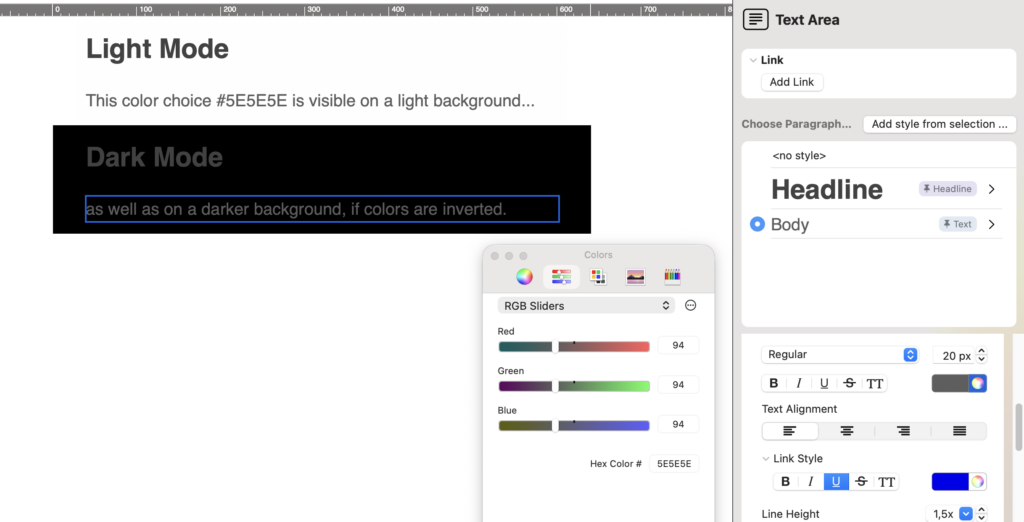
Wenn Farben invertiert werden, kann es zu Darstellungsproblemen im Dark Mode kommen. Deshalb empfiehlt es sich, Farben zu wählen, die sowohl im Light als auch im Dark Mode funktionieren, um Lesbarkeit und Markenkonsistenz zu gewährleisten.
Nicht alle kontrastreichen Kombinationen sind unproblematisch. Reiner schwarzer Text (#000000) auf rein weißem Hintergrund (#FFFFFF) oder umgekehrt erzeugt einen sehr harten Kontrast, der die Augen belastet und sich in manchen E-Mail-Clients unvorhersehbar invertiert. Besser sind weichere Töne wie Dunkelgrau (#111111) auf Off-White (#F9F9F9) oder nahezu Weiß (#FAFAFA) auf sehr dunklem Grau (#111111). Diese Kombinationen bleiben gut lesbar, wirken auf allen Geräten angenehmer und verhalten sich im Dark Mode stabiler.
Empfohlen:
- Dunkelgrau statt reinem Schwarz für Text verwenden
- Off-White oder sehr helles Grau statt reinem Weiß für Hintergründe einsetzen
- Farbkombinationen in mehreren Clients testen, um Lesbarkeit in Light und Dark Mode sicherzustellen
Vermeiden:
- Reines Schwarz auf reinem Weiß (oder umgekehrt)
- Pastellfarben auf hellen Hintergründen, da sie im Dark Mode oft an Kontrast verlieren
- Leuchtende Neon- oder stark gesättigte Farben, da sie sich unvorhersehbar invertieren können
Branding einfach halten
Vermeiden Sie komplexe Farbverläufe, Texturen oder Hintergrundmuster, da diese im Dark Mode schlecht invertieren. Schlichte Designs funktionieren über verschiedene Clients hinweg zuverlässiger.
Alt-Texte für Bilder
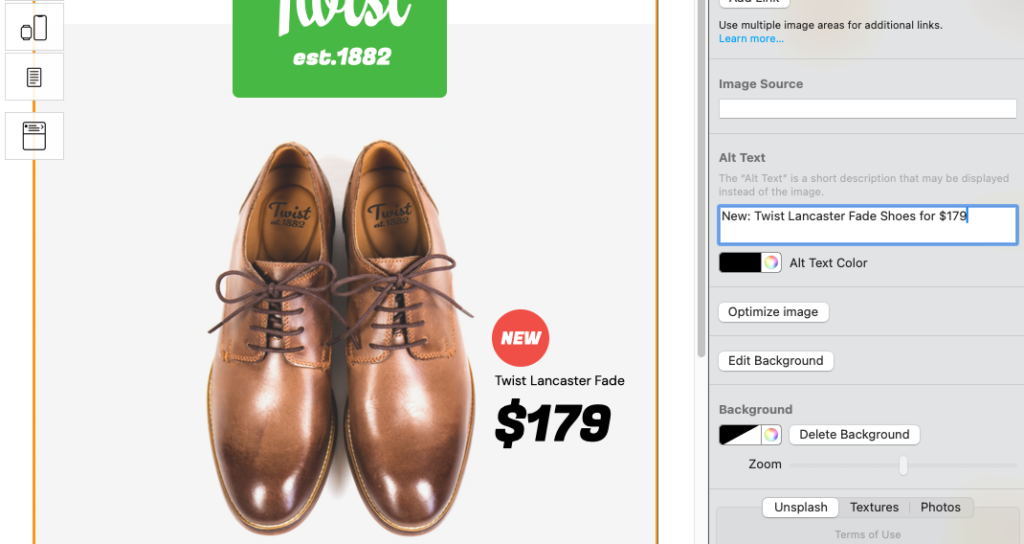
Neben ihrer Bedeutung für die Barrierefreiheit dienen Alt-Texte auch als zusätzliche Absicherung für eine funktionierende Darstellung. Beschreibende Alt-Texte stellen sicher, dass Ihre Botschaft verständlich bleibt, selbst wenn Bilder im Dark Mode verändert oder blockiert werden. Zum Beispiel:
- Icons für Buttons, etwa ein dunkles „Download“-Icon auf hellem Button, das bei Invertierung verschwinden kann
- Produktbilder auf hellem Hintergrund, bei denen das Produkt im Dark Mode kaum sichtbar ist
- Dekorative oder informative Grafiken, deren Aussage stark von Farbe oder Form abhängt
Nutzen Sie die Alt-Text-Funktion in Mail Designer, um Ihren Newsletter-Bildern schnell aussagekräftige Beschreibungen hinzuzufügen und die Dark-Mode-Kompatibilität zu verbessern.
„Im browser anzeigen“-Link einfügen
Bieten Sie eine Fallback-Option, damit Empfänger Ihre E-Mail wie vorgesehen sehen können, falls der Dark Mode die Darstellung verändert. Das ist der ultimative Notfallplan, besonders wenn Sie nicht genau wissen, welche E-Mail-Clients Ihre Empfänger verwenden.
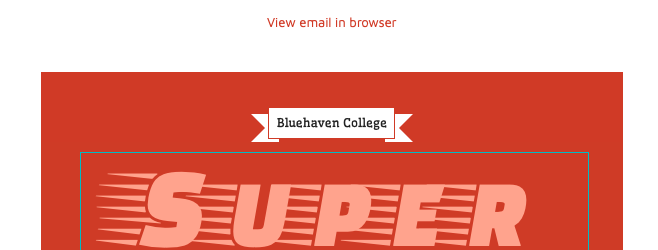
Ein „Im Browser anzeigen“-Link ist ein guter Backup-Plan für den Dark Mode
Um einen „Im Browser anzeigen“-Link zu Ihrer Vorlage hinzuzufügen, lesen Sie diese HTML-Export-Anleitung.
Tests über Clients und Geräte hinweg
Mail Designer 365 Testmail ist eine ideale Generalprobe vor dem Versand Ihrer Kampagne. Damit können Sie sehen, wie Ihre E-Mail in echten Posteingängen auf Desktop und Mobilgeräten dargestellt wird. Mehr über Testmail →
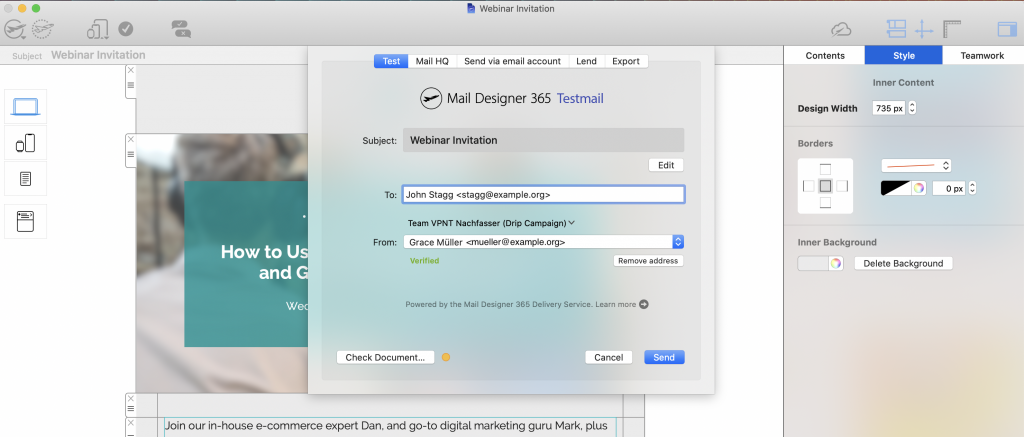
Versand einer Testversion Ihrer E-Mail mit dem Mail Designer 365 Testmail-Service
Zusätzlich können Sie Tools wie Litmus oder Email on Acid nutzen, um Dark-Mode-Probleme vor dem Versand zu erkennen.
Dark-Mode-Tipps für bestimmte E-Mail-Clients
Wenn ein großer Teil Ihrer Zielgruppe einen bestimmten E-Mail-Client nutzt, können client-spezifische Anpassungen und Tests die Kompatibilität verbessern.
- Apple Mail: Light- und Dark-Versionen können automatisch wechseln; testen Sie insbesondere reine Textbereiche.
- Outlook: Verwenden Sie konsistente Hintergrundfarben und vermeiden Sie halbtransparente Bilder.
- Gmail: Dark Mode auf Web und Mobil testen; Inline-CSS hilft, Farben stabil zu halten.
- Andere (Yahoo, ProtonMail usw.): Designs möglichst einfach halten; Fallback-Farben sichern die Lesbarkeit.
E-Mail-Design für Dark Mode: Schnell-Checkliste
- ✅ Kontrastreiche Farbpaletten verwenden, die im Light und Dark Mode funktionieren
- ✅ Reines Schwarz auf Weiß (und umgekehrt) vermeiden; stattdessen weiche Grautöne nutzen
- ✅ Branding einfach halten und komplexe Verläufe oder Muster vermeiden
- ✅ Aussagekräftige Alt-Texte für alle wichtigen Bilder und Icons hinzufügen
- ✅ Einen sichtbaren „Im Browser anzeigen“-Link als Fallback integrieren
- ✅ E-Mails mit Testmail, Litmus oder Email on Acid in mehreren Clients testen
E-Mail-Design für Dark Mode ist heute fester Bestandteil der täglichen Arbeit von E-Mail-Designern. Mit den Funktionen von Mail Designer 365, kontrastreichen Designregeln und gründlichen Tests sorgen Sie dafür, dass Ihre Newsletter in jedem Modus professionell aussehen.