
คำถามที่พบบ่อย
ความแตกต่างระหว่างอีเมลทดสอบและอีเมลส่วนตัวคืออะไร
 ตอนนี้เลือกจากตัวเลือกอีเมลทดสอบต่อไปนี้:
เวอร์ชันล่าสุดของการออกแบบอีเมลของคุณจะถูกอัปโหลดผ่าน TeamCloud และส่งไปยังผู้รับที่เลือก: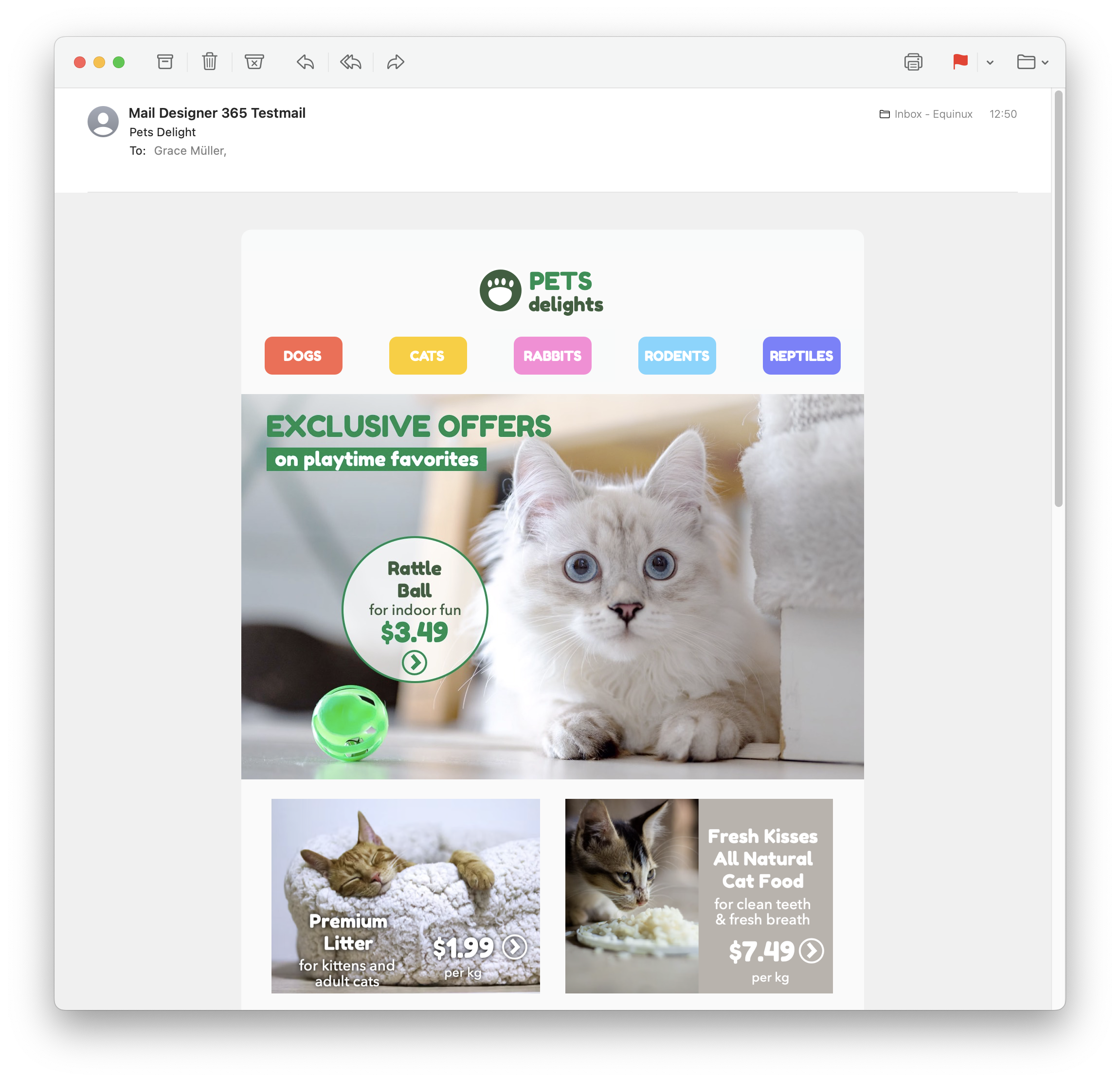
ทางด้านซ้ายของหน้าต่างการตั้งค่า คุณสามารถเลือกที่อยู่ผู้ส่งของคุณได้:
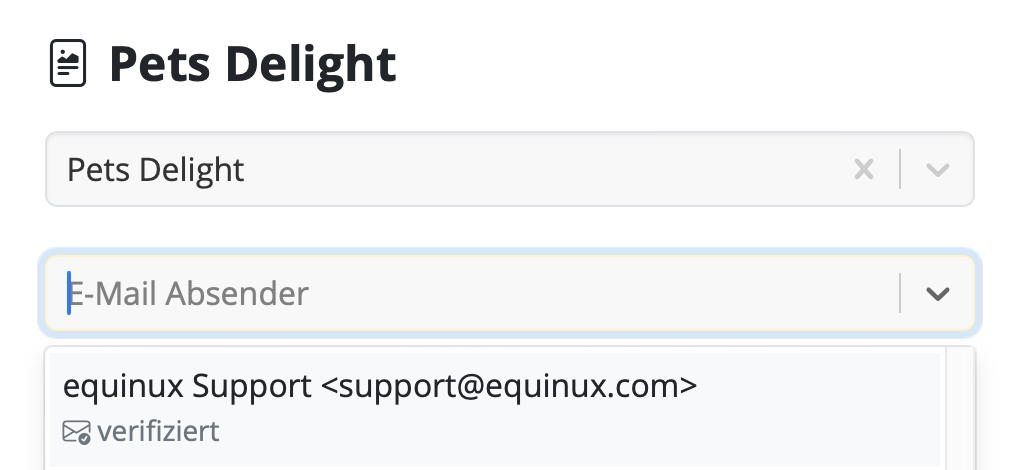
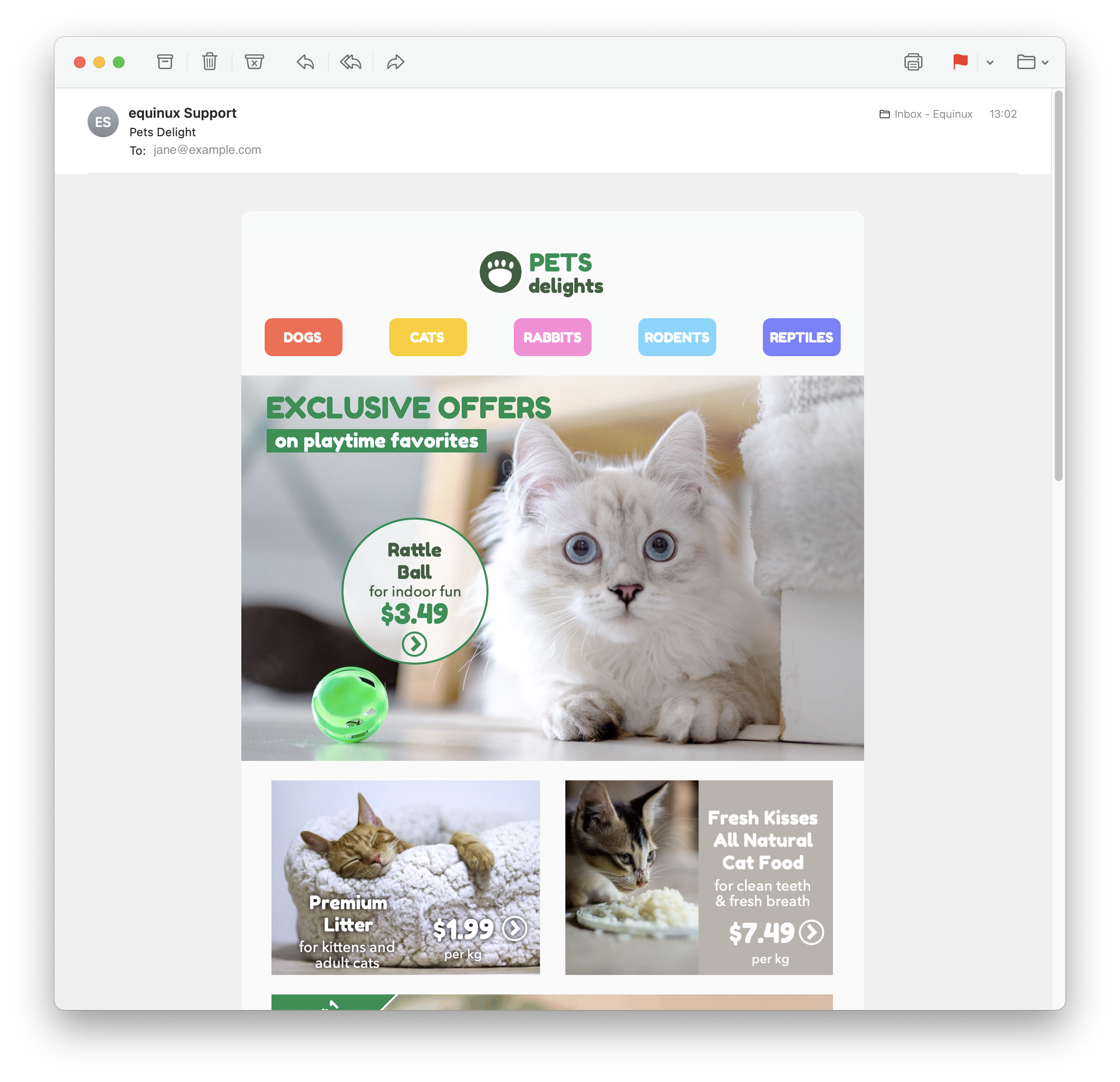
เคล็ดลับ: หากคุณยังไม่ได้ทำเช่นนั้น ทำตามคำแนะนำนี้ เพื่อตั้งค่า "ที่อยู่ผู้ส่ง" ของคุณสำหรับการส่ง สุดท้าย ส่งอีเมลของคุณโดยคลิกปุ่มสีเขียว "ส่ง" อีเมลจะถูกส่งไปยังผู้รับของคุณโดยตรงผ่านเซิร์ฟเวอร์อีเมลของคุณ:
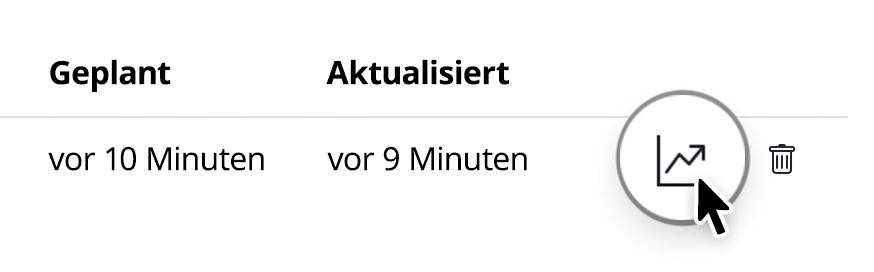
ดีที่จะรู้: หลังจากส่งแล้ว คุณสามารถตรวจสอบได้อย่างง่ายดายว่าผู้รับของคุณได้รับและเปิดอีเมลของคุณหรือไม่ โดยคลิกที่ไอคอนการวิเคราะห์:
การส่งอีเมลทดสอบ
บริการ Testmail ของ Mail Designer 365 ออกแบบมาเพื่อส่งอีเมลทดสอบภายในถึงตัวคุณเองหรือทีมของคุณ – เช่น เพื่อดูตัวอย่างว่าดีไซน์อีเมลที่เสร็จสมบูรณ์ของคุณจะปรากฏในกล่องจดหมายอย่างไร อีเมลทดสอบจะถูกส่ง จากบริการ Mail Designer 365 Testmail ผ่านเซิร์ฟเวอร์ที่ปลอดภัยของเราวิธีการทำงาน
หากต้องการเริ่มต้น คลิกไอคอน ทดสอบ ในแถบเครื่องมือของ Mail Designer 365
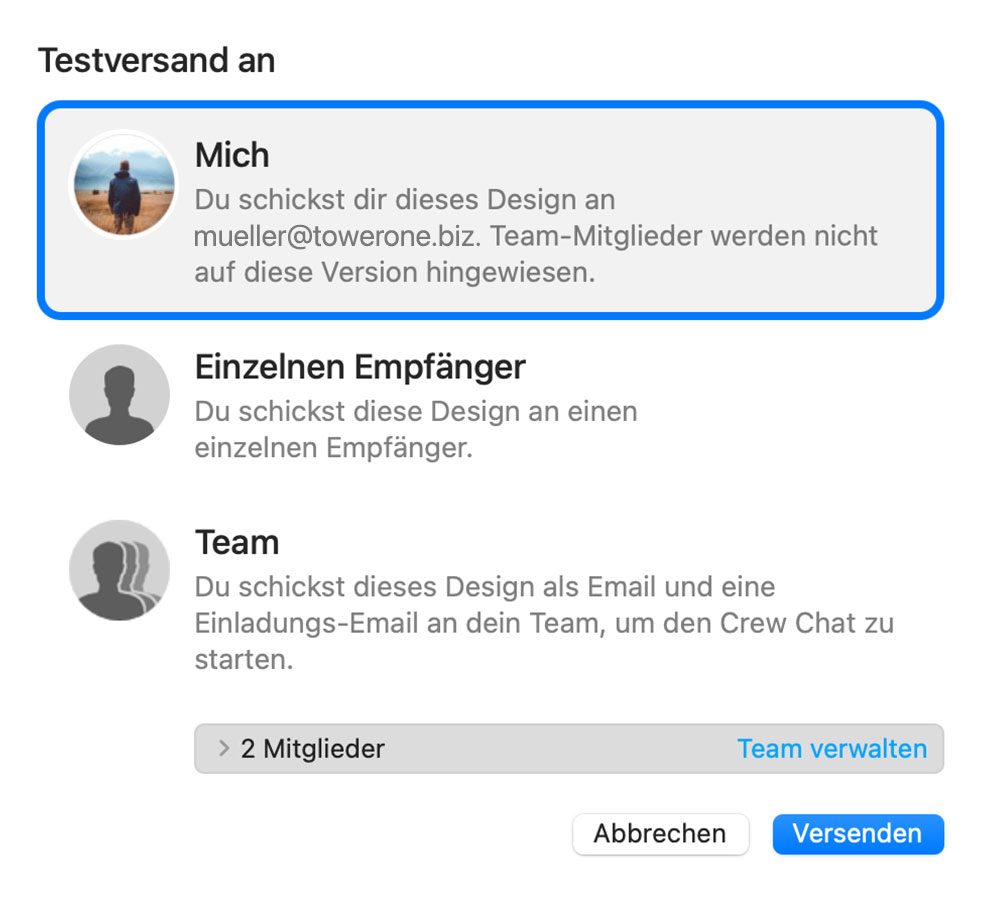
ตอนนี้เลือกจากตัวเลือกอีเมลทดสอบต่อไปนี้:
เวอร์ชันล่าสุดของการออกแบบอีเมลของคุณจะถูกอัปโหลดผ่าน TeamCloud และส่งไปยังผู้รับที่เลือก:
การส่งอีเมลแต่ละฉบับ
คุณยังมีตัวเลือกในการส่งดีไซน์อีเมลของคุณเป็นอีเมลเดียวผ่าน Delivery Hub อีเมลนี้จะถูกส่ง จากที่อยู่อีเมลของคุณเอง ตัวเลือกนี้ออกแบบมาสำหรับอีเมลภายนอก (เช่น อีเมลถึงผู้ติดต่อที่ไม่ใช่ส่วนหนึ่งของทีม Mail Designer 365 ของคุณ) และแทนที่ตัวเลือก "ส่งผ่านบัญชีอีเมลของคุณ" เดิมวิธีการทำงาน
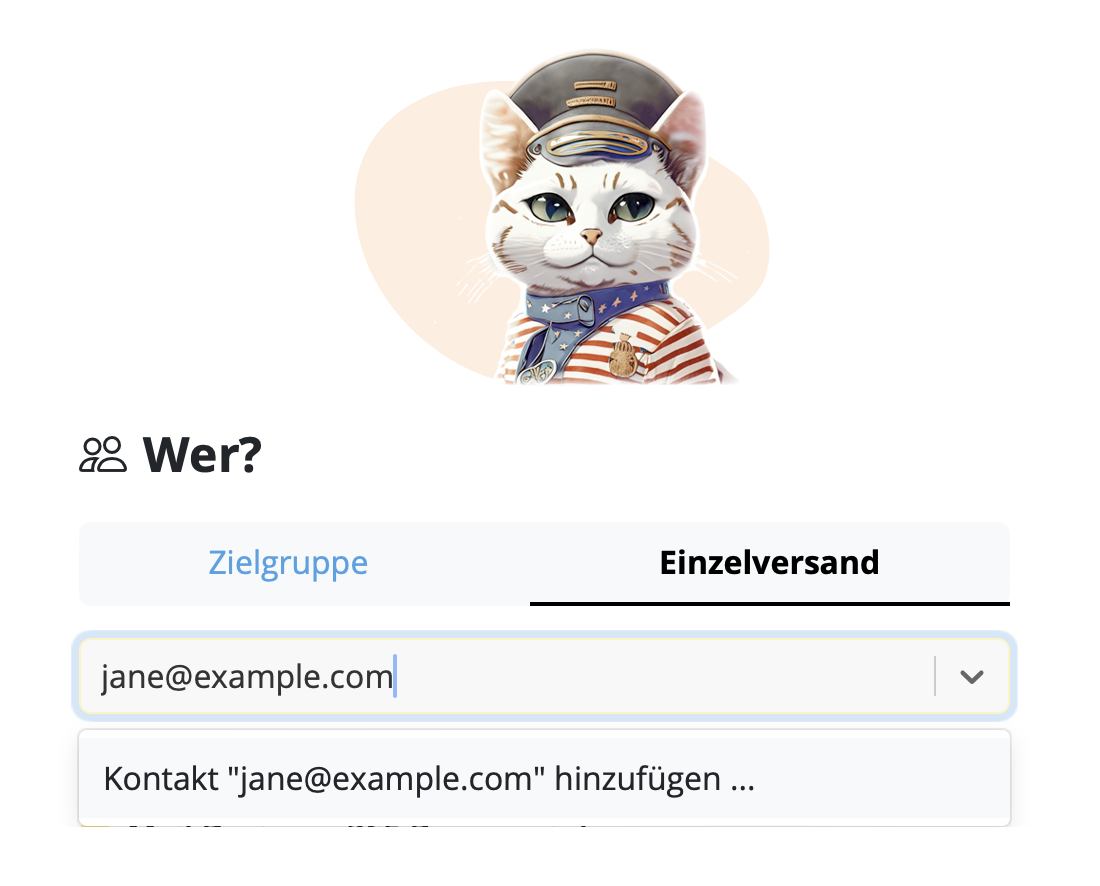
ในมุมมองนี้ คุณสามารถเพิ่มผู้รับหนึ่งคนหรือหลายคนสำหรับอีเมลของคุณ (เช่น อีเมลของลูกค้าของคุณ) และส่งดีไซน์ของคุณจากที่อยู่อีเมลของคุณเองทางด้านซ้ายของหน้าต่างการตั้งค่า คุณสามารถเลือกที่อยู่ผู้ส่งของคุณได้:
เคล็ดลับ: หากคุณยังไม่ได้ทำเช่นนั้น ทำตามคำแนะนำนี้ เพื่อตั้งค่า "ที่อยู่ผู้ส่ง" ของคุณสำหรับการส่ง สุดท้าย ส่งอีเมลของคุณโดยคลิกปุ่มสีเขียว "ส่ง" อีเมลจะถูกส่งไปยังผู้รับของคุณโดยตรงผ่านเซิร์ฟเวอร์อีเมลของคุณ:
ดีที่จะรู้: หลังจากส่งแล้ว คุณสามารถตรวจสอบได้อย่างง่ายดายว่าผู้รับของคุณได้รับและเปิดอีเมลของคุณหรือไม่ โดยคลิกที่ไอคอนการวิเคราะห์: