
Často kladené otázky
Zobrazuje sa vám pri aktivácii softvéru equinux chybové hlásenie „Certifikát servera“?
Pravdepodobnou príčinou je dátum a čas vášho systému: Uistite sa, že sú systémové hodiny nastavené správne kontrolou možnosti 'Nastaviť dátum a čas automaticky' v Predvoľbách systému > Dátum a čas.
Používame tiež pomerne nový bezpečnostný certifikát na ochranu vašich údajov. Staršie verzie macOS však nemusia tento certifikát okamžite rozpoznať.
Aby systém macOS certifikát rozpoznal, môžete skúsiť jedno z nasledujúcich riešení:
Spustite Aktualizáciu softvéru
‣ Prejdite do Predvolieb systému a vyberte 'Aktualizácia softvéru'
‣ Nainštalujte všetky dostupné aktualizácie systému
‣ Potom reštartujte a skúste aktivovať znova
Vypnite bránu firewall
Uistite sa, že nespúšťate žiadne firewally, ktoré by mohli blokovať prístup k nášmu aktivačnému serveru. Aplikácie, ktoré môžete dočasne vypnúť, zahŕňajú:
- Brána firewall macOS
- LittleSnitch (Konfigurácia Little Snitch - Predvoľby … - Všeobecné - Zastaviť)
- Intego NetBarrier
Vypnite proxy server
V niektorých prípadoch môže používanie proxy serverov zasahovať do určitých certifikátov uložených vo vašom Keychainu.
‣ Otvorte Predvoľby systému
‣ Prejdite do sekcie 'Sieť'
‣ Vyberte sieťové pripojenie a kliknite na 'Pokročilé…'
‣ Zrušte začiarknutie všetkých proxy serverov, ktoré ste nakonfigurovali, a kliknite na 'OK'
Skontrolujte svoj Keychain
‣ Otvorte: 'Aplikácie' > 'Nástroje' > 'Prístup ku kľúčom'
‣ Vyberte 'Prístup ku kľúčom' > 'Prvá pomoc pre kľúčenku'
‣ Zadajte heslo k vášmu účtu macOS, vyberte vpravo možnosť Opraviť a kliknite na Spustiť
Nainštalujte koreňový certifikát manuálne
- Stiahnite si najnovšie koreňové certifikáty Let's Encrypt tu
- Dvojkliknite na súbor a pridajte certifikát do Keychainu vášho Macu
Tip: Ak máte v Macu viac používateľov, pridajte ho do Keychainu 'Systém', aby ste tento problém vyriešili pre všetkých používateľov - Dvojkliknite na nový záznam "ISRG Root X1" a otvorte nastavenie dôveryhodnosti
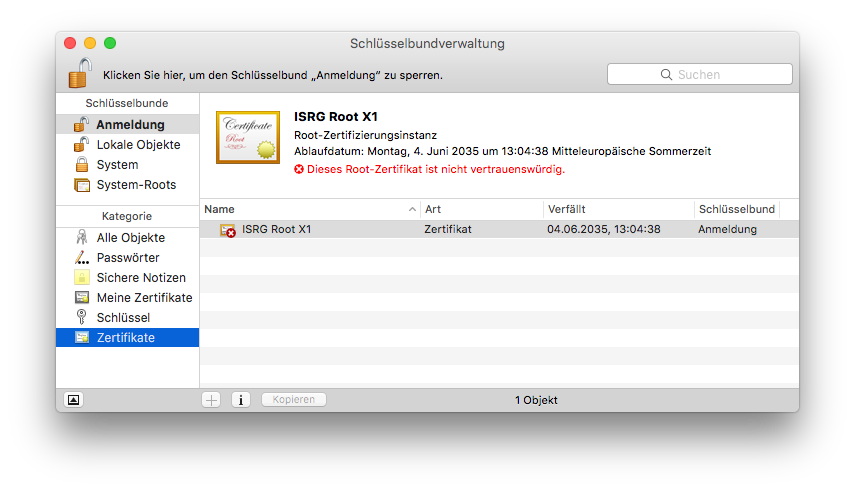
- V časti 'Dôvera' vyberte možnosť 'Vždy dôverovať'
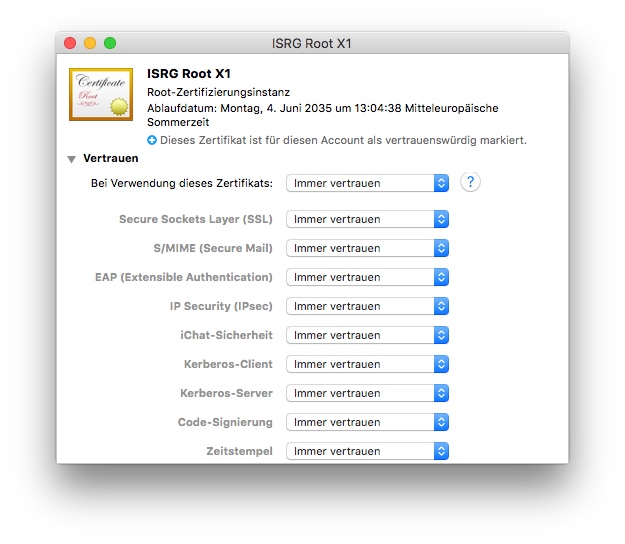
- Zavrite okno a potvrďte heslo používateľa Macu
Teraz by ste mali byť schopní aktivovať svoj softvér pomocou ID a hesla equinux.