
Často kladené otázky
Ako rotujem objekty v Mail Designer 365?
Ak chcete otočiť objekt, podržte klávesu Command ⌘ a potom kliknite na jeden z ovládacích prvkov na zmenu veľkosti grafiky objektu alebo grafického prvku. Uvidíte, že kurzor sa zmení na ikonu otáčania.
 Týmto budete môcť objekt voľne otáčať. Môžete otáčať tvary, grafické prvky a masky obrázkov. Budete môcť zistiť, o koľko stupňov ste objekt otočili pomocou štítku, ktorý sa objaví počas otáčania:
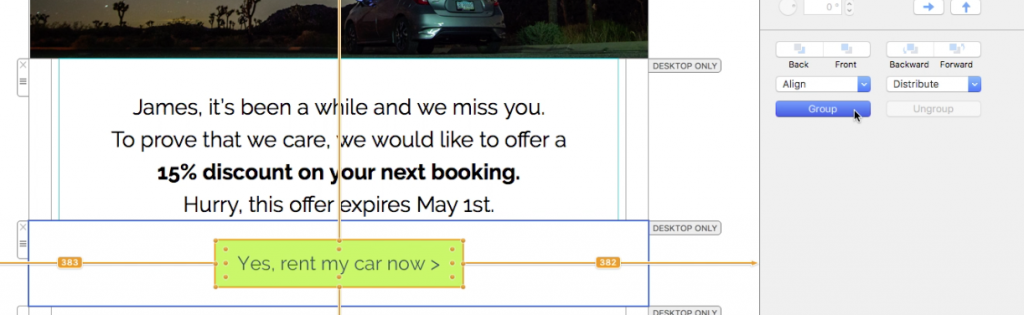
 Ak chcete otočiť aj text, aj objekt, podržte klávesu Command ⌘ a kliknite na tvar a text. Uvidíte, že tieto dve veci sú teraz vybrané. Kliknite na „Seskupit“ na pravej strane.
 Po zoskupení týchto dvoch vecí spolu podržte klávesu command a kliknite na ovládacie prvky na zmenu veľkosti. Znovu uvidíte, že kurzor sa zmení na ikonu otáčania. Potom neváhajte otočiť vybrané položky podľa vôle.
Pre viac informácií o tom, ako otáčať objekty, navštívte nasledujúcu stránku:
Po zoskupení týchto dvoch vecí spolu podržte klávesu command a kliknite na ovládacie prvky na zmenu veľkosti. Znovu uvidíte, že kurzor sa zmení na ikonu otáčania. Potom neváhajte otočiť vybrané položky podľa vôle.
Pre viac informácií o tom, ako otáčať objekty, navštívte nasledujúcu stránku:
Týmto budete môcť objekt voľne otáčať. Môžete otáčať tvary, grafické prvky a masky obrázkov. Budete môcť zistiť, o koľko stupňov ste objekt otočili pomocou štítku, ktorý sa objaví počas otáčania:
Ak chcete otočiť aj text, aj objekt, podržte klávesu Command ⌘ a kliknite na tvar a text. Uvidíte, že tieto dve veci sú teraz vybrané. Kliknite na „Seskupit“ na pravej strane.
Po zoskupení týchto dvoch vecí spolu podržte klávesu command a kliknite na ovládacie prvky na zmenu veľkosti. Znovu uvidíte, že kurzor sa zmení na ikonu otáčania. Potom neváhajte otočiť vybrané položky podľa vôle.
Pre viac informácií o tom, ako otáčať objekty, navštívte nasledujúcu stránku: