
Často kladené otázky
Ako môžem pridať odkaz do oblasti obrázku pre moje účty na sociálnych sieťach v Mail Designer 365?
Môžete vytvoriť odkaz na oblasť obrázka, aby ste mohli kliknúť na oblasť obrázka vo vašom e-maile. Vyberte blok rozloženia s oblasťami obrázkov.
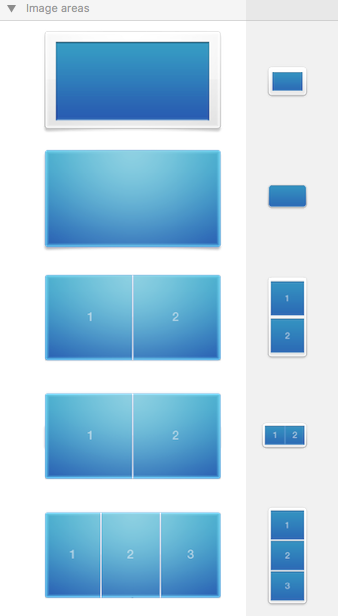
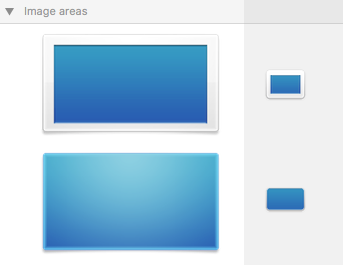
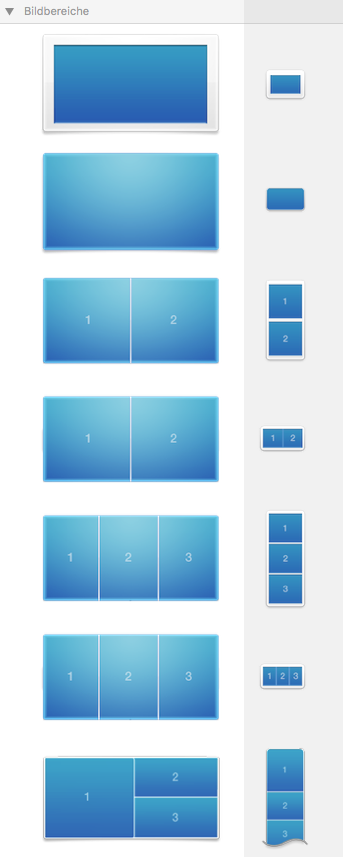 Je dôležité poznamenať, že celá oblasť obrázka sa vo vašom e-maile zobrazí ako jeden obrázok. Bez ohľadu na počet tvarov alebo grafiky, ktoré máte v oblasti obrázka, celá oblasť obrázka sa zobrazí ako jeden obrázok. Okrem toho môžete oblasti obrázka priradiť iba jeden odkaz. Ak chcete pridať viac odkazov pre rôzne účty sociálnych médií, musíte vybrať blok rozloženia s viacerými oblasťami obrázkov.
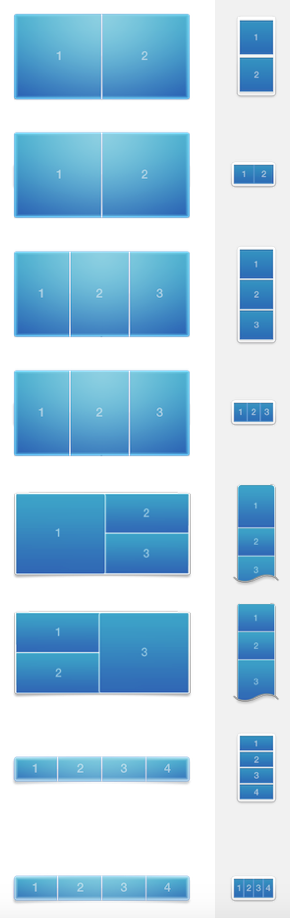 Môžete použiť tieto bloky na vytvorenie viacerých odkazov na oblasti obrázkov. Napríklad, ak používate blok rozloženia so 4 oblasťami obrázkov, môžete pridať 4 tlačidlá s rôznymi odkazmi na 4 webové stránky sociálnych médií.
Nezabudnite pridať ikonu do oblasti obrázka. Priraďte ikonu odkaz.
Môžete použiť tieto bloky na vytvorenie viacerých odkazov na oblasti obrázkov. Napríklad, ak používate blok rozloženia so 4 oblasťami obrázkov, môžete pridať 4 tlačidlá s rôznymi odkazmi na 4 webové stránky sociálnych médií.
Nezabudnite pridať ikonu do oblasti obrázka. Priraďte ikonu odkaz.
Správne, pretože: 4 rôzne ikony v 4 rôznych oblastiach obrázkov. Môžete pridať 1 odkaz do 1 oblasti obrázkov. Preto môžete pridať celkovo 4 rôzne odkazy.
 Nesprávne, pretože: 4 rôzne ikony v 1 oblasti obrázkov. Môžete pridať iba 1 odkaz do 1 oblasti obrázkov. Preto povedú iba 4 ikony na jednu cieľovú stránku.
Navštívte webové stránky a zistite viac o pridávaní rôznych tlačidiel s rôznymi odkazmi do návrhu e-mailu Mail Designer 365:
Nesprávne, pretože: 4 rôzne ikony v 1 oblasti obrázkov. Môžete pridať iba 1 odkaz do 1 oblasti obrázkov. Preto povedú iba 4 ikony na jednu cieľovú stránku.
Navštívte webové stránky a zistite viac o pridávaní rôznych tlačidiel s rôznymi odkazmi do návrhu e-mailu Mail Designer 365:
Pozrite si výukové video:
Je dôležité poznamenať, že celá oblasť obrázka sa vo vašom e-maile zobrazí ako jeden obrázok. Bez ohľadu na počet tvarov alebo grafiky, ktoré máte v oblasti obrázka, celá oblasť obrázka sa zobrazí ako jeden obrázok. Okrem toho môžete oblasti obrázka priradiť iba jeden odkaz. Ak chcete pridať viac odkazov pre rôzne účty sociálnych médií, musíte vybrať blok rozloženia s viacerými oblasťami obrázkov.
Pozrime sa najprv, ako priradiť 1 odkaz k 1 oblasti obrázka (ideálne na prepojenie iba s 1 účtom sociálnych médií):
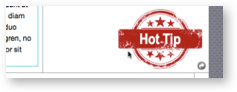
‣ Ak chcete vytvoriť odkaz na oblasť obrázka, vyberte oblasť obrázka vo vašom návrhu.Nezabudnite: 1 odkaz k 1 oblasti obrázka. To znamená, že môžete priradiť iba 1 odkaz k 1 výstupu sociálnych médií v 1 oblasti obrázka.‣ Kliknite na tlačidlo „Pridať odkaz“ v sekcii „Štýl“ postranného panela. ‣ Potom jednoducho zadajte adresu URL. ‣ Celá oblasť obrázka sa stane „horúcou“ a budete na ňu môcť kliknúť vo vašej finálnej správe. ‣ Malá ikona odkazu ukáže, do ktorých oblastí obrázkov boli odkazy vložené. ‣ Poznámka: Nemôžete pridať odkaz k jednotlivým prvkom obrázka.
Ako priradiť viac odkazov (ideálne na prepojenie s viacerými účtami sociálnych médií):
Zahrnuli sme niekoľko blokov rozloženia, ktoré obsahujú viac oblastí obrázkov vedľa seba.
Môžete použiť tieto bloky na vytvorenie viacerých odkazov na oblasti obrázkov. Napríklad, ak používate blok rozloženia so 4 oblasťami obrázkov, môžete pridať 4 tlačidlá s rôznymi odkazmi na 4 webové stránky sociálnych médií.
Nezabudnite pridať ikonu do oblasti obrázka. Priraďte ikonu odkaz.
Správne vs. Nesprávne
Správne, pretože: 4 rôzne ikony v 4 rôznych oblastiach obrázkov. Môžete pridať 1 odkaz do 1 oblasti obrázkov. Preto môžete pridať celkovo 4 rôzne odkazy.
Nesprávne, pretože: 4 rôzne ikony v 1 oblasti obrázkov. Môžete pridať iba 1 odkaz do 1 oblasti obrázkov. Preto povedú iba 4 ikony na jednu cieľovú stránku.
Navštívte webové stránky a zistite viac o pridávaní rôznych tlačidiel s rôznymi odkazmi do návrhu e-mailu Mail Designer 365:Pozrite si výukové video: