
자주 묻는 질문
Mail Designer 365에서 객체를 회전하려면 어떻게 해야 하나요?
객체를 회전하려면 Command ⌘ 키를 누른 상태에서 객체 또는 그래픽 요소의 크기 조정 컨트롤 중 하나를 클릭합니다. 커서가 회전 아이콘으로 바뀝니다.
 이렇게 하면 객체를 자유롭게 회전할 수 있습니다. 모양, 그래픽 요소 및 이미지 마스크를 회전할 수 있습니다. 회전 중에 나타나는 레이블을 통해 객체를 얼마나 회전했는지 확인할 수 있습니다.
 텍스트와 객체를 모두 회전하려면 Command ⌘ 키를 누른 상태에서 모양과 텍스트를 클릭합니다. 그러면 이 두 가지 항목이 선택됩니다. 오른쪽에서 “그룹화”를 클릭합니다.
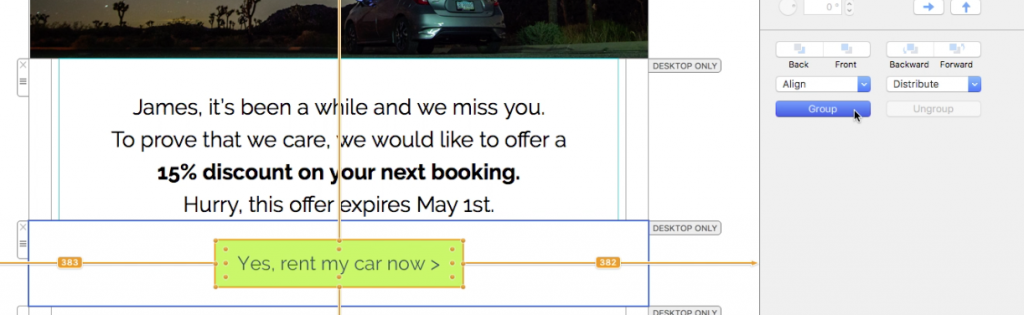 두 가지 항목을 그룹화한 후에는 command 키를 누른 상태에서 크기 조정 컨트롤을 클릭합니다. 커서가 다시 회전 아이콘으로 바뀌는 것을 볼 수 있습니다. 그런 다음 선택한 항목을 원하는 대로 자유롭게 회전할 수 있습니다.
객체를 회전하는 방법에 대한 자세한 내용은 다음 페이지를 참조하십시오.
두 가지 항목을 그룹화한 후에는 command 키를 누른 상태에서 크기 조정 컨트롤을 클릭합니다. 커서가 다시 회전 아이콘으로 바뀌는 것을 볼 수 있습니다. 그런 다음 선택한 항목을 원하는 대로 자유롭게 회전할 수 있습니다.
객체를 회전하는 방법에 대한 자세한 내용은 다음 페이지를 참조하십시오.
이렇게 하면 객체를 자유롭게 회전할 수 있습니다. 모양, 그래픽 요소 및 이미지 마스크를 회전할 수 있습니다. 회전 중에 나타나는 레이블을 통해 객체를 얼마나 회전했는지 확인할 수 있습니다.
텍스트와 객체를 모두 회전하려면 Command ⌘ 키를 누른 상태에서 모양과 텍스트를 클릭합니다. 그러면 이 두 가지 항목이 선택됩니다. 오른쪽에서 “그룹화”를 클릭합니다.
두 가지 항목을 그룹화한 후에는 command 키를 누른 상태에서 크기 조정 컨트롤을 클릭합니다. 커서가 다시 회전 아이콘으로 바뀌는 것을 볼 수 있습니다. 그런 다음 선택한 항목을 원하는 대로 자유롭게 회전할 수 있습니다.
객체를 회전하는 방법에 대한 자세한 내용은 다음 페이지를 참조하십시오.