
Häufig gestellte Fragen
Wie ändere ich den Hintergrund eines Textbereichs in Mail Designer 365?
Es gibt zwei Hauptmöglichkeiten, den Hintergrund eines Textbereichs in Mail Designer 365 zu ändern:
Verwenden von Layout-Blöcken mit Hintergrund
Mail Designer 365 bietet Layout-Blöcke, die bereits mit Hintergrundfarben für Textbereiche ausgestattet sind:
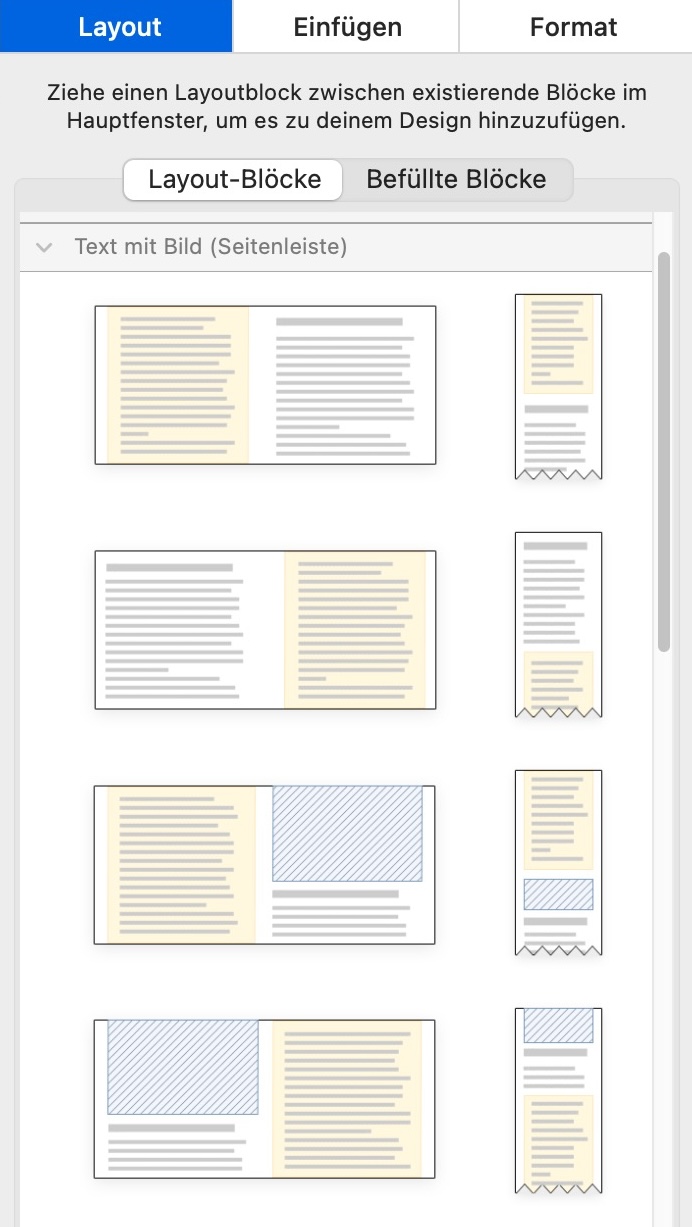
- Gehe in die Seitenleiste und wähle den Reiter Layout aus.
- Scrolle nach unten zum Abschnitt Text mit Bild (Sidebar).
- Dort findest du verschiedene Layout-Blöcke, bei denen die Textbereiche einen farbigen Hintergrund haben (im Vorschaubild gelb dargestellt).
- Ziehe einfach den gewünschten Block in dein Design, um Textbereiche mit Hintergrund hinzuzufügen.
Hinzufügen und Anpassen eines Badges
Wenn du nur bestimmte Bereiche deines bestehenden Texts mit einem Hintergrund versehen möchtest, kannst du die Badge-Funktion verwenden:
- Klicke in den Textbereich, wo du den Hintergrund hinzufügen möchtest.
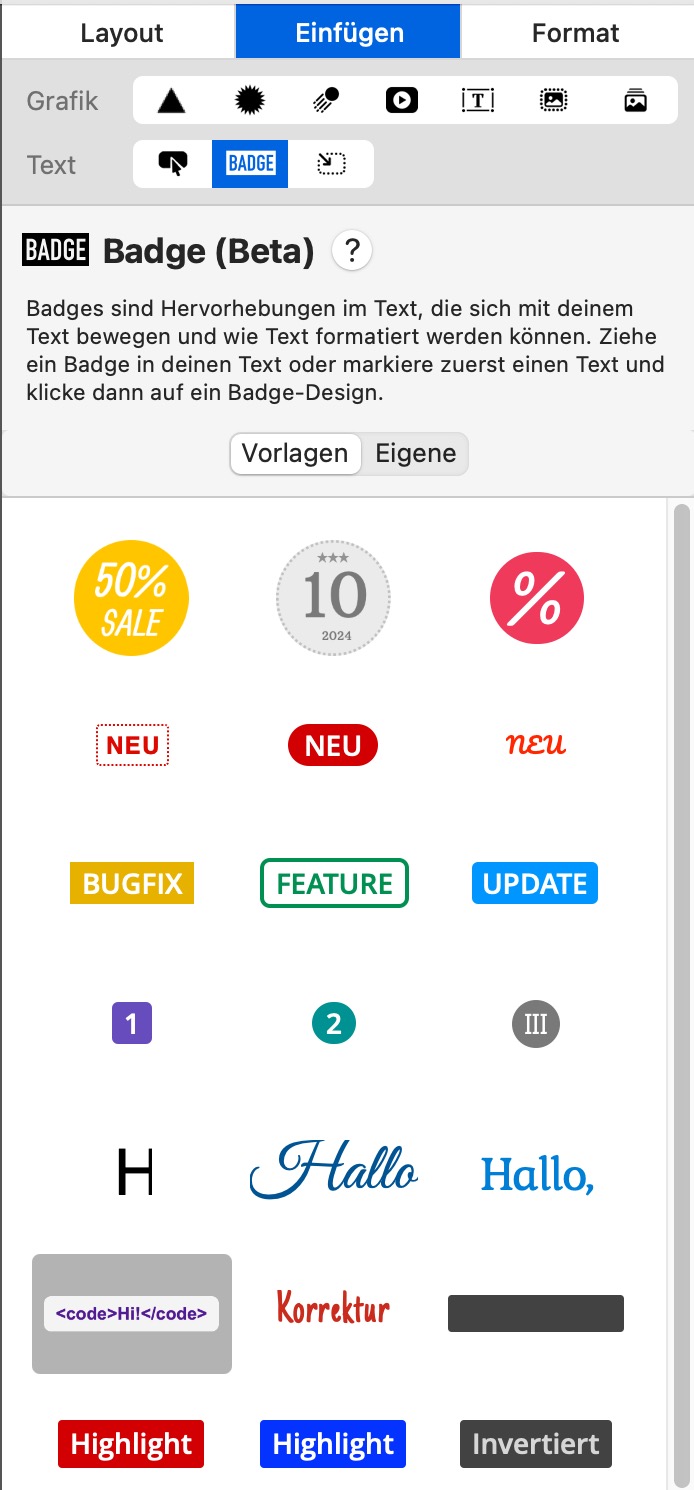
- Wähle in der Seitenleiste den Reiter Einfügen und dann Badge aus.
- Durchsuche die Badge-Stile und wähle einen aus.
- Nach dem Einfügen kannst du den Hintergrund, die Schriftart, den Rahmen, den Innenabstand und mehr im Reiter Format anpassen.
- Füge deinen Text in das Badge ein und gestalte es nach deinen Wünschen.

Beide Methoden ermöglichen es dir, optisch hervorgehobene Textbereiche mit Hintergründen zu gestalten und so dein E-Mail-Design aufzuwerten.