
Häufig gestellte Fragen
Wir haben es so einfach wie möglich gemacht, deine Domain und E-Mail-Adresse für den Versand von Mailings über Mail Designer 365 Delivery Hub einzurichten.
Während des Setups sind einige technische Schritte erforderlich. Der Einrichtungsprozess wurde aber benutzerfreundlich gestaltet und stellt dadurch sicher, dass du die obligatorischen Sicherheitsmechanismen DKIM, SPF und DMARC mit möglichst wenigem Aufwand konfigurieren kannst. Wir empfehlen dir, alle drei Verfahren an deiner Domain zu hinterlegen, damit deine Mails bei allen Empfängern ankommen.
Falls du bei der Einrichtung Hilfe benötigst, kannst du dich an dein IT-Admin-Team wenden oder Kontakt zu unserem Support Team aufnehmen.
Ready? Los geht's!
Schritt 1: E-Mail-Adresse hinzufügen und bestätigen
Bevor du loslegst, achte darauf, dass du bereits ein Mail Designer 365 Team eingerichtet hast. Wenn du noch kein Team erstellt hast, kannst du der Anleitung in dieser FAQ folgen.
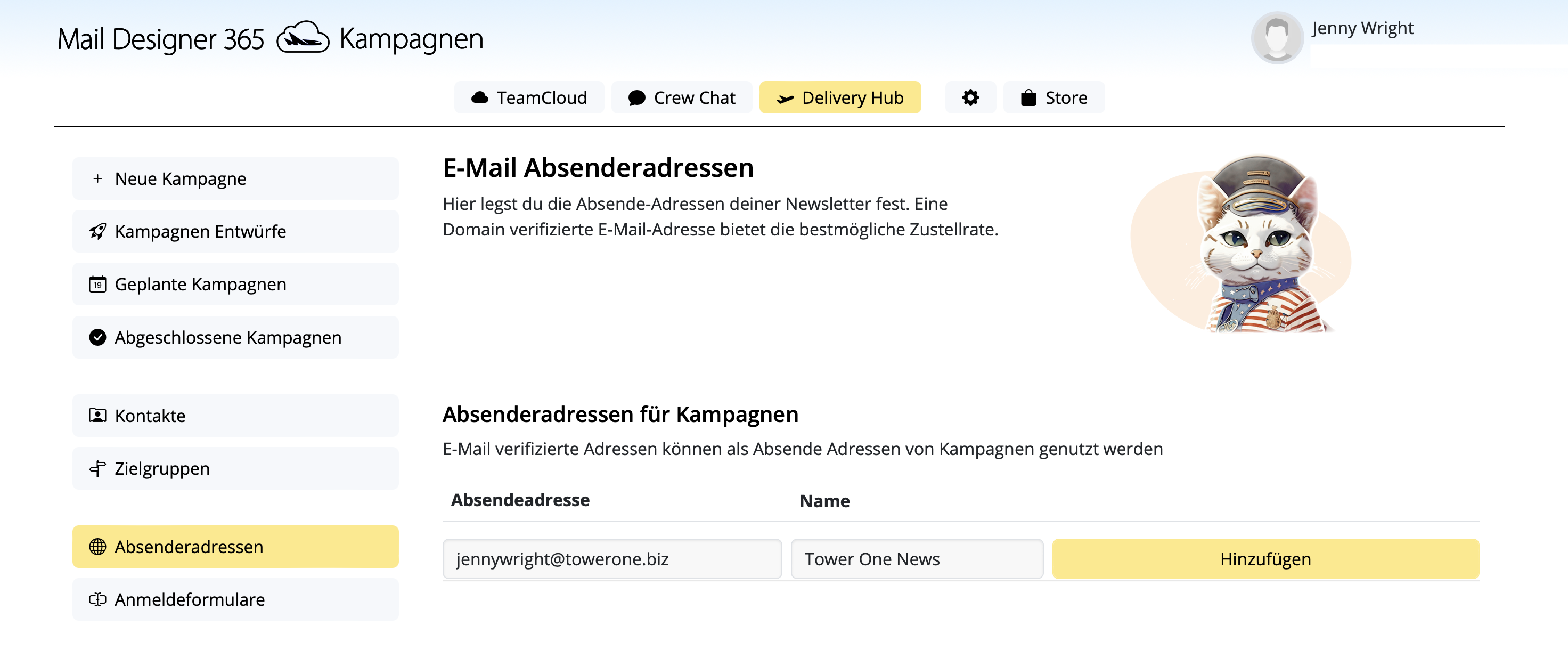
- Gehe zu Einstellungen > „Absenderadressen“.
- Füge auf dieser Seite einen neuen Absender hinzu, indem du den Absendernamen und die E-Mail-Adresse eingibst, von der deine Kampagnen gesendet werden sollen.
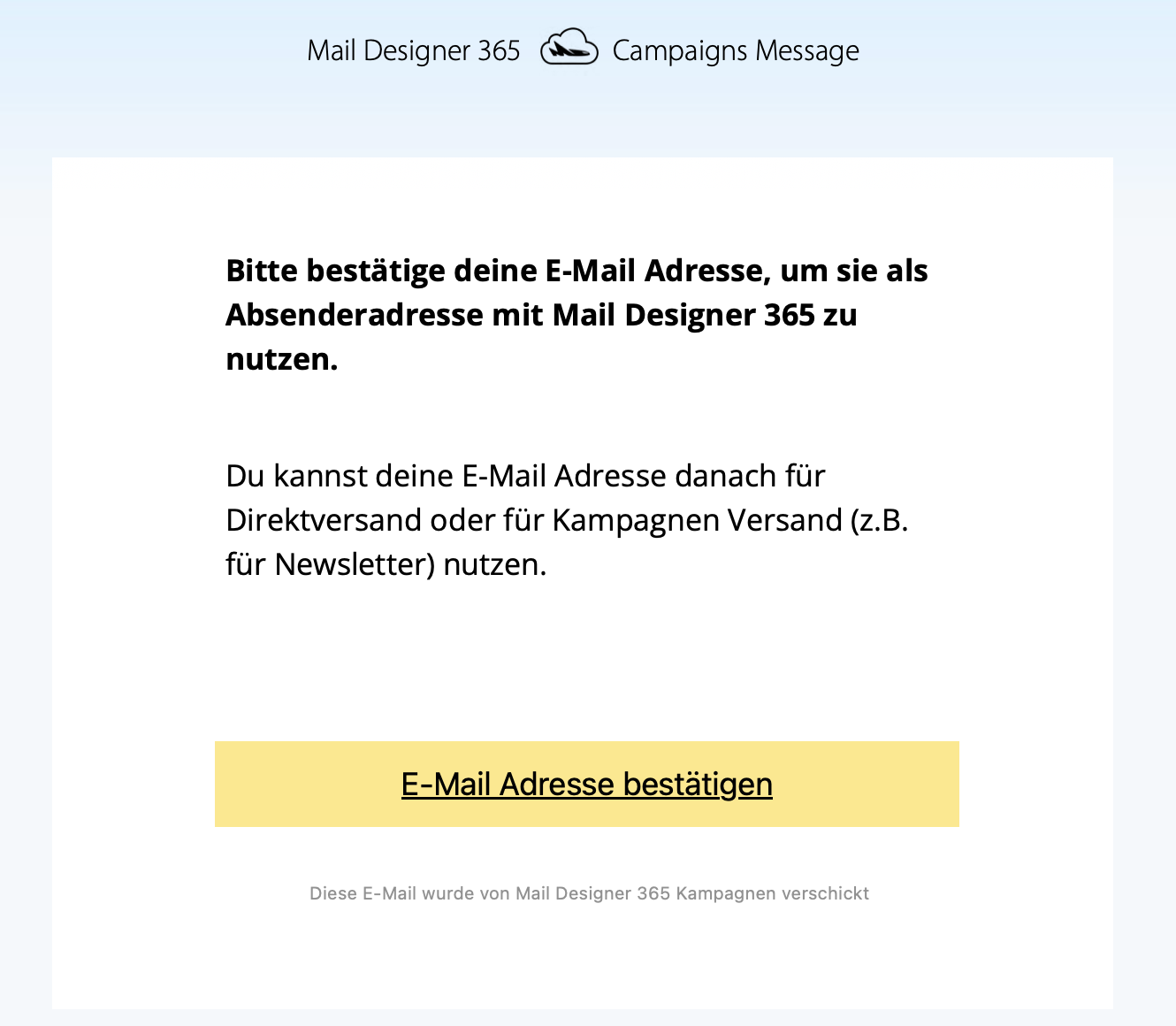
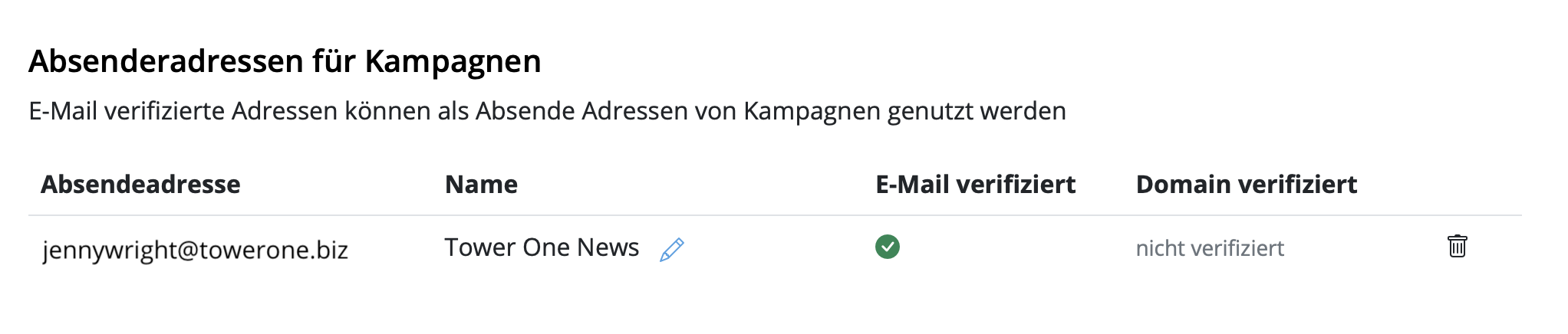
- In Kürze erhältst du eine E-Mail mit einem Verifizierungslink für die eingegebene E-Mail-Adresse. Klicke auf den Link, um deine Adresse für den Versand zu verifizieren:
Schritt 2: Damit deine Mails nicht im Spam landen: DKIM einrichten
Der nächste wichtige Schritt ist die Erstellung eines DNS-Eintrags für DKIM (DomainKeys Identified Mail). DKIM solltest du unbedingt einrichten, wenn du vermeiden willst, dass deine Mailings im Spam Ordner landen. Weitere Informationen zu DKIM und warum es wichtig ist, finden Sie in diesem Artikel.
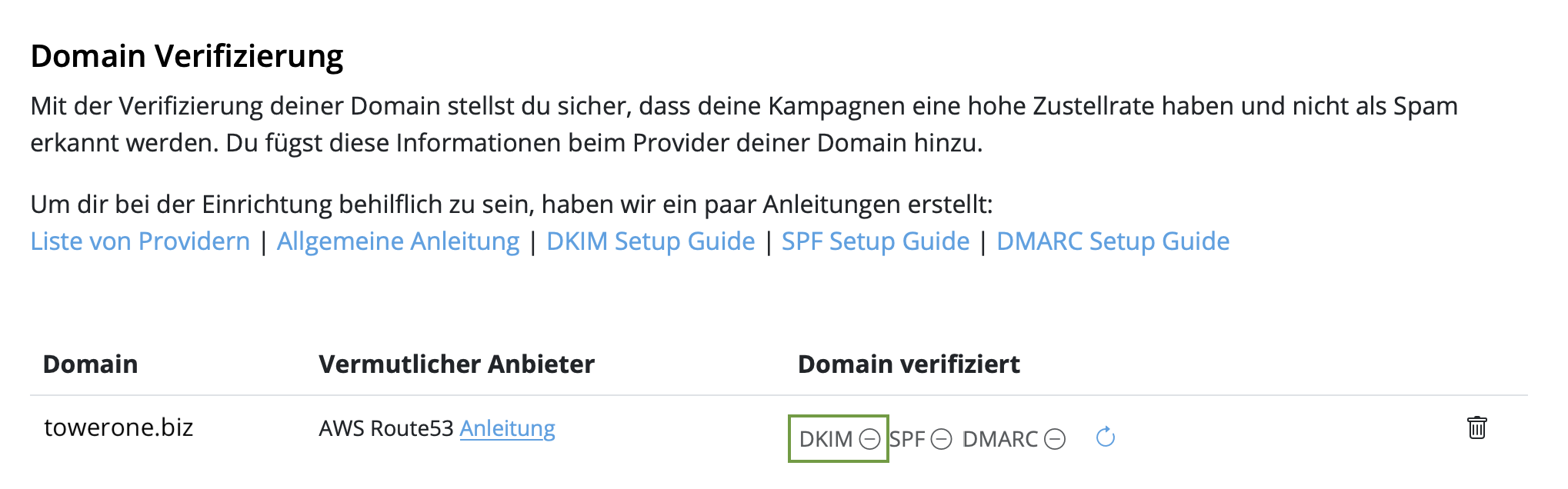
- In den Projekt Einstellungen sollte unter „Absenderadressen“ im Abschnitt „Domain-Verifizierung“ deine Domain bereits sichtbar sein.
-
Falls du nicht der technische Ansprechpartner für die Domain
Konfiguration bist:
-
Klicke in der Spalte „Domain verifiziert“ auf das „DKIM“-Symbol:
-
In dem Fenster das sich öffnet, kannst du unten die Domain Einstellungen
an deinen Domain Admin weiterleiten. Hierfür einfach die Email Adresse
eingeben und abschicken.

- Dein Domain Admin erhält dann eine detaillierte Anleitung per Email.
-
Klicke in der Spalte „Domain verifiziert“ auf das „DKIM“-Symbol:
- Falls du der technische Ansprechpartner für die Domain Konfiguration bist:
- Bestimme den DNS-Anbieter für deine Domain. Höchstwahrscheinlich hat unser System den Anbieter bereits identifiziert und ihn als „Möglicher Anbieter“ angezeigt, zusammen mit einem Link zum Leitfaden des Anbieters. Wir haben in diesem Artikel auch eine Liste mit Links zu Einrichtungsanleitungen für gängige Anbieter zusammengestellt.
- Klicke in der Spalte „Domain verifiziert“ auf das „DKIM“-Symbol:
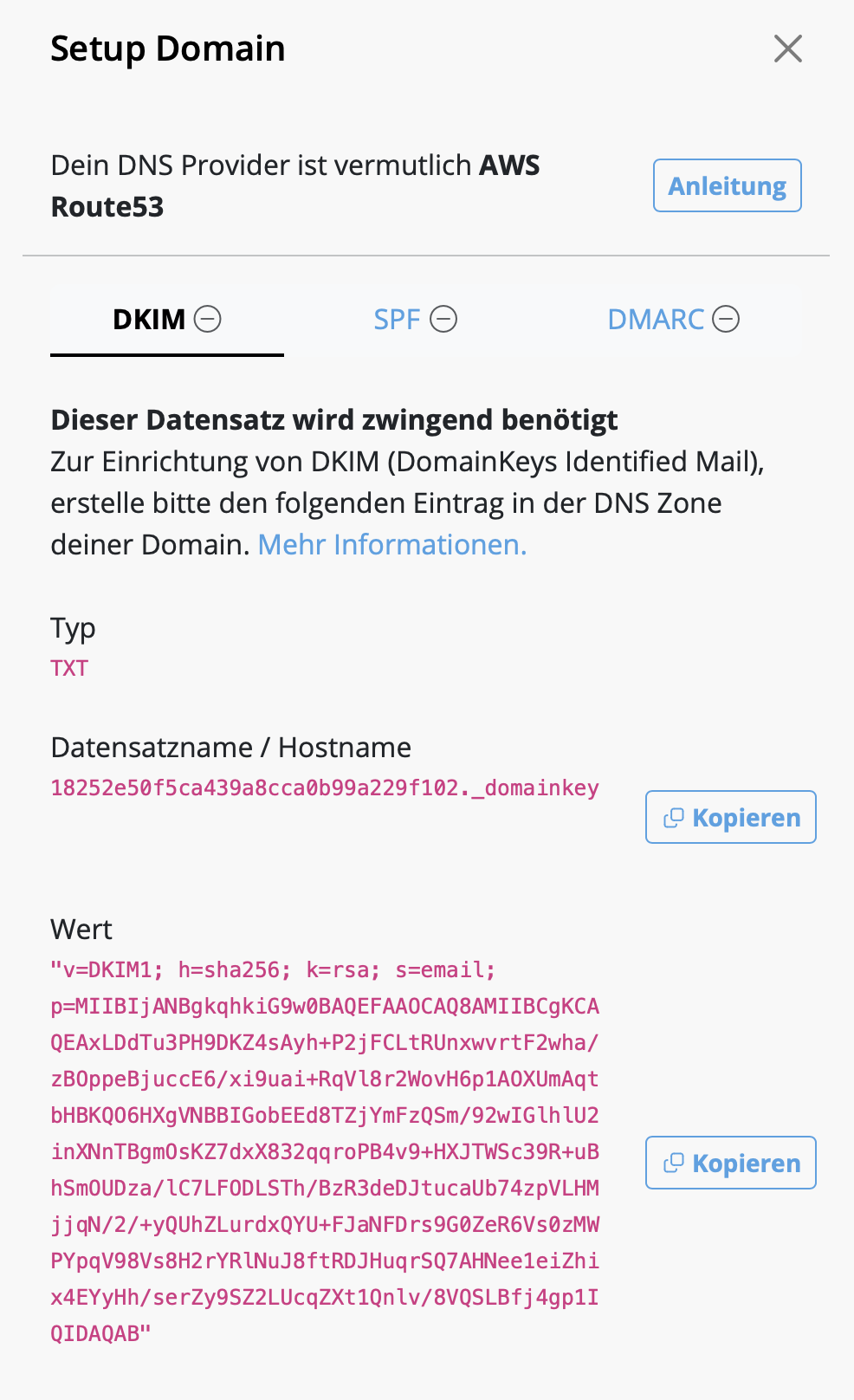
- Der Wizard generiert einen DKIM-Eintrag für deine Domain und zeigt den erforderlichen Typ, Namen und Wert des Eintrags an. Bitte verwende exakt die angezeigten Daten, um den DNS-Eintrag einzurichten.
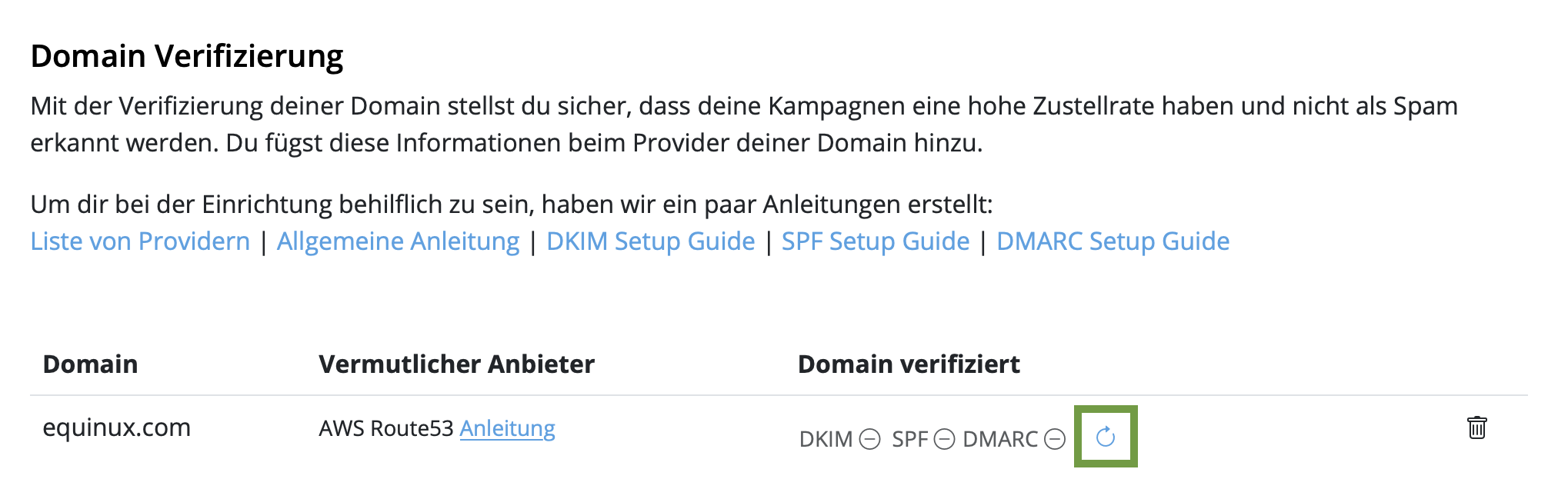
- Abhängig von deinem DNS-Anbieter kann es bis zu 48 Stunden dauern, bis die Änderungen auf unser System und andere Systeme übertragen werden, die diese Informationen abfragen. Wir führen automatisch regelmäßige Prüfungen auf Existenz und Gültigkeit des Datensatzes durch. Du kannst die Prüfung jedoch auch manuell durchführen, indem du auf „Aktualisieren“ klickst:
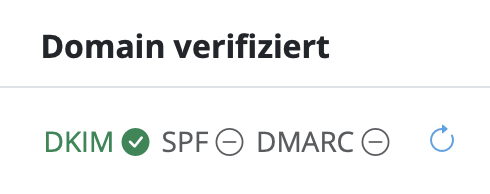
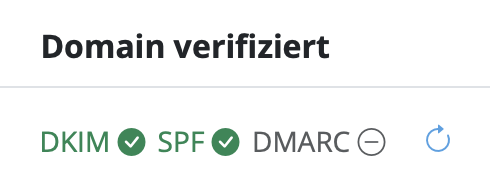
- Wenn du die Einrichtung abgeschlossen hast und die Überprüfung erfolgreich ist, wird neben dem DKIM-Symbol ein grünes Häkchen angezeigt:
- Gehe zurück zu „Absenderadressen“.
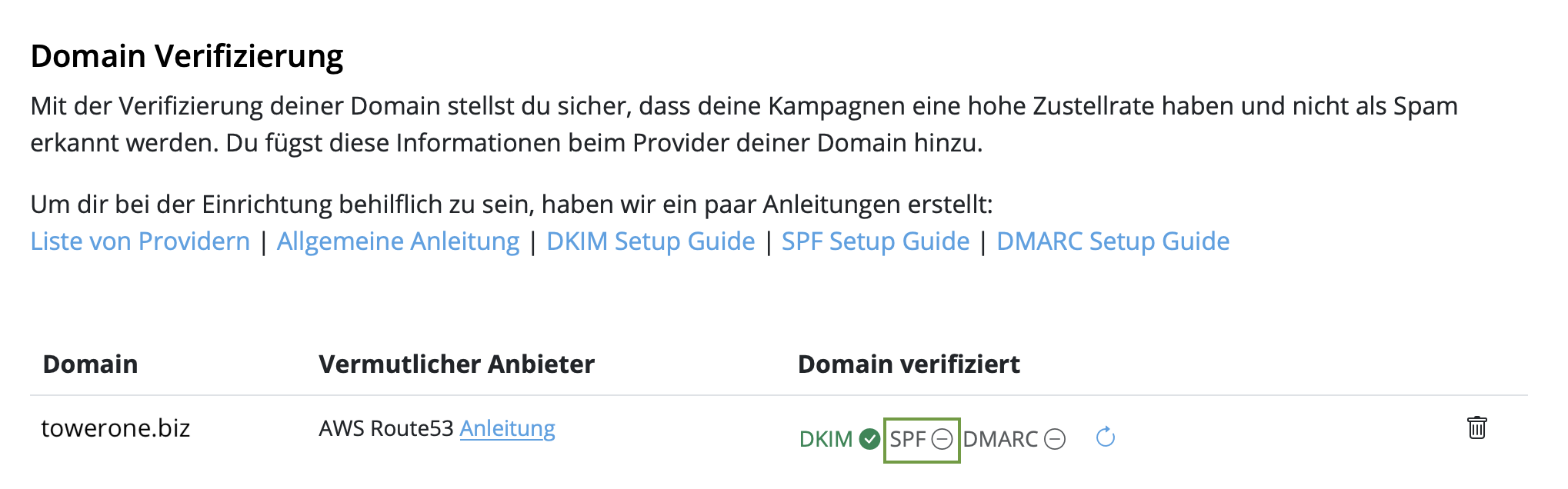
- Suche deine Domain unter „Domain Verifizierung“ und klicke auf das „SPF“-Symbol:
- Gehe als Nächstes zu deinem DNS-Anbieter und erstelle einen SPF-Eintrag für deine Domain. Die genauen Schritte variieren je nach Anbieter. Befolge daher am besten deren Richtlinien.
-
Hinweis: Möglicherweise hast du oder dein Unternehmen bereits
einen SPF-Eintrag erstellt. Unser System wird versuchen, den benötigten
Teil einzuschließen und den vollständigen Datensatzwert unter
Berücksichtigung deines vorherigen Inhalts anzuzeigen. Wenn du genau
weißt, was hier zu tun ist, kannst du den vorhandenen Datensatz manuell
bearbeiten und den folgenden Teil hinzufügen:
include: spf.welovemails.com. - Wenn die Überprüfung erfolgreich ist, wird neben dem SPF-Symbol auch ein grünes Häkchen angezeigt:
- Gehe zurück zu „Absenderadressen“ im „Delivery Hub“.
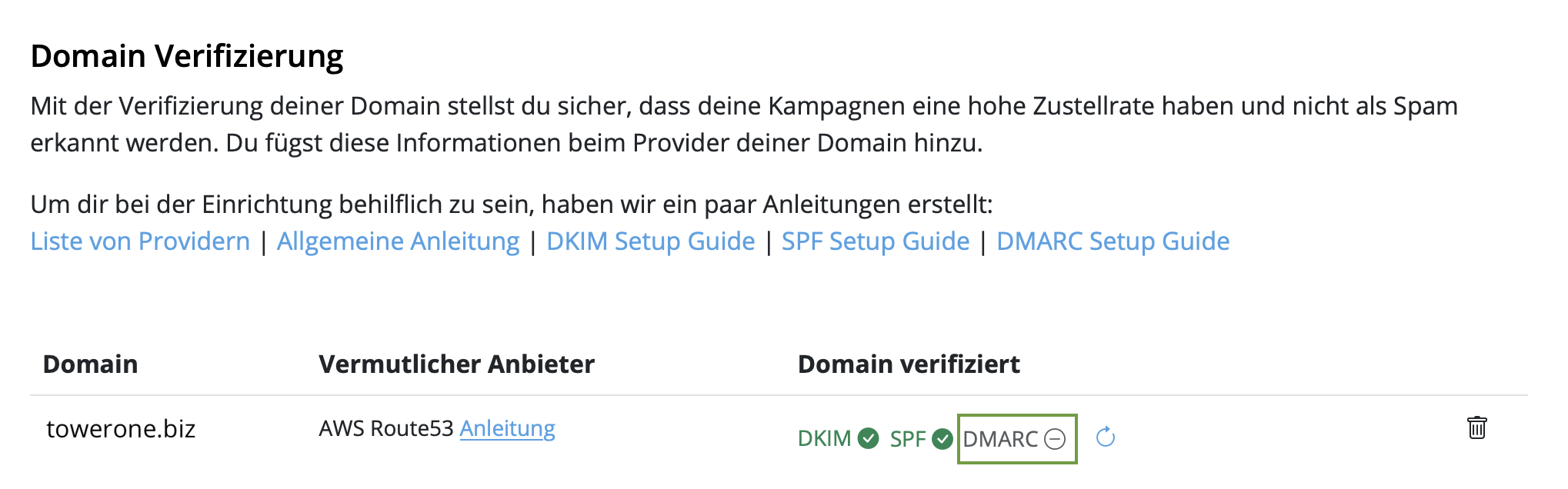
- Suche deine Domain unter „Domain Verifizierung“ und klicke auf das „DMARC“-Symbol:
- Erstelle einen DMARC-DNS-Eintrag für deine Domain. Die Einzelheiten dieses Datensatzes hängen von den Richtlinien deiner Organisation ab. Wenn du dir bezüglich DMARC nicht sicher bist, wende dich am besten an dein IT- oder Sicherheitsteam.
- Verwende entweder den vorgeschlagenen Datensatz oder deine eigenen Werte/Systeme.
- Wenn die DMARC-Überprüfung erfolgreich ist, wird neben dem DMARC-Symbol ein grünes Häkchen angezeigt:
Schritt 3: Damit deine Mails nicht im Spam landen: SPF einrichten
Stellen wir nun sicher, dass deine E-Mails ordnungsgemäß mit SPF (Sender Policy Framework) authentifiziert sind. SPF hilft, E-Mail-Spoofing zu verhindern, indem es angibt, welche Server berechtigt sind, E-Mails in deinem Namen zu versenden. In diesem Artikel lernst du mehr über SPF.
Schritt 4: DMARC einrichten
Die Einrichtung von DMARC (Domain-based Message Authentication, Reporting and Conformance) ist zwar nicht zwingend erforderlich, fügt deiner E-Mail-Kommunikation jedoch eine zusätzliche Sicherheitsebene hinzu. Weitere Einzelheiten findest du in diesem speziellen Artikel.
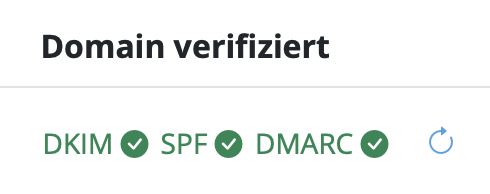
Nun hast du alle Kriterien erfüllt und deine E-Mail-Domain ist für den Versand über Delivery Hub verifiziert. Wir wünschen viel Spaß beim Versenden deiner Kampagnen!