
Wenn du bei 101domain DKIM einrichten möchtest, verbindest du deine Mail Designer 365 Versanddomain mit den dort verwalteten DNS Records. Diese Anleitung zeigt dir, wie du DKIM, SPF, DMARC und Custom MAIL FROM veröffentlichst und alle benötigten Status verifizierst.

Warum solltest du deine Versanddomain verifizieren?
Durch die Domain-Verifizierung können Mailbox-Anbieter prüfen, ob Mail Designer 365 berechtigt ist, über deine Domain zu versenden. Eine korrekt authentifizierte Domain stärkt das Vertrauen in deine Absenderadresse, erschwert den Missbrauch deiner Marke durch gefälschte Absender und unterstützt eine zuverlässigere Zustellung im Posteingang statt im Spam-Ordner.
- DKIM fügt eine kryptografische Signatur hinzu, die empfangende Server prüfen können.
- SPF legt fest, welche Dienste E-Mails für deine Domain versenden dürfen.
- DMARC gibt empfangenden Servern vor, wie sie mit fehlgeschlagener Authentifizierung umgehen sollen, und kann Berichte ermöglichen.
- Custom MAIL FROM stimmt den technischen Rücksendepfad für unzustellbare Nachrichten mit deiner Versanddomain ab.
Diese Einträge ergänzen sich gegenseitig. Die Verifizierung bestätigt, dass die veröffentlichten DNS-Werte mit den Angaben aus Mail Designer 365 übereinstimmen. Sie ist von der Bestätigung einer einzelnen Absenderadresse getrennt. Schließe deshalb beide Prüfungen ab, bevor du eine Kampagne versendest.
Bevor du beginnst
Du brauchst Zugriff auf deinen Mail Designer 365 Account und das 101domain-Kundenportal. Die DNS-Einträge der Domain müssen bei 101domain verwaltet werden. Verwendet sie externe Nameserver, legst du die Einträge stattdessen beim Betreiber dieser Nameserver an.
Lösche keine vorhandenen DNS-Einträge. Wenn bereits ein SPF-Eintrag mit v=spf1 existiert, darfst du keine zweite SPF-Richtlinie anlegen. Mail Designer 365 zeigt die Werte an, die speziell für deine Domain benötigt werden.
Schritte 1–6: DNS-Daten in Mail Designer 365 finden
Schritt 1: Bei Mail Designer 365 anmelden
Öffne my.maildesigner365.com und melde dich mit dem Account an, den du für deine Kampagnen verwendest. Öffne das Mail Designer 365 Projekt, dessen Absenderdomain du einrichten möchtest.
Schritt 2: Einstellungen öffnen
Öffne in deinem Mail Designer 365 Account den Bereich Einstellungen.
Schritt 3: Zu Absenderadressen wechseln
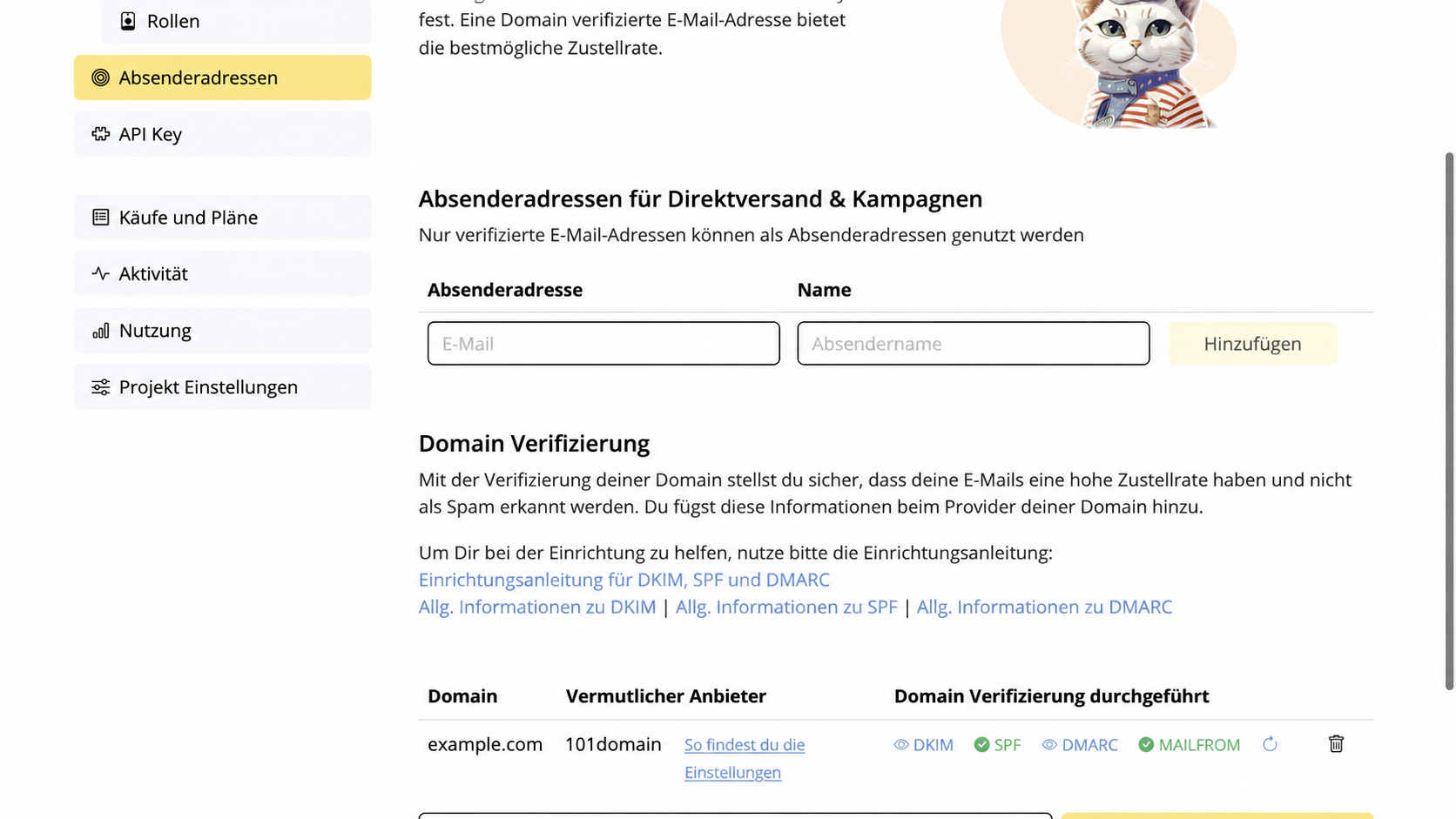
Wähle Absenderadressen. Dort findest du den Abschnitt Absenderadressen für Direktversand & Kampagnen und weiter unten auf derselben Seite die Domain Verifizierung.
Schritt 4: Absenderadresse hinzufügen und bestätigen
Falls deine Absenderadresse noch nicht angezeigt wird, trage die vollständige Adresse in E-Mail und den für Empfänger sichtbaren Namen in Absendername ein. Klicke auf Hinzufügen. Mail Designer 365 sendet eine Bestätigungsnachricht an diese Adresse. Öffne die Nachricht, bestätige die Adresse und kehre danach zu Absenderadressen zurück.
Schritt 5: Zur Domain Verifizierung scrollen und Domain hinzufügen
Scrolle nach unten zur Domain Verifizierung. Falls deine Domain noch nicht aufgelistet ist, trage sie in das Feld mit dem Platzhalter example.com ein und klicke auf Hinzufügen. Verwende nur die Domain, zum Beispiel example.com, nicht www.example.com und keine E-Mail-Adresse.
Nach dem Klick auf Hinzufügen öffnet Mail Designer 365 den Dialog Setup Domain. In der Domain-Zeile auf der Seite Absenderadressen findest du getrennte Schaltflächen für DKIM, SPF, DMARC und MAIL FROM.
Schritt 6: DKIM-Details öffnen
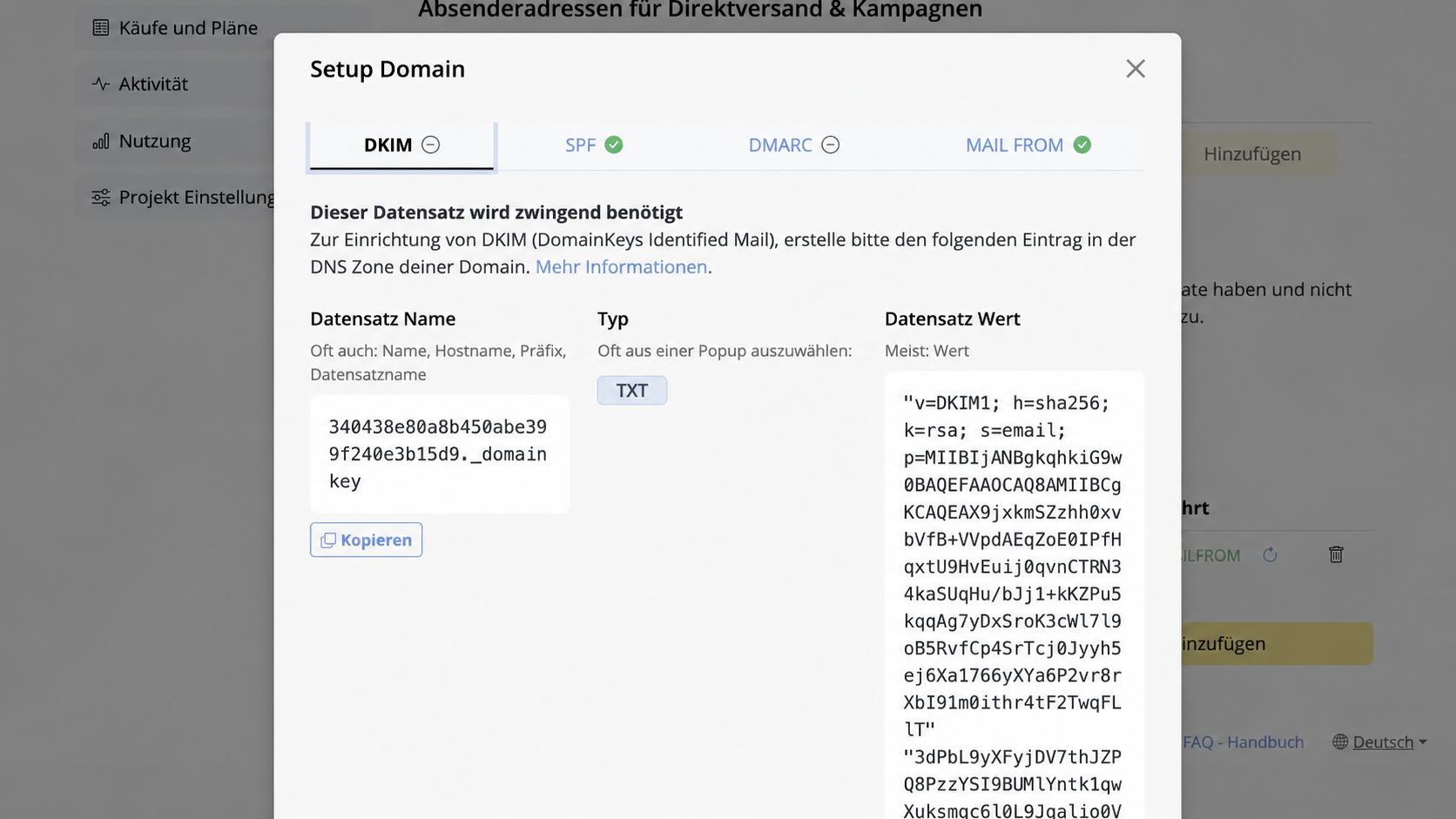
Der Setup-Dialog öffnet automatisch den Reiter DKIM. Wenn du später zurückkehrst, kannst du die Angaben über DKIM in der Zeile deiner Domain erneut öffnen.
Der aktuelle Dialog bezeichnet die drei Angaben als Datensatz Name, Typ und Datensatz Wert. Mail Designer weist außerdem darauf hin, dass Datensatz Name beim Provider auch Name, Hostname, Präfix oder Datensatzname heißen kann. Lass das Fenster geöffnet oder verwende die Kopieren-Schaltflächen. Die Werte sind individuell für deine Domain. Kopiere deshalb nicht die Beispieldaten aus diesem Artikel.
Lieber Unterstützung vom Profi? Wir übernehmen das für dich.
Der Mail Designer 365 Design Service unterstützt dich bei der kompletten Versandeinrichtung – vom professionellen E-Mail-Design bis zur Konfiguration deines Versandkontos und der Domain-Authentifizierung.
101domain DKIM einrichten: DNS Records öffnen und DKIM anlegen
Schritt 7: DNS Records bei 101domain öffnen
Platziere beide Websites nebeneinander, bevor du DNS-Einträge anlegst: Lass links den Setup-Domain-Dialog von Mail Designer 365 geöffnet und öffne rechts in einem zweiten Browserfenster die DNS Records bei 101domain. So kannst du in Mail Designer auf Kopieren klicken und jeden Wert direkt in das passende Feld bei 101domain einsetzen.
- Melde dich bei 101domain an.
- Wähle Manage Name Servers.
- Öffne dieselbe Domain, die du in Mail Designer 365 verifizieren möchtest.
- Wähle I want to edit my name server records und fahre fort.
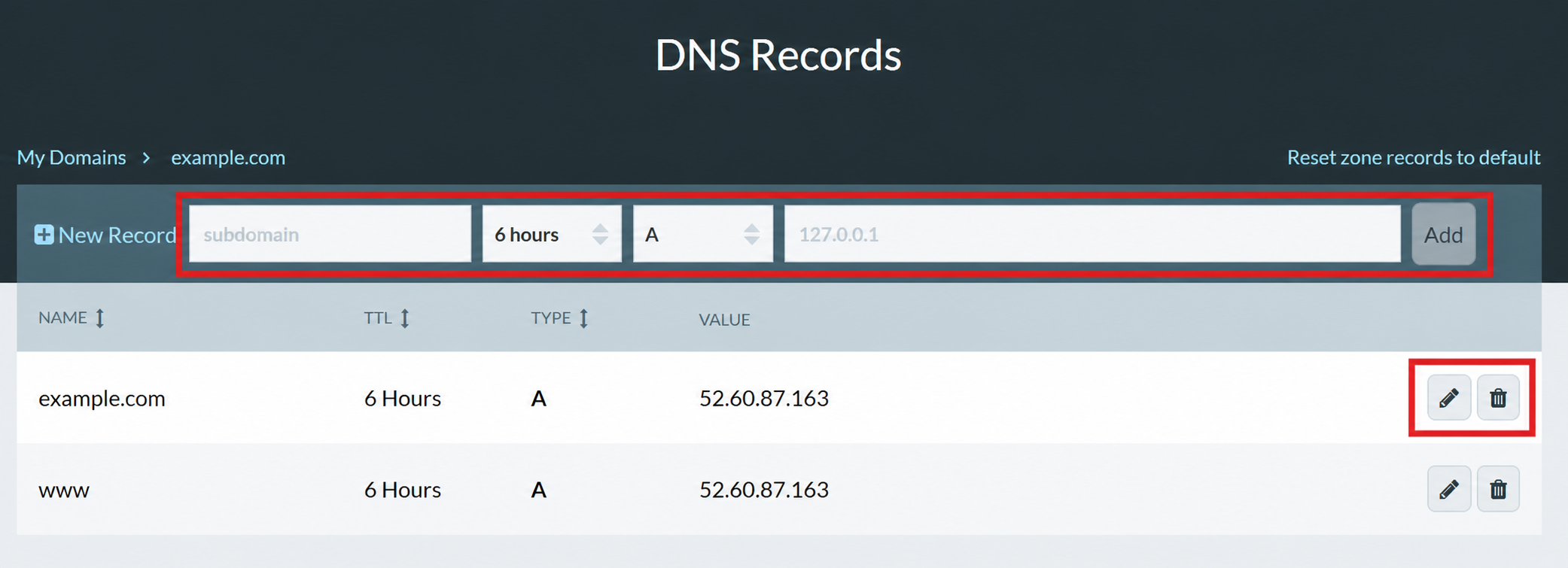
Jetzt solltest du die Liste DNS Records und ein New-Record-Formular sehen. Der offizielle Screenshot von 101domain zeigt die Felder in dieser Reihenfolge: Subdomain, TTL, Eintragstyp und Wert.
Schritt 8: DKIM-Eintrag anlegen
Lass in Mail Designer 365 den Reiter DKIM ausgewählt. Lege bei 101domain einen neuen Eintrag an und übertrage die Felder folgendermaßen:
| Wert in Mail Designer 365 | Passendes Feld bei 101domain |
|---|---|
| Datensatz Name | Feld Subdomain, wie unten beschrieben angepasst |
| Type: TXT | Auswahl des Eintragstyps |
| Record Value | Feld für den Wert |
| Keine besondere TTL vorgegeben | Bestehende oder voreingestellte TTL beibehalten |
- Klicke in Mail Designer 365 neben Datensatz Name auf Kopieren. Passe ihn an das relative Subdomain-Format von 101domain an: Entferne die abschließende Endung .example.com, falls Mail Designer den vollständigen Domainnamen anzeigt. Aus selector._domainkey.example.com wird beispielsweise selector._domainkey. Zeigt Mail Designer bereits nur diesen relativen Namen, übernimmst du ihn unverändert.
- Wähle bei 101domain TXT als Eintragstyp.
- Klicke in Mail Designer 365 neben Datensatz Wert auf Kopieren. Füge den vollständigen Inhalt bei 101domain in das Wertefeld ein.
- Behalte die voreingestellte TTL bei, sofern deine Domain-Administration nichts anderes vorgibt.
- Vergleiche Anfang und Ende des eingefügten Werts mit Mail Designer 365 und klicke anschließend bei 101domain auf Add.
DKIM-Werte sind lang und können optisch über mehrere Zeilen laufen. Füge keine Zeilenumbrüche hinzu, entferne keine Anführungszeichen und kopiere nicht nur die sichtbare erste Zeile. Nutze Kopieren für den vollständigen Wert; nur Datensatz Name muss eventuell an das oben beschriebene Subdomain-Format von 101domain angepasst werden.
Schritte 9–10: SPF und DMARC anlegen
Schritt 9: SPF hinzufügen oder aktualisieren
Lass beide Websites nebeneinander geöffnet und wähle im Setup-Domain-Dialog von Mail Designer 365 den Reiter SPF. Mail Designer kennzeichnet SPF als zwingend benötigt. Falls du den Dialog geschlossen hast, kehre zu Einstellungen > Absenderadressen > Domain Verifizierung zurück und öffne SPF in der Zeile deiner Domain.
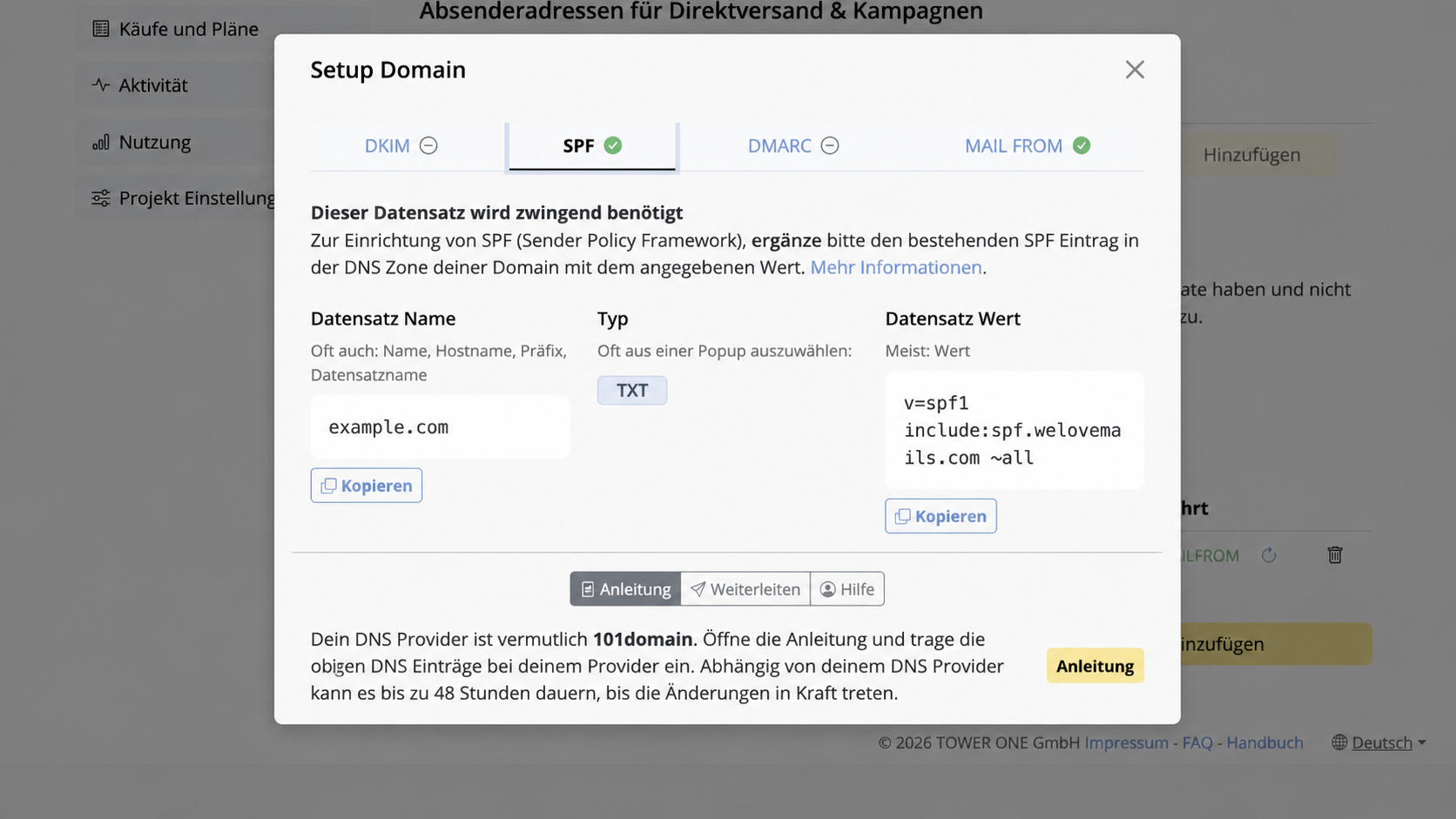
- Prüfe Datensatz Name in Mail Designer 365. Ist er deine reine Domain, zum Beispiel example.com, lässt du das Feld Subdomain bei 101domain leer. Die technische 101domain-Referenz nennt außerdem @ als Schreibweise für die Root-Domain; verwende sie nur, falls das aktuelle Formular eine Eingabe verlangt.
- Wähle TXT als Eintragstyp.
- Klicke neben Datensatz Wert auf Kopieren und füge den Inhalt bei 101domain in das Wertefeld ein.
- Behalte die voreingestellte TTL bei.
- Prüfe vor dem Klick auf Add, ob unter demselben Namen bereits ein TXT-Eintrag vorhanden ist.
Eine Domain darf nicht zwei getrennte SPF-Richtlinien veröffentlichen. Falls unter diesem Namen noch kein TXT-Wert mit v=spf1 existiert, kannst du den in Mail Designer angezeigten Wert hinzufügen. Falls bereits ein SPF-Eintrag vorhanden ist, lege den Mail-Designer-Wert nicht als zweiten Eintrag an. Die benötigte include:-Freigabe muss vor dem abschließenden ~all- oder -all-Mechanismus in die bestehende SPF-Richtlinie integriert werden. Bitte bei Unsicherheit deine Domain-Administration darum, denn eine falsche Zusammenführung kann den Versand anderer legitimer Dienste beeinträchtigen.
Eine zuständige Person muss den include:-Mechanismus von Mail Designer beispielsweise vor dem vorhandenen abschließenden ~all oder -all einsetzen. Das folgende Beispiel zeigt nur den Aufbau und ist kein Wert zum Veröffentlichen:
Vorhanden: v=spf1 include:existing-service.example ~all
Kombiniert: v=spf1 include:existing-service.example include:mail-designer-value.example ~all
Verwende die exakte Freigabe, die in deinem Mail Designer 365 Account angezeigt wird.
Prüfe nach dem Speichern, dass bei 101domain nur ein SPF-TXT-Eintrag für die Domain angezeigt wird und dieser sowohl die bisherigen Absender als auch die Mail-Designer-Freigabe enthält.
Schritt 10: DMARC hinzufügen
Wähle im Setup-Domain-Dialog von Mail Designer 365 den Reiter DMARC. Mail Designer kennzeichnet diesen Eintrag derzeit als optional. Der Eintrag teilt empfangenden Mailservern mit, wie sie mit Nachrichten umgehen sollen, deren Authentifizierung fehlschlägt.
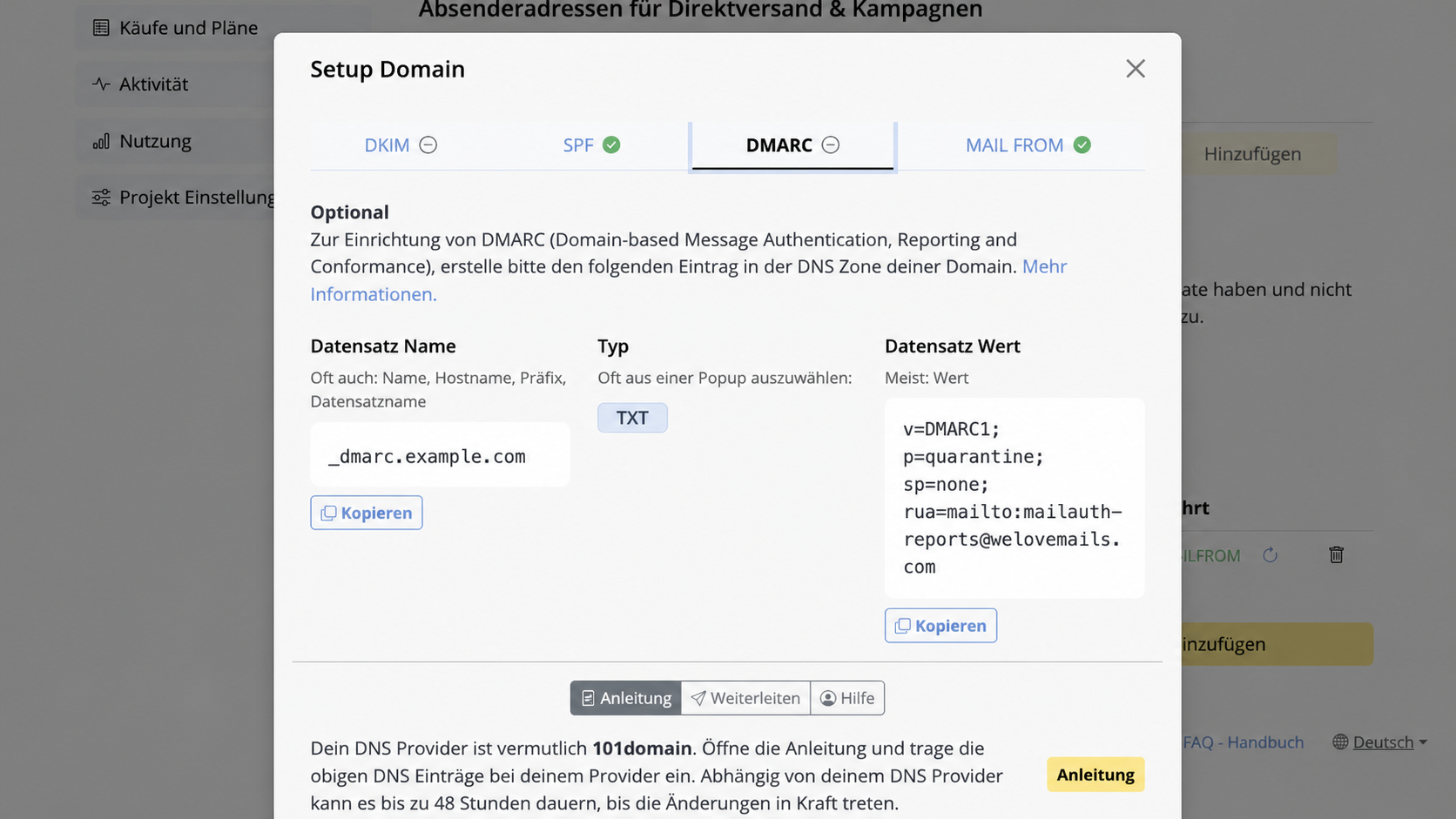
- Klicke neben Datensatz Name auf Kopieren. Trage bei 101domain nur den relativen Namen in Subdomain ein. Aus _dmarc.example.com wird beispielsweise _dmarc. Zeigt Mail Designer bereits nur _dmarc, übernimmst du den Wert unverändert.
- Wähle TXT als Eintragstyp.
- Klicke neben Datensatz Wert auf Kopieren und füge die vollständige DMARC-Richtlinie bei 101domain in das Wertefeld ein.
- Behalte die voreingestellte TTL bei und klicke auf Add.
Suche vor dem Hinzufügen in der vorhandenen DNS-Records-Liste nach einem TXT-Eintrag, dessen Name mit _dmarc beginnt. Unter diesem Namen sollte nur eine DMARC-Richtlinie vorhanden sein. Falls bereits eine existiert, prüfe und aktualisiere diesen Eintrag, anstatt ein Duplikat anzulegen. Ersetze bestehende Reporting-Adressen oder die Durchsetzungsrichtlinie deiner Organisation nicht ohne Zustimmung der verantwortlichen Person.
Vergleiche nach dem Speichern den vollständigen Wert bei 101domain mit der Angabe in Mail Designer 365. Achte besonders darauf, dass Semikolons und eine eventuell enthaltene Reporting-E-Mail-Adresse vollständig übernommen wurden.
Schritt 11: Custom MAIL FROM einrichten
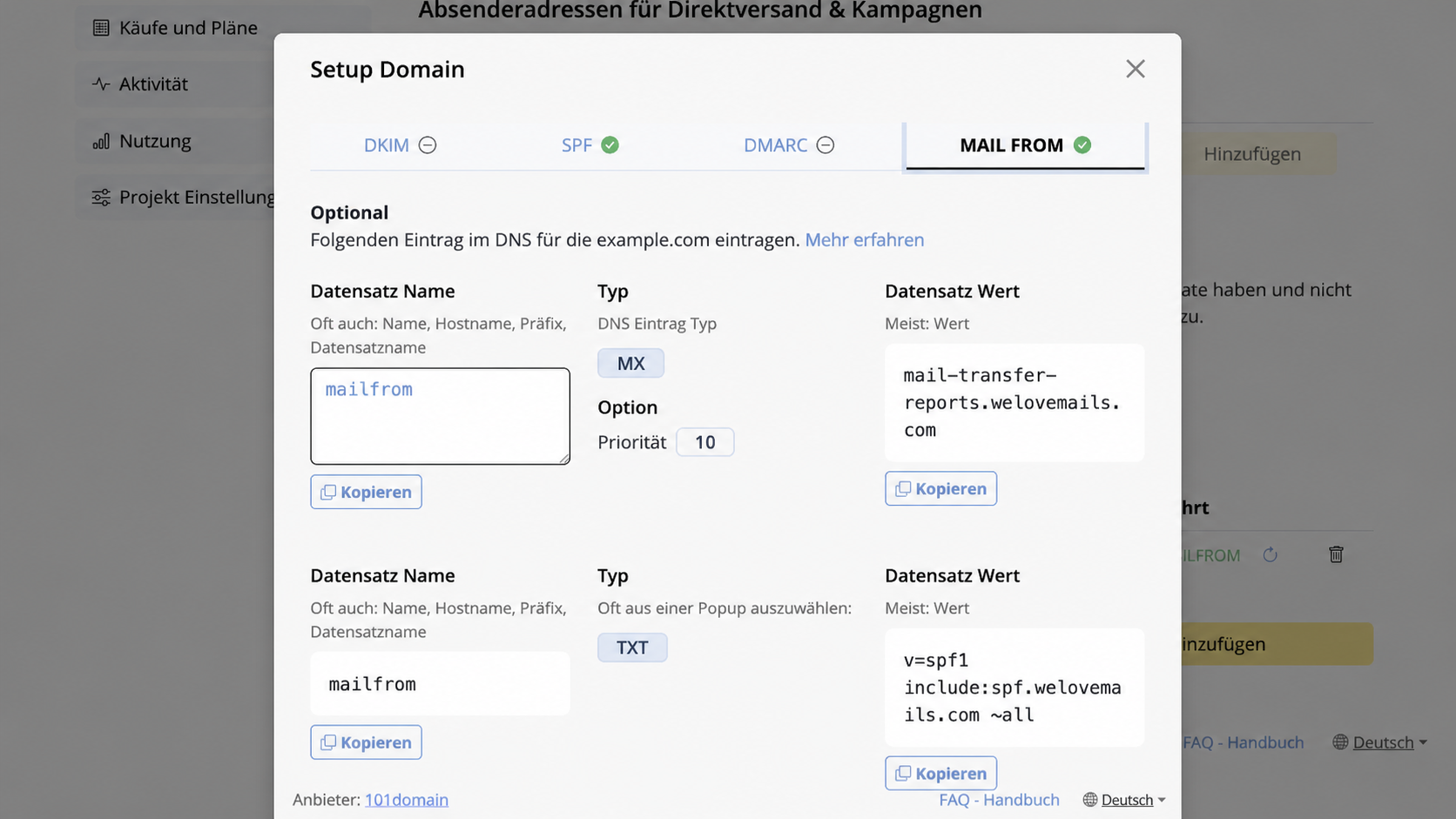
Mail Designer 365 behandelt Custom MAIL FROM als eigenen Authentifizierungsschritt und zeigt dafür einen separaten Reiter. Custom MAIL FROM stimmt den für unzustellbare Nachrichten verwendeten Return Path mit deiner Versanddomain ab.
Wähle im Setup-Domain-Dialog MAIL FROM. Anders als bei DKIM, SPF und DMARC können hier mehrere DNS-Einträge erforderlich sein, normalerweise ein MX- und ein TXT-Eintrag. Lege jeden in Mail Designer 365 angezeigten Eintrag an:
| Wert in Mail Designer 365 | Passendes Feld bei 101domain |
|---|---|
| Erster Datensatz Name | Feld Subdomain; eine angezeigte Domainendung entfernen |
| Typ: MX | Auswahl des Eintragstyps |
| Priorität | Feld für die MX-Priorität |
| Erster Datensatz Wert | Feld für Mailserver oder Wert |
| Zweiter Datensatz Name | Feld Subdomain; eine angezeigte Domainendung entfernen |
| Typ: TXT | Auswahl des Eintragstyps |
| Zweiter Datensatz Wert | Feld für den Wert |
- Nutze beim ersten angezeigten Eintrag Kopieren für Datensatz Name und Datensatz Wert. Entferne im 101domain-Feld Subdomain die abschließende Domainendung, falls Mail Designer einen vollständigen Namen geliefert hat. Einen relativen Namen wie mailfrom kannst du unverändert übernehmen.
- Wähle exakt den in Mail Designer angegebenen Eintragstyp. Ändere einen MX-Eintrag nicht in TXT.
- Falls eine MX-Priorität angezeigt wird, trage sie in das entsprechende Feld bei 101domain ein.
- Behalte die voreingestellte TTL bei und klicke auf Add.
- Wiederhole den Vorgang für den zweiten und jeden weiteren im Reiter MAIL FROM angezeigten Eintrag.
Prüfe nach dem Speichern jeden Eintrag einzeln. Name, Typ, Wert und gegebenenfalls die MX-Priorität müssen mit Mail Designer 365 übereinstimmen. Ein grüner Status neben MAILFROM in der Domain-Zeile zeigt an, dass dieser Teil der Einrichtung erkannt wurde.
Schritt 12: Einträge in Mail Designer 365 testen und verifizieren
Kehre zu Einstellungen > Absenderadressen zurück und scrolle zur Domain Verifizierung. Die Domain-Zeile zeigt getrennte Statusangaben für DKIM, SPF, DMARC und MAILFROM. Klicke am Ende der Zeile auf das Aktualisieren-Symbol, damit Mail Designer 365 die DNS-Einträge erneut prüft.
Ein grüner Haken bedeutet, dass Mail Designer 365 diesen Teil der Einrichtung gefunden und verifiziert hat. Ist ein Punkt noch ausstehend, öffnest du ihn über seinen Namen und vergleichst Eintragstyp, Name, Wert und gegebenenfalls die MX-Priorität mit dem gespeicherten 101domain-Eintrag.
Ein neuer DNS-Eintrag kann noch eine Weile als ausstehend erscheinen, während zwischengespeicherte DNS-Daten aktualisiert werden. Mail Designer weist darauf hin, dass dies bis zu 48 Stunden dauern kann. Lege währenddessen keine Duplikate an. Lass die richtigen Einträge bestehen und prüfe den Status später erneut.
Kehre abschließend zum Bereich für Absenderadressen oben auf der Seite zurück. Stelle sicher, dass du die in Schritt 4 hinzugefügte Adresse außerdem über die Nachricht bestätigt hast, die an dieses Postfach gesendet wurde. Domain-Verifizierung und Verifizierung der Absenderadresse sind getrennte Prüfungen. Schließe beide ab, bevor du die Adresse für eine Kampagne verwendest.
Fehlerbehebung bei der DNS-Einrichtung mit 101domain
Bei 101domain werden keine DNS-Einträge angezeigt
Möglicherweise verwendet die Domain externe Nameserver. Prüfe die aktiven autoritativen Nameserver und verwalte die Einträge beim zuständigen DNS-Provider.
Mail Designer 365 zeigt den Eintrag weiterhin als ausstehend
Vergleiche Eintragstyp, Name und Wert Zeichen für Zeichen. Achte besonders auf fehlende Unterstriche, einen unvollständigen DKIM-Wert oder zusätzliche Anführungszeichen. Vergleiche außerdem den vollständigen gespeicherten Namen mit Datensatz Name in Mail Designer 365. Ein doppelt angehängter Domainname ist ein allgemeiner Fehler bei DNS-Eingaben, wird hier aber nicht als automatisches Verhalten von 101domain dargestellt.
Es ist bereits ein SPF-Eintrag vorhanden
Lege keinen zweiten unabhängigen SPF-Eintrag an. Prüfe den kombinierten SPF-Wert aus Mail Designer 365 oder bitte deine Domain-Administration, die benötigte Autorisierung fachgerecht in den bestehenden Eintrag zu integrieren.
Häufig gestellte Fragen
Offizielle Referenzen und letzter Prüfstand
- 101domain-Kundenportal
- 101domain: Managing Name Server Records
- 101domain-Referenz für DNS-Einträge und Eintragstypen
- Mail Designer 365: DKIM einrichten
- Mail Designer 365: vollständige Anleitung für DKIM, SPF und DMARC
Provider-Oberfläche und Anleitungen zuletzt geprüft: 10. September 2026. Artikel zuletzt geprüft: 10. September 2026.
Bereite deine Versanddomain in Mail Designer 365 vor
Prüfe die Authentifizierungsdaten deiner Domain, veröffentliche sie bei deinem DNS-Provider und verifiziere das Ergebnis vor deiner nächsten Kampagne.