
Apple Kontakte in Mail Designer importieren gelingt über Numbers und eine sauber vorbereitete CSV-Datei. Die folgenden Schritte führen dich sicher vom Adressbuch in den Delivery Hub.
Apple Kontakte in Mail Designer importieren: Ablauf
Möchtest du Apple-Kontakte verwenden, um Kampagnen mit Mail Designer 365 Campaigns zu versenden? Mail Designer 365 kombiniert makelloses HTML-E-Mail-Design mit benutzerfreundlichen Versandtools und maßgeschneiderten Zielgruppen basierend auf cleveren und anpassungsfähigen Attributen.

Um deine Apple-Kontakte aus dem Adressbuch in den Delivery Hub zu importieren, sind nur wenige kleine Schritte erforderlich.
So geht's:
- Öffne deine Apple-Kontakte-App.
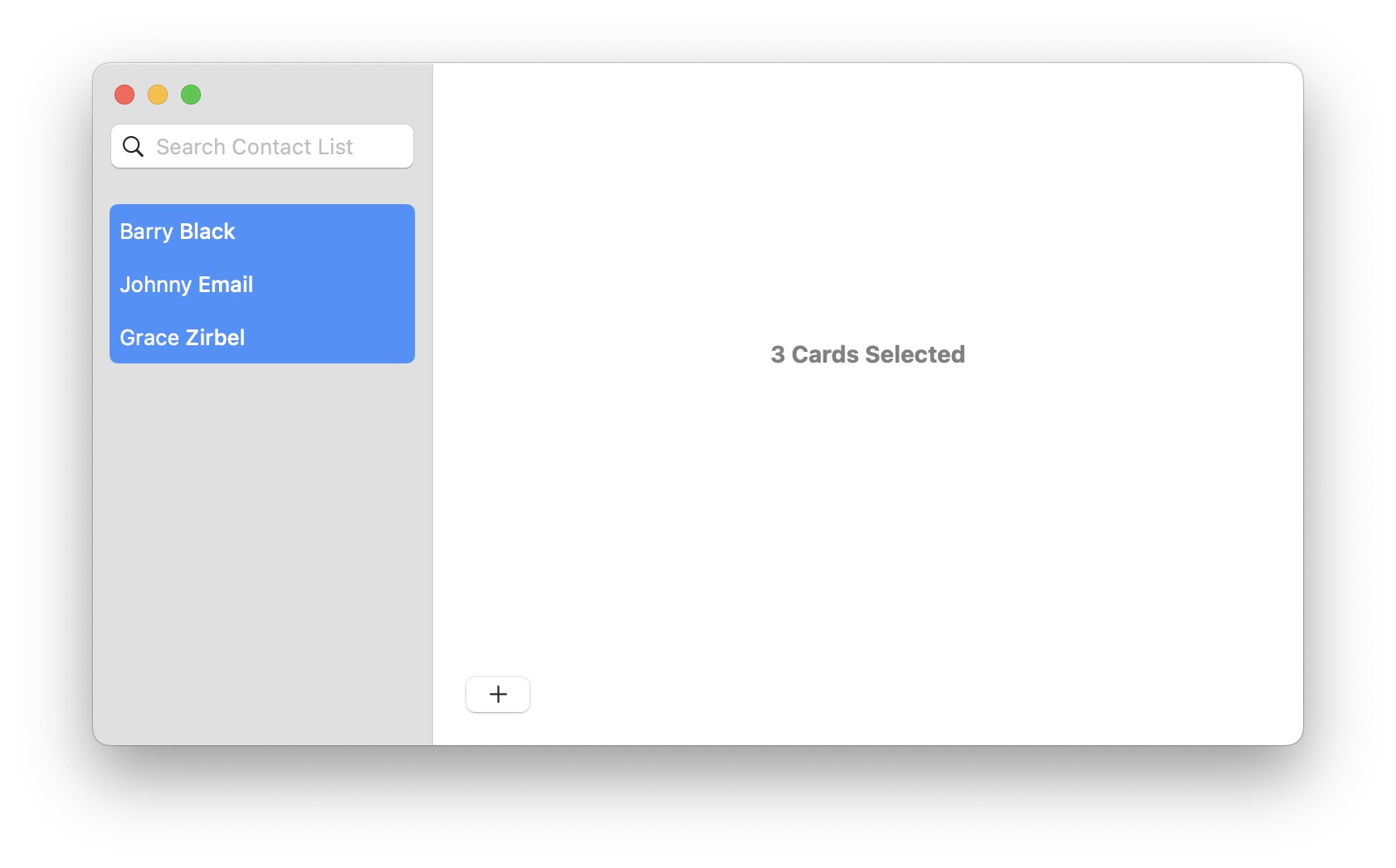
- Wähle die Kontakte aus, die du importieren möchtest
- Um alle auszuwählen, drücke Cmd + A.
- Um bestimmte Kontakte auszuwählen, halte Cmd gedrückt, während du die Kontakte auswählst.
- Um einen Bereich von Kontakten auszuwählen, halte die Umschalttaste gedrückt.
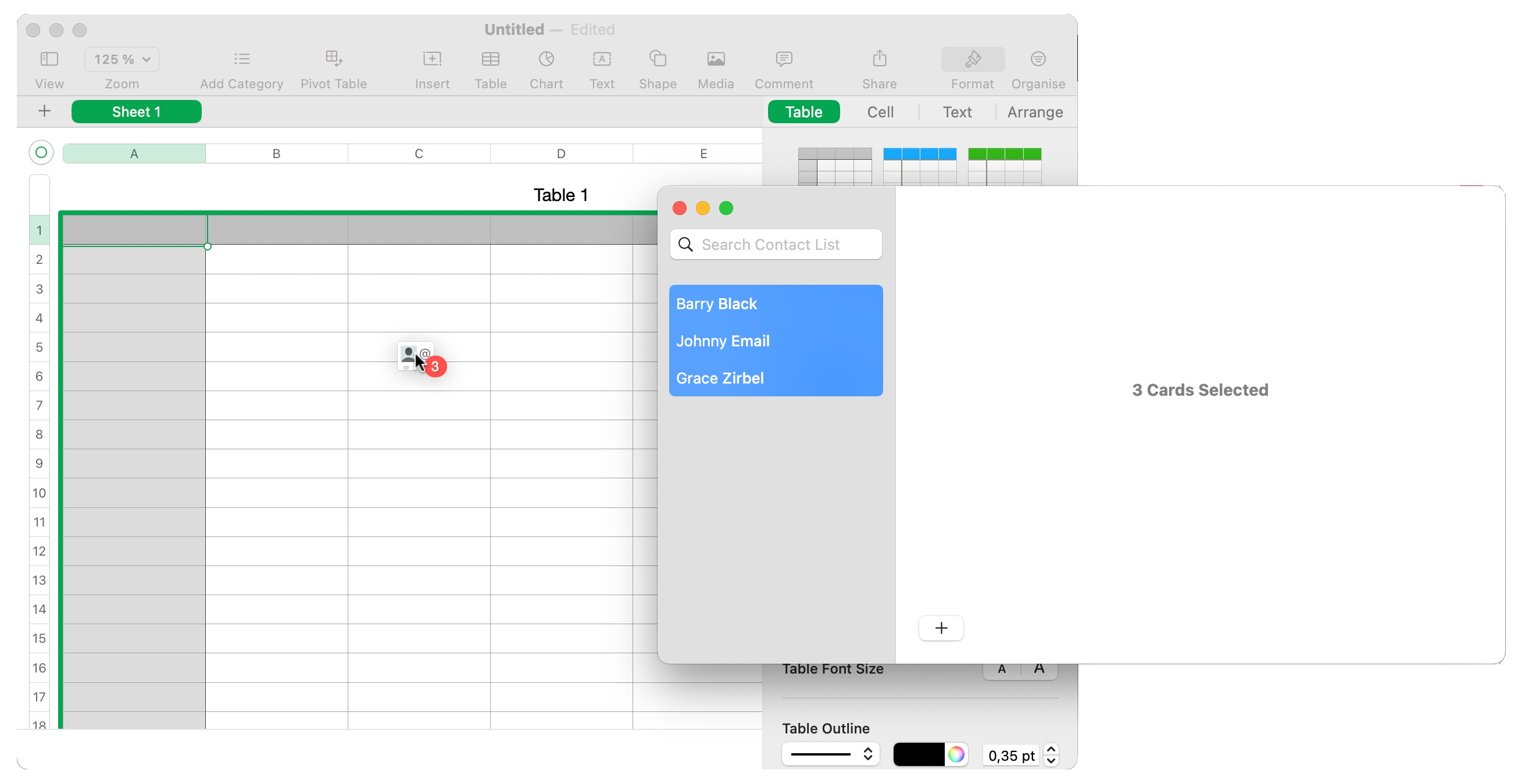
- Öffne anschließend Numbers mit einem leeren Dokument.
- Ziehe deine ausgewählten Kontakte in das Numbers-Dokument.
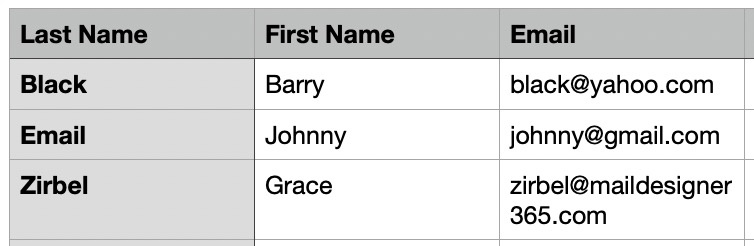
- Stelle sicher, dass deine Spaltentitel wie folgt aufgeführt sind:
- Nachname ändern auf Last Name
- Vorname ändern auf First Name
- E-Mail ändern auf Email
- Du kannst andere Spalten wie die Telefonnummer im Dokument behalten oder entfernen, wenn du möchtest. Wenn du sie im Dokument behältst, werden sie auch als benutzerdefinierte Attribute für den Kontakt in die Mail Designer-Kampagnen importiert.
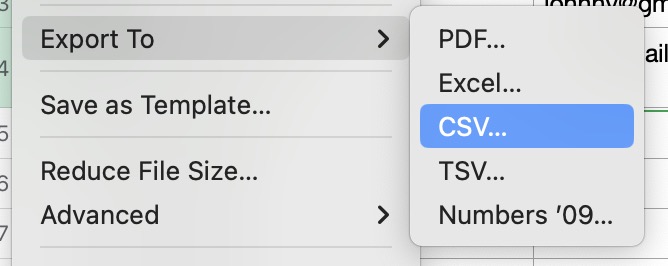
- Im Menü Ablage von Numbers wähle Exportieren > CSV...
- Als Nächstes: Logge dich in dein my.maildesigner365.com-Konto ein.
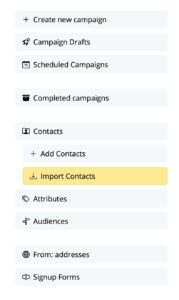
- Navigiere zum Delivery Hub-Menü oben.

- Wähle im linken Seitenbereich "Kontakte importieren".
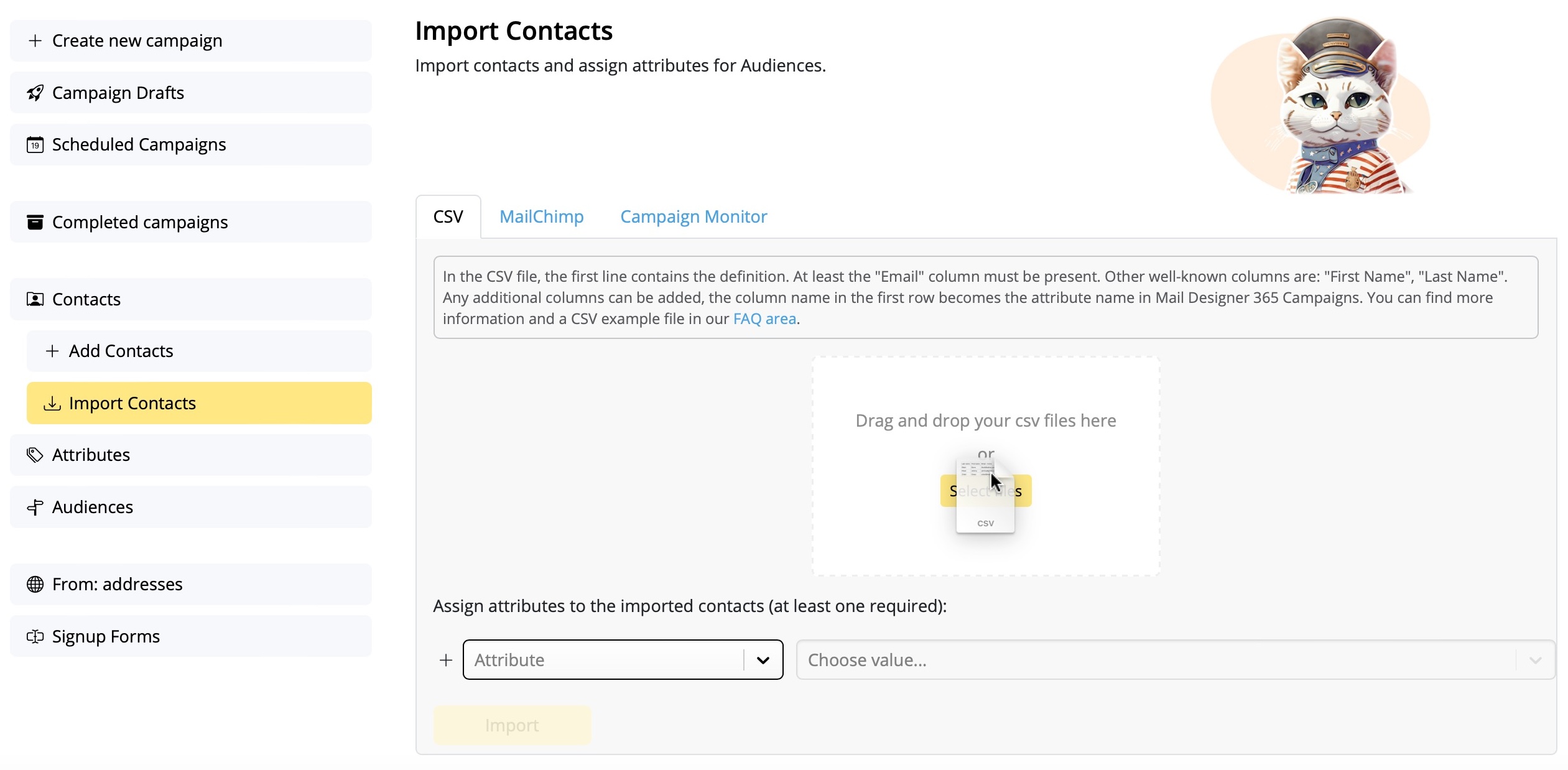
- Wähle im Hauptfenster "CSV" aus.
- Ziehe deine exportierte CSV-Liste in das CSV-Importportal.
Bitte beachte: Wenn die Liste, die du importieren möchtest, mehr als 200 Kontakte enthält, musst du zu einem Mail Designer 365-Kampagnenplan wechseln, der diese Anzahl von Kontakten unterstützt.
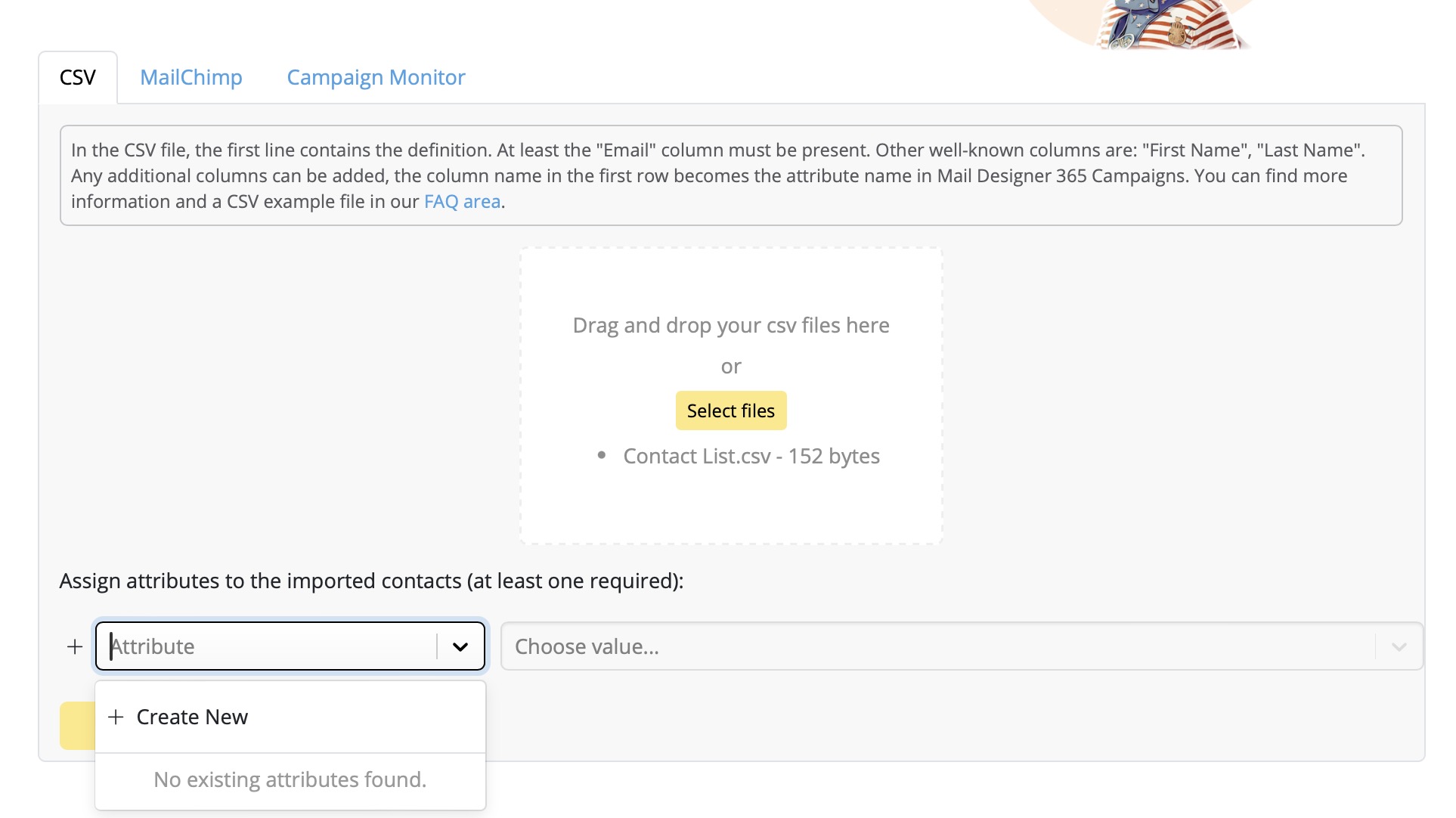
- Als Nächstes hast du die Möglichkeit, Attribute deinen neuen Kontakten zuzuweisen. Attribute repräsentieren verschiedene Merkmale (z. B. Sprache, Interessen, Land usw.) und geben dir weitere Informationen über die hinzugefügten Kontakte. Dieser Schritt ist wichtig für die spätere Einrichtung einer Zielgruppe.
- Im Attribut-Dropdown klicke auf "Neu erstellen".
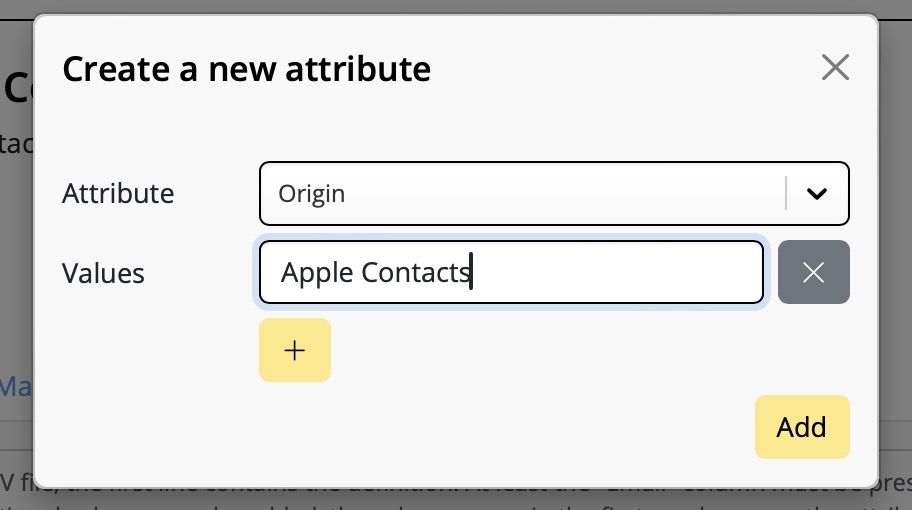
- Dann wähle im neuen Attributfenster einen Namen für dein Attribut aus. Ein Beispiel für diesen Import könnte sein:
- Attribut: Ursprung
- Wert: Apple Kontakte
- Drücke "Hinzufügen", um zu bestätigen.
- Du kannst beliebig viele Attribute und Werte hinzufügen, bevor du deine Kontakte importierst. Wenn du bereit bist, drücke "Importieren".
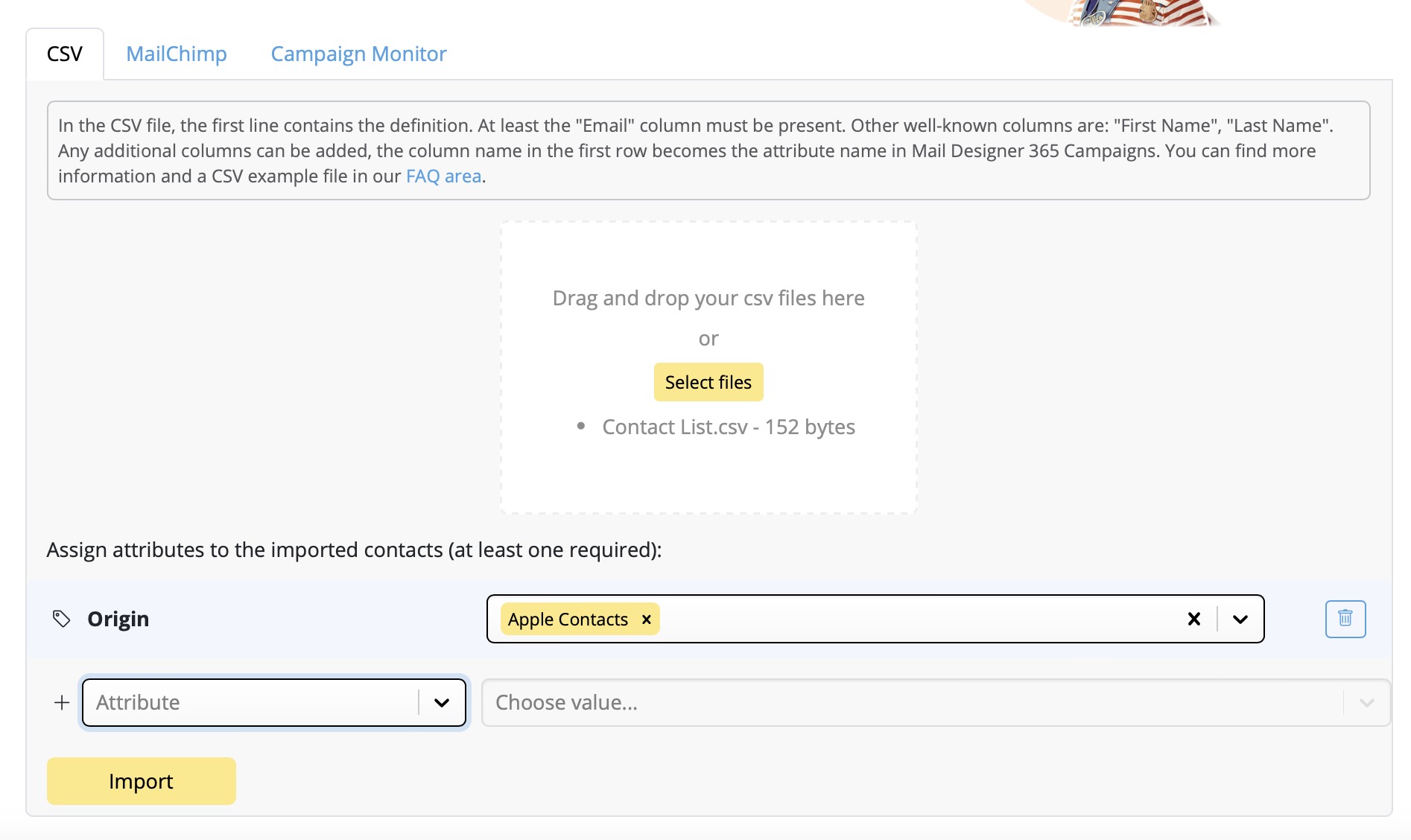
- Erfolg! Deine Kontakte wurden importiert!
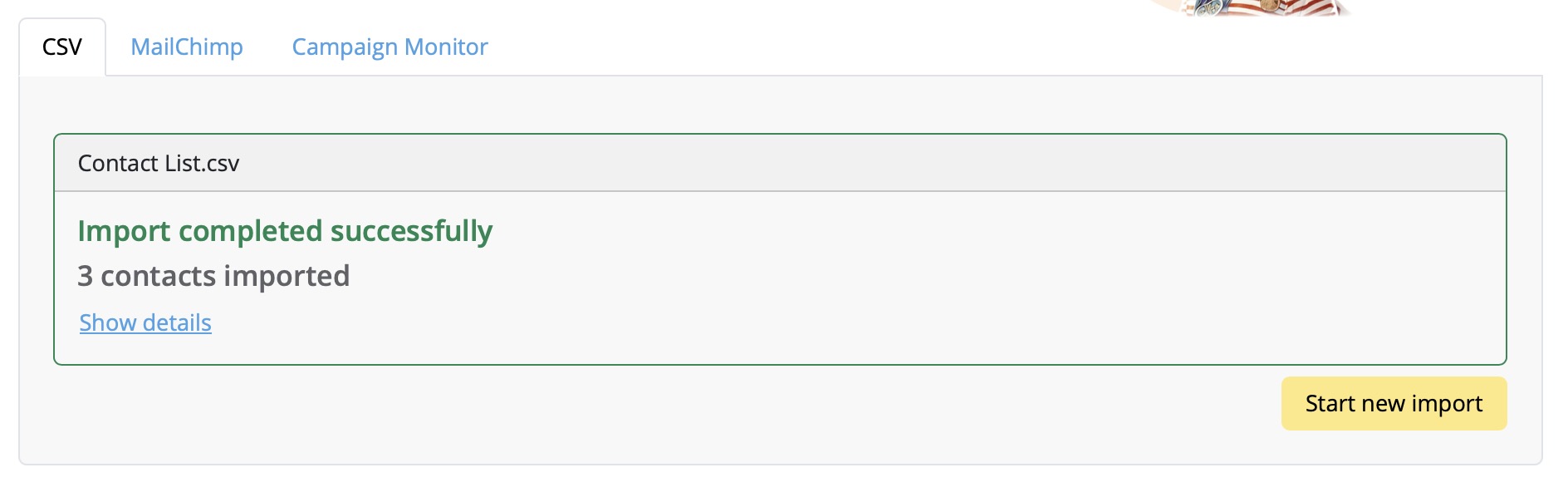
- Jetzt kannst du weitere Attribute für deine Kontakte hinzufügen, eine Zielgruppen erstellen, oder direkt mit dem Versenden deiner Kampagne beginnen.
CSV-Datei vor dem Import prüfen
Bevor du Apple Kontakte in Mail Designer importieren möchtest, öffne die exportierte CSV-Datei noch einmal in Numbers. Jede Zeile sollte genau einen Kontakt enthalten. Prüfe insbesondere, ob die Spalten First Name, Last Name und Email richtig benannt sind und ob die E-Mail-Adressen in der passenden Spalte stehen.
Entferne leere Zeilen, offensichtliche Duplikate und Datensätze ohne nutzbare E-Mail-Adresse. Zusätzliche Spalten kannst du behalten, wenn du sie später als Attribute verwenden möchtest. Verwende verständliche Spaltennamen, damit die Zuordnung beim nächsten Import nachvollziehbar bleibt.
Datenschutz und Einwilligung beachten
Importiere nur Kontakte, die du für den vorgesehenen Versand rechtmäßig verwenden darfst. Ein Eintrag im persönlichen Apple-Adressbuch ist nicht automatisch eine Einwilligung für Newsletter oder Marketing-E-Mails. Dokumentiere deshalb die Herkunft der Kontakte und den zulässigen Kommunikationszweck.
Attribute wie Ursprung, Sprache, Interesse oder Land helfen dabei, Zielgruppen sauber zu trennen. Erfasse nur Informationen, die du wirklich benötigst, und vermeide sensible oder private Notizen aus dem Adressbuch. Prüfe vor dem Upload, ob die CSV-Datei Felder enthält, die nicht in Mail Designer Campaigns gehören.
Import mit einer kleinen Testliste beginnen
Bei einer großen Kontaktmenge empfiehlt sich zunächst ein Test mit wenigen eigenen oder internen Adressen. So kannst du die Spaltenzuordnung, Umlaute, Sonderzeichen und Attribute kontrollieren, ohne die gesamte Liste zu verändern. Wenn der Test korrekt aussieht, importierst du die bereinigte Gesamtliste.
Vergib für jeden Import ein eindeutiges Attribut, zum Beispiel „Ursprung: Apple Kontakte“ und bei Bedarf ein Importdatum. Dadurch kannst du die Datensätze später filtern, eine passende Zielgruppe erstellen und bei einem Fehler gezielt nach dem betroffenen Import suchen.
Fehler beim Kontaktimport beheben
- Kontakte fehlen in Numbers: Wähle die Datensätze in Apple Kontakte erneut aus und ziehe sie in ein leeres Dokument.
- E-Mail-Adressen stehen in der falschen Spalte: Ordne die Werte vor dem CSV-Export neu zu und prüfe die Überschriften.
- Umlaute oder Sonderzeichen sind beschädigt: Exportiere die Datei erneut als CSV und kontrolliere sie vor dem Upload.
- Der Import enthält Duplikate: Bereinige die Ausgangsliste und prüfe, ob Kontakte mehrere E-Mail-Adressen besitzen.
- Attribute lassen sich nicht sinnvoll zuordnen: Verwende kurze, konsistente Spaltennamen und lege die benötigten Attribute bewusst neu an.
- Der Import schlägt fehl: Teste eine kleinere Datei, entferne leere Spalten und kontrolliere das CSV-Format.
Importierte Kontakte kontrollieren
Öffne nach dem Import einige Beispieldatensätze im Delivery Hub. Vergleiche Name, E-Mail-Adresse und Attribute mit der ursprünglichen CSV-Datei. Erstelle anschließend eine kleine Zielgruppe und sende eine interne Testkampagne, bevor du die Kontakte für einen echten Versand verwendest.
Dieser Artikel behandelt ausschließlich den Weg von Apple Kontakte über Numbers und CSV in Mail Designer Campaigns. Der allgemeine Export von iPhone-Kontakten, globale Firmenadresslisten, der Transfer zwischen iPhone und Mac sowie andere Adressbuch-Apps sind eigene Themen und sollen nicht mit dieser Anleitung vermischt werden.