
Ofte stillede spørgsmål
Hvordan kan jeg få e-mailbilleder til at vises i Outlook?
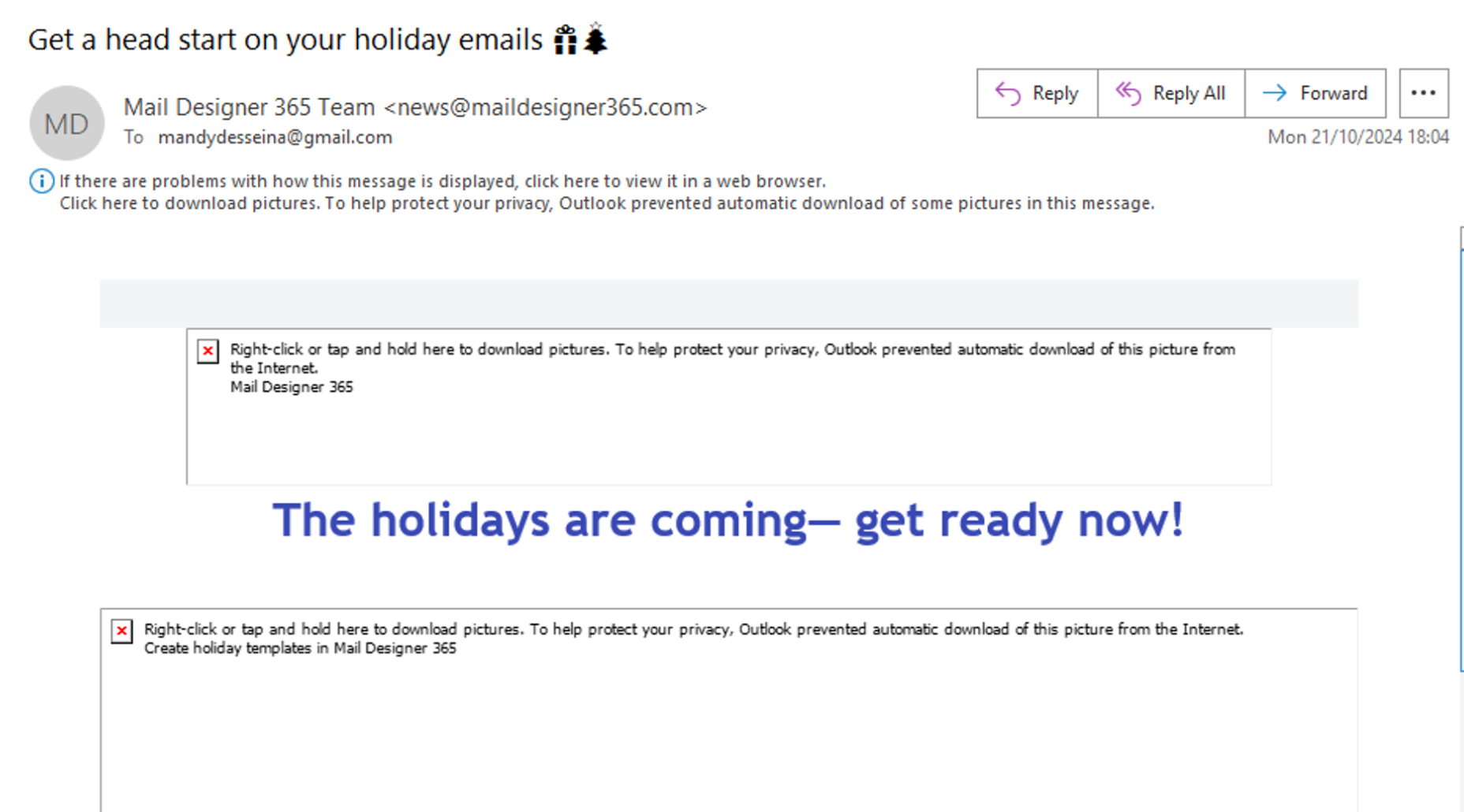
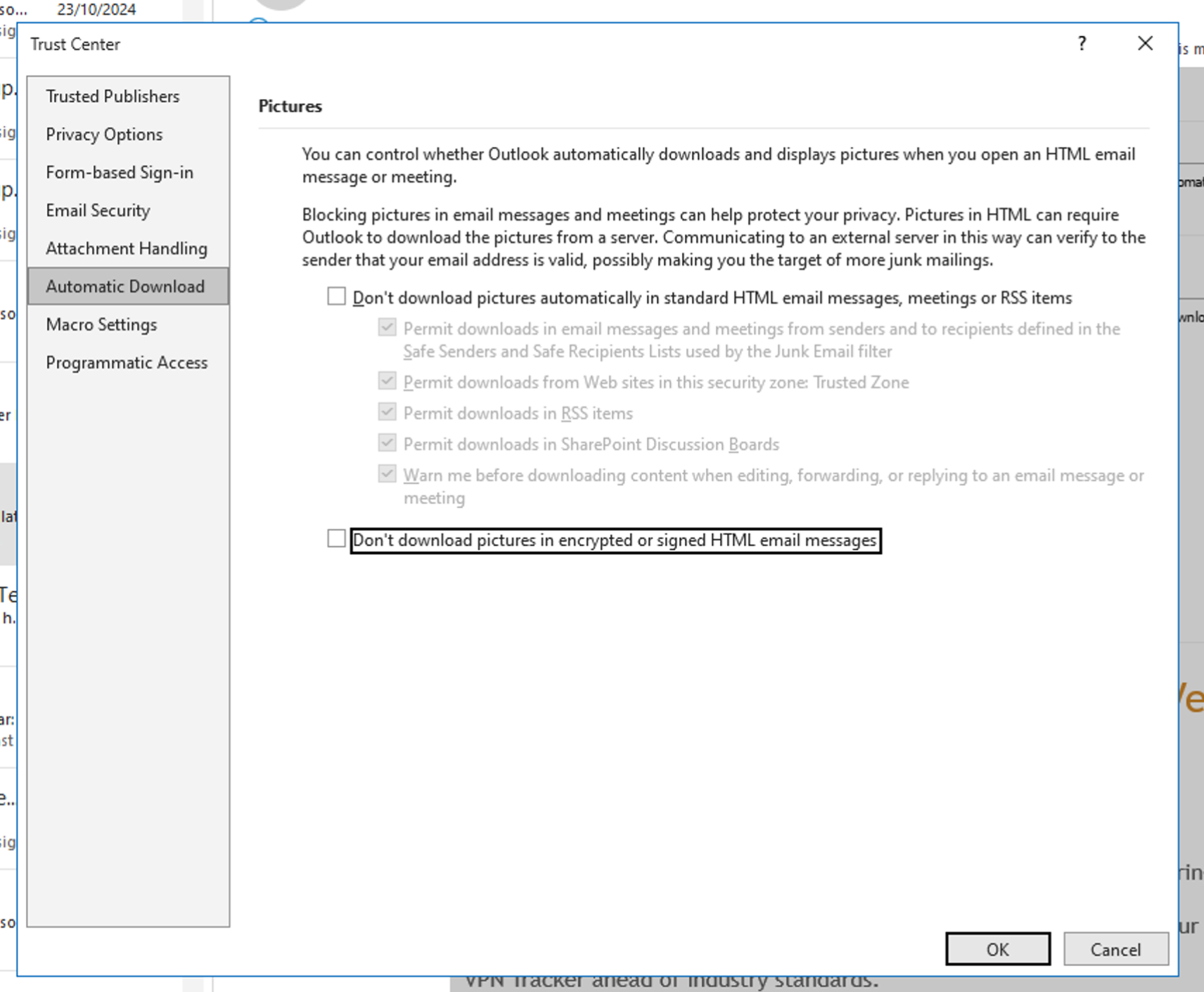
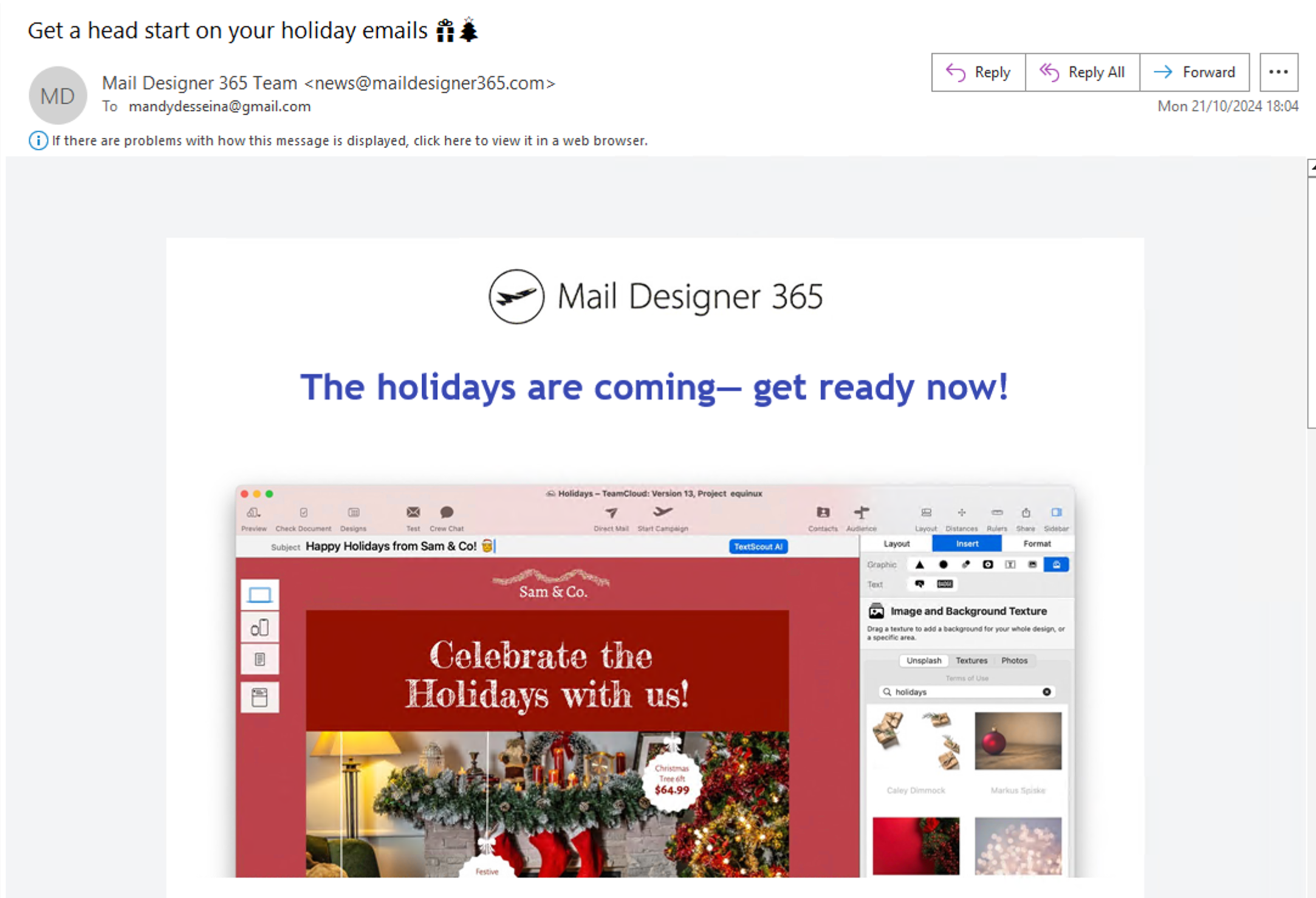
Hvis e-mailen ikke viser billeder og du ser røde X-ikoner, blokerer Outlook automatisk download af billeder. Det ser sådan ud:
For at vise billederne igen skal du følge disse trin:
Mulighed 1: Vis billeder kun for denne e-mail
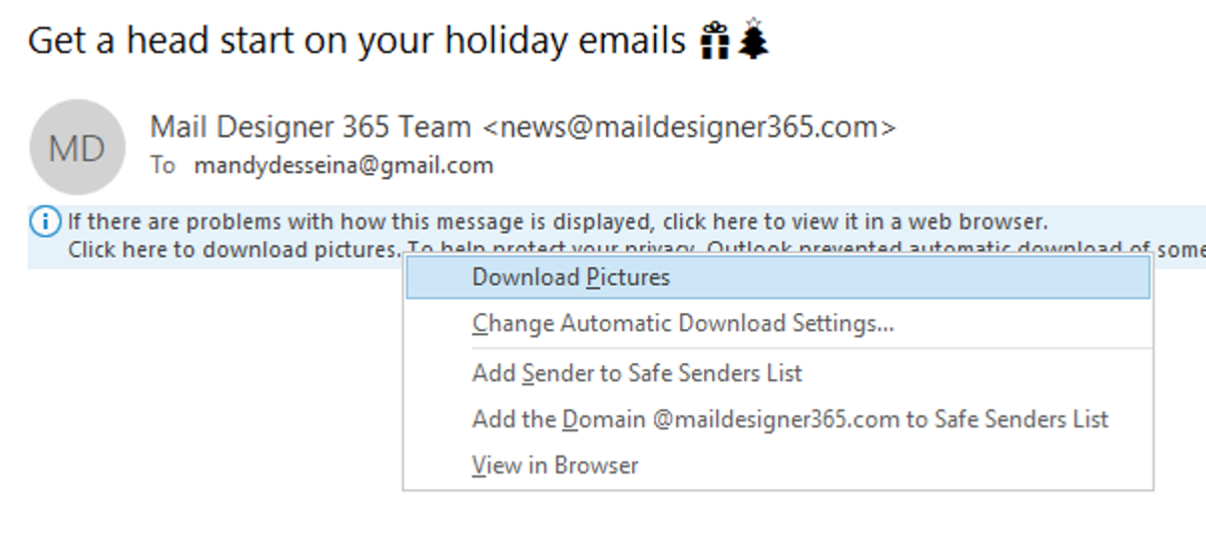
- Klik på informationslinjen øverst.
- Vælg «Download billeder».
Mulighed 2: Vis altid billeder fra denne afsender
- Klik på overskriften.
- Vælg «Tilføj afsender til listen over betroede afsendere».
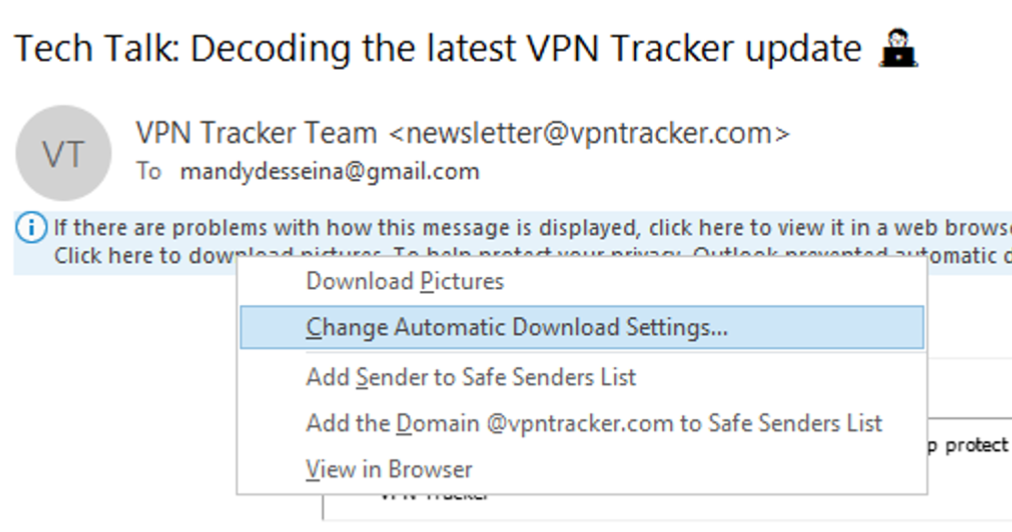
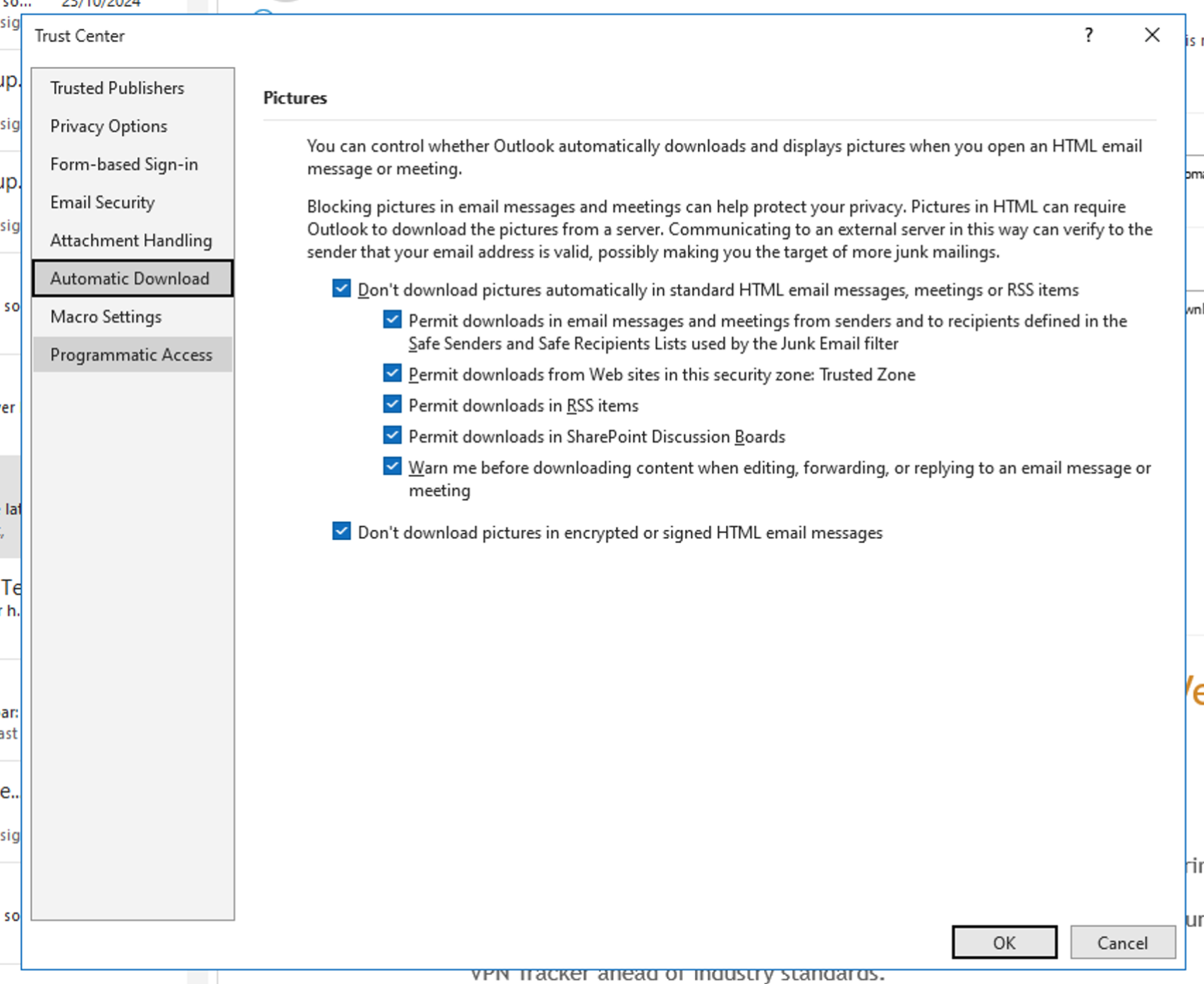
Mulighed 3: Download automatisk billeder for alle e-mails (anbefales ikke)
- Gå til Filer > Indstillinger > Sikkerhedscenter.
- Klik på «E-mail sikkerhedsindstillinger».
- Vælg «Download automatisk billeder for alle e-mails».
- Fjern markeringen i afkrydsningsfeltet «Download ikke billeder i e-mails fra afsendere, der ikke er gemt».
Efter at have foretaget ændringerne vises billederne korrekt.
Tips: Hvis billederne er blokeret, kan dine e-mails indeholde knapper, du kan klikke på. Brug knapper i e-mailkonstruktøren til at vise opfordringer til handling uden billeder.