
Mailchimp Platzhalter für Personalisierung
Mailchimp Platzhalter verbinden Text im Newsletter mit Feldern eines Mailchimp-Kontakts. Beim Versand ersetzt Mailchimp den Platzhalter beispielsweise durch Vorname, Nachname oder eine andere verfügbare Eigenschaft. Das funktioniert nur zuverlässig, wenn Feld, Zielgruppe und eingefügter Merge-Tag zusammenpassen.
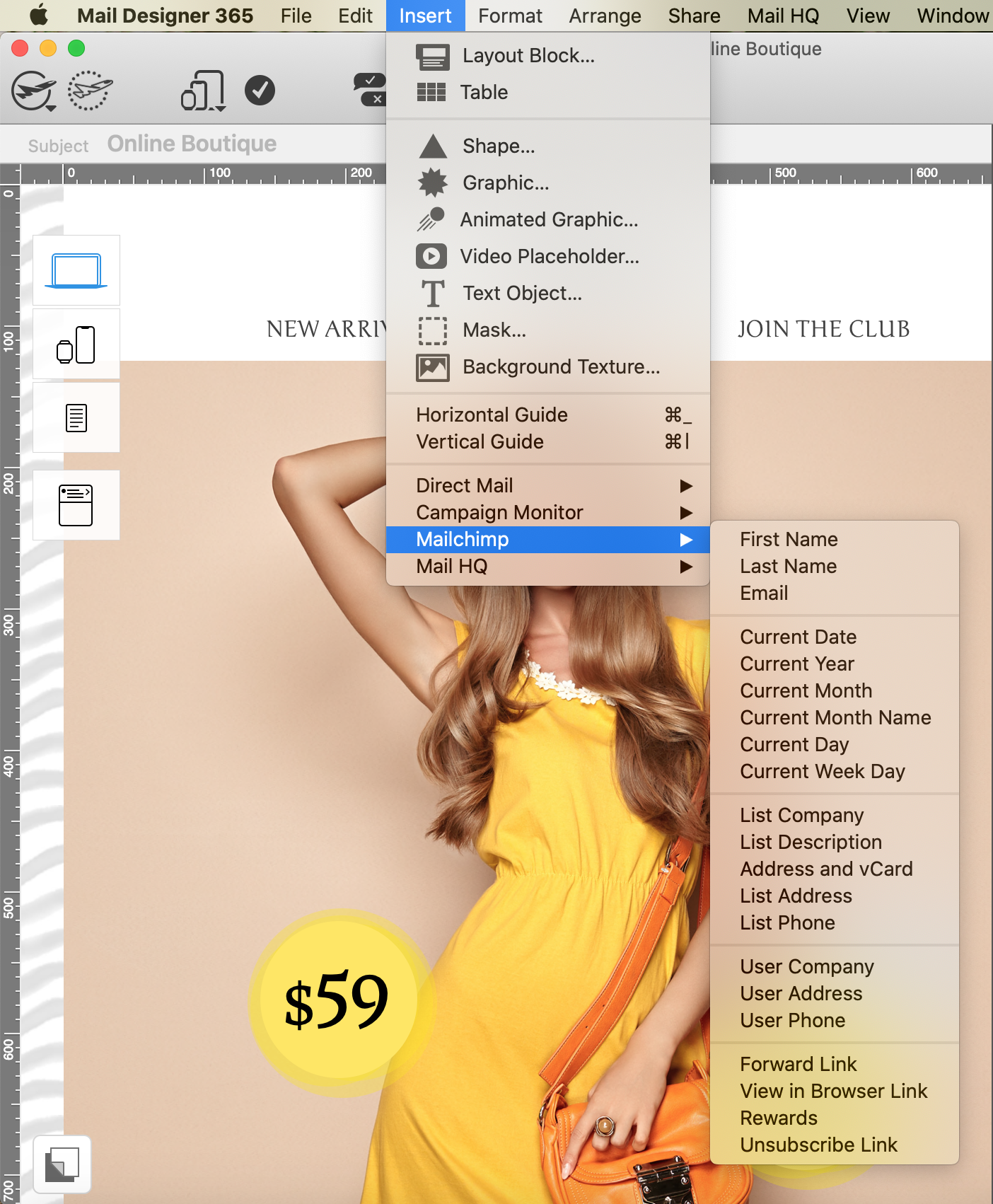
Mail Designer 365 unterstützt die Nutzung von Mailchimp Platzhaltern, um automatisch personalisierte Informationen in deine Vorlage einzusetzen.

Mailchimp Platzhalter verwenden
‣ Wähle einen Textbereich aus deinem Design
‣ Gehe zu "Einfügen" im oberen Menü und wähle Mailchimp
‣ Wähle den Platzhalter aus, der eingesetzt werden soll
Es wird ein Platzhalter in deinem Text gesetzt, der nach dem Upload mit Informationen von deinem Mailchimp Konto ersetzt wird:
Mehr über Mailchimp erfahren
Dieses Handbuch beschreibt die grundlegenden Schritte für den Upload deines Designs zu Mailchimp.
Um mehr über weitere Funktionen von Mailchimp zu erfahren (z.B.: Empfänger-Listen verwalten, den Footer am Ende deiner E-Mail bearbeiten) besuche bitte die Mailchimp Support-Seiten für ausführlichere Informationen:
Passenden Platzhalter auswählen
Markiere in Mail Designer 365 die Stelle im Text, an der die personalisierte Information erscheinen soll. Wähle anschließend über „Einfügen“ den Mailchimp-Bereich und den benötigten Platzhalter. Verwende nur Felder, die in der Zielgruppe tatsächlich gepflegt werden und deren Bedeutung eindeutig ist.
Halte den umgebenden Satz auch dann verständlich, wenn ein Kontaktwert fehlt. Vermeide Formulierungen, bei denen ein leerer Vorname zu doppelten Leerzeichen, falscher Zeichensetzung oder einer unvollständigen Anrede führt.
Mailchimp-Felder und Merge-Tags abgleichen
Der sichtbare Feldname und der technische Merge-Tag können unterschiedlich sein. Prüfe nach dem Upload in Mailchimp, ob der eingefügte Tag dem gewünschten Kontaktfeld zugeordnet ist. Wenn Felder umbenannt oder Zielgruppen gewechselt wurden, kontrolliere die Vorlage erneut.
Nutze für zusätzliche Daten klare Feldnamen und einheitliche Werte. Sensible oder nicht für den Versand erforderliche Kontaktdaten gehören nicht in die sichtbare Personalisierung.
Fallback für fehlende Daten planen
Viele Kontaktlisten enthalten unvollständige Datensätze. Definiere in Mailchimp nach Möglichkeit einen geeigneten Standardwert oder formuliere die Textstelle so, dass sie ohne Wert funktioniert. Eine neutrale Begrüßung ist besser als ein sichtbarer Merge-Tag oder eine leere Anrede.
Personalisierung mit Testkontakten prüfen
Nutze mindestens einen vollständigen und einen unvollständigen Testkontakt. Sende eine echte Testmail und kontrolliere, ob alle Platzhalter ersetzt werden, Sonderzeichen korrekt erscheinen und Fallbacks funktionieren. Die Editor-Vorschau allein beweist nicht, dass die Daten beim Versand richtig aufgelöst werden.
Teste außerdem Links, mobile Darstellung und Abmeldemöglichkeit. Wenn du das Design nach der Prüfung änderst, wiederhole den Test mit denselben kontrollierten Kontakten.
Abgrenzung zu Mailchimp-Export und Kontaktimport
Diese Seite behandelt ausschließlich Personalisierungsfelder. Für den Transfer des Designs nutze Mailchimp Design exportieren. Der Import und die Pflege von Adressen sind getrennte Prozesse und erhalten keine konkurrierenden Platzhalter-Keywords.
Checkliste für Mailchimp Platzhalter
- Der Platzhalter gehört zum gewünschten Kontaktfeld.
- Die verwendete Zielgruppe enthält dieses Feld.
- Der Satz funktioniert auch bei fehlenden Daten.
- Fallback und Sonderzeichen wurden getestet.
- Eine echte Testmail ersetzt alle Merge-Tags korrekt.
Articles coming soon