
Câu hỏi thường gặp
Để gửi chiến dịch email đầu tiên, bạn cần thiết lập địa chỉ email và miền của mình để Mail Designer 365 Delivery Hub có thể gửi email thay mặt bạn.
Quá trình thiết lập này bao gồm một số bước kỹ thuật. Những bước này rất quan trọng vì các nhà cung cấp dịch vụ email hàng đầu sẽ kiểm tra xem DKIM, SPF và DMARC đã được cấu hình hay chưa để ngăn chặn thư rác.
Hãy yên tâm, chúng tôi đã cố gắng hết sức để quá trình thiết lập đơn giản và dễ dàng nhất có thể cho bạn. Chúng tôi khuyên bạn nên thêm cả ba phương thức này vào miền của mình để email của bạn đến được với tất cả người nhận. Nếu bạn cần trợ giúp, hãy liên hệ với quản trị viên IT của bạn hoặc liên hệ với đội hỗ trợ của chúng tôi.
Sẵn sàng chưa? Bắt đầu thôi!
Bước 1: Thêm và Xác minh Địa chỉ Email của bạn
Trước khi bắt đầu, hãy đảm bảo rằng bạn đã thiết lập một nhóm Mail Designer. (Nếu bạn chưa làm điều đó, hãy xem hướng dẫn thiết lập nhóm dễ dàng của chúng tôi.).
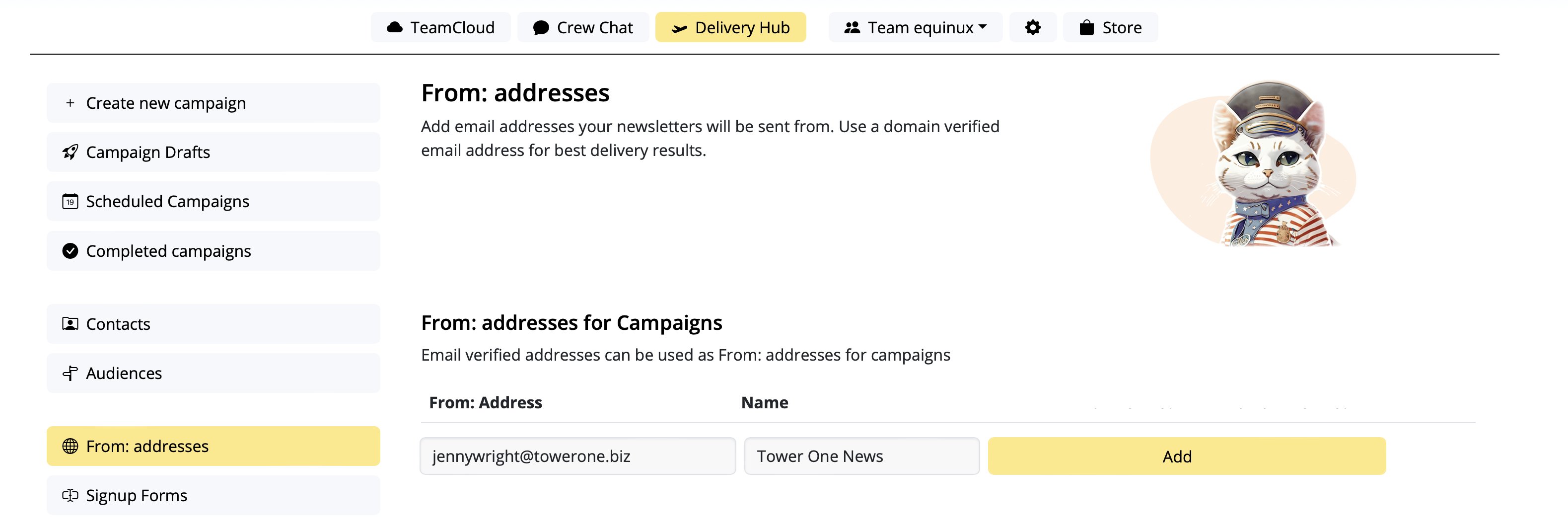
- Truy cập Cài đặt > "Địa chỉ gửi từ".
- Trong "Địa chỉ gửi từ cho Chiến dịch", hãy thêm người gửi mới bằng cách nhập "Tên gửi từ" và địa chỉ email mà chiến dịch của bạn sẽ được gửi từ.
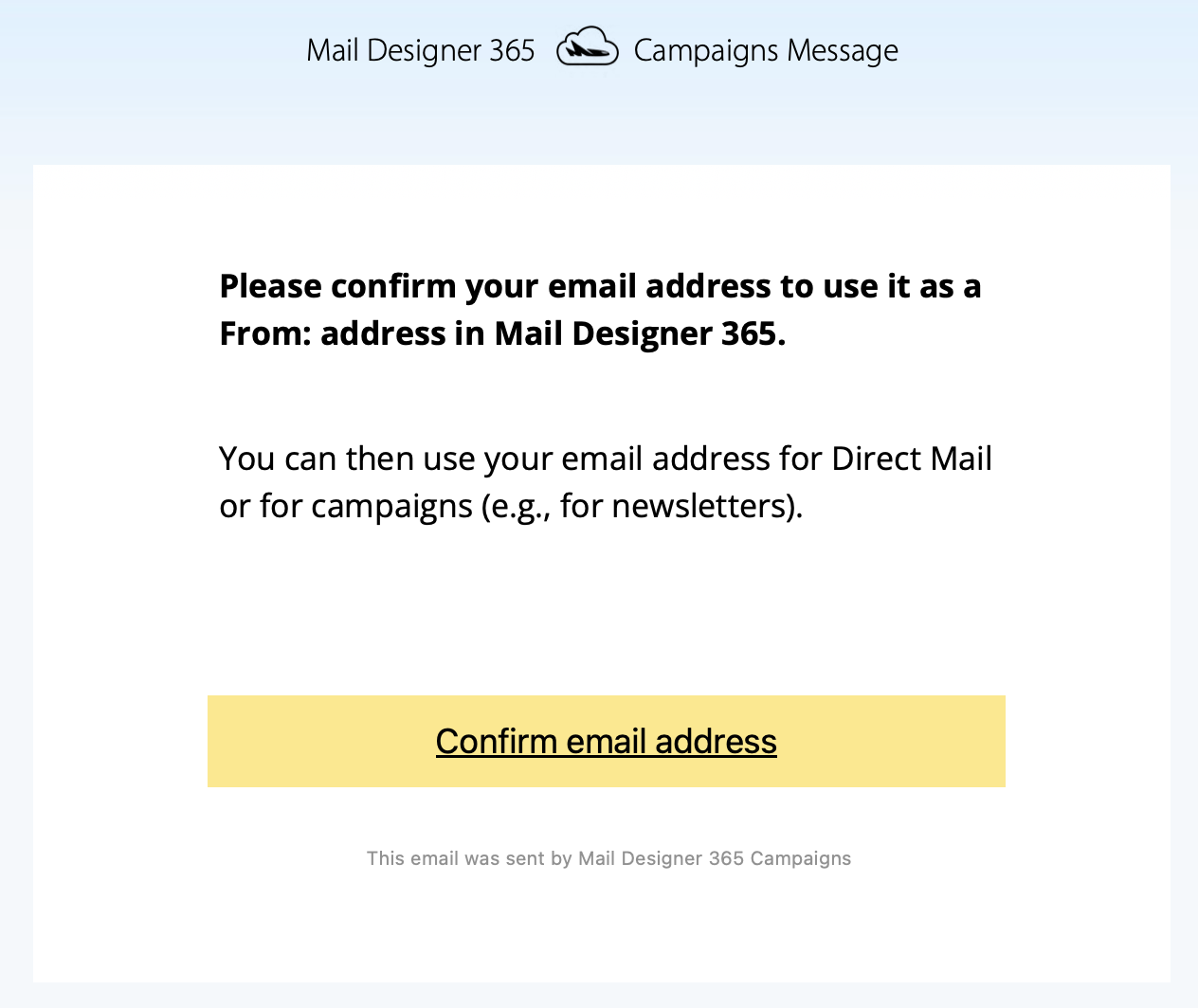
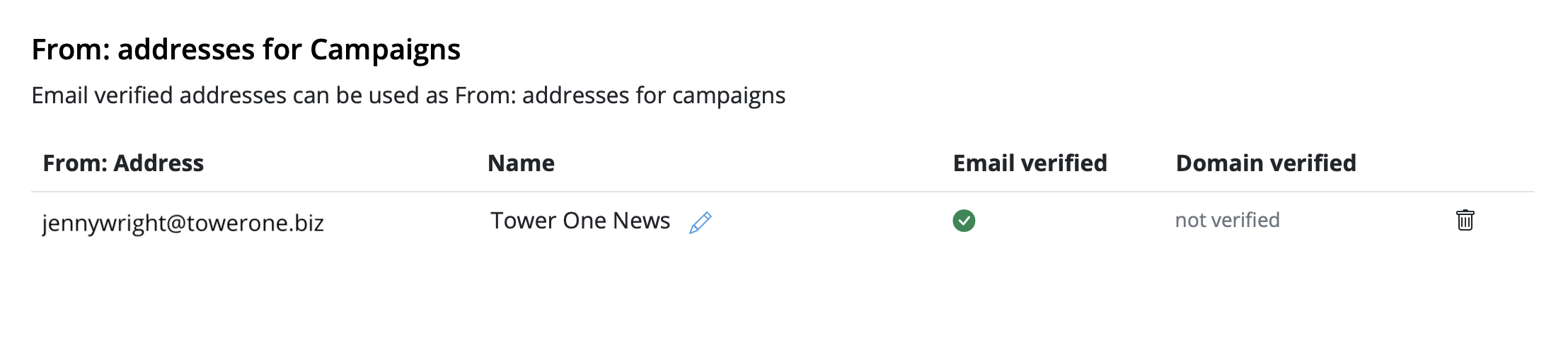
- Bạn sẽ nhận được một email xác minh. Nhấp vào liên kết để xác nhận rằng bạn sở hữu địa chỉ email:
Bước 2: Để tránh bị đánh dấu là thư rác: Thiết lập DKIM
Để làm điều này, bạn cần tạo một bản ghi DNS cho DKIM (DomainKeys Identified Mail) (đọc thêm chi tiết về DKIM và lý do tại sao nó rất quan trọng). Bạn chắc chắn nên thiết lập DKIM nếu bạn muốn tránh việc các email của mình lọt vào thư mục spam.
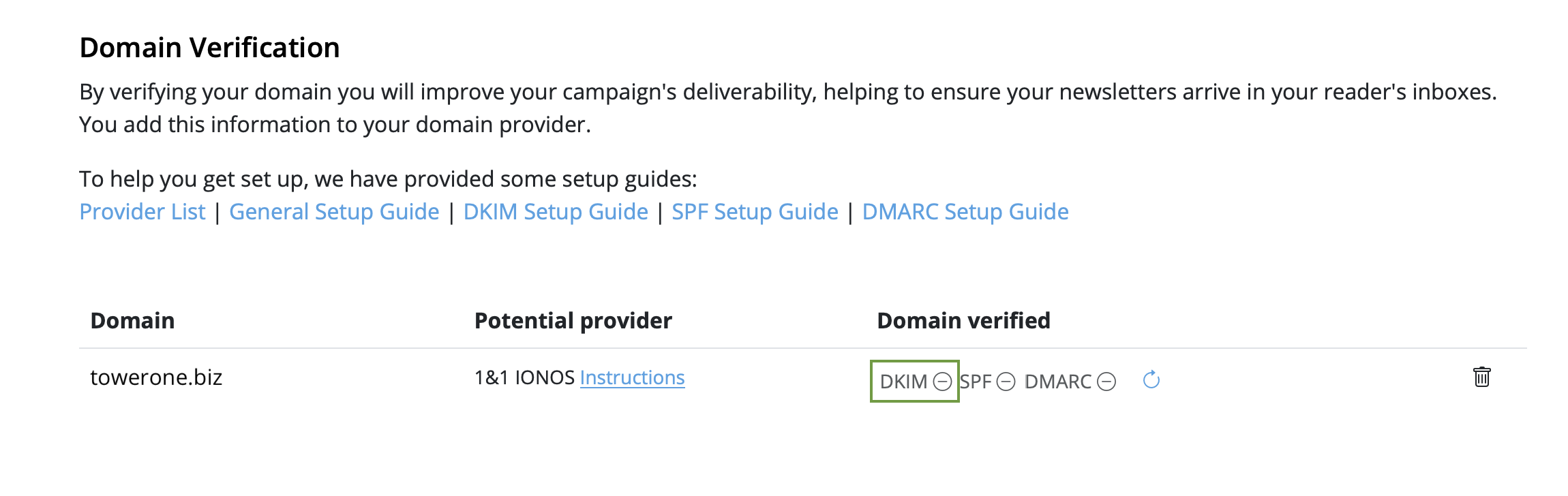
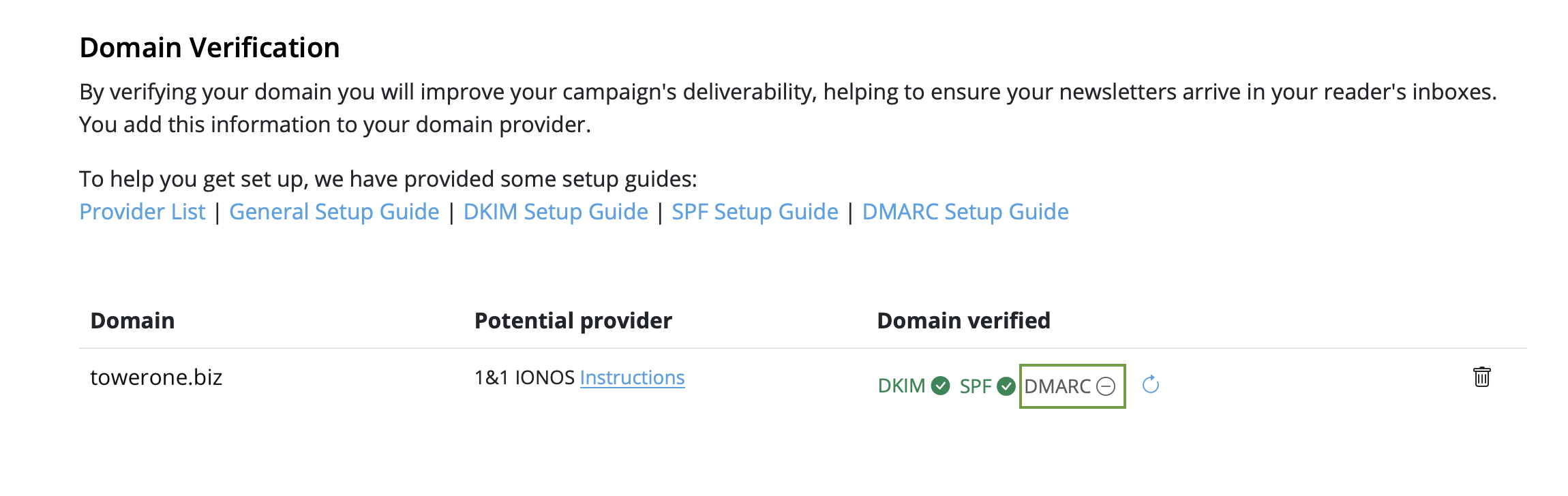
- Vẫn ở "Địa chỉ gửi từ" và cuộn xuống "Xác minh miền". Bạn sẽ thấy miền cho địa chỉ email bạn vừa thiết lập.
- Bây giờ là lúc xác định nhà cung cấp DNS cho miền của bạn. Có khả năng hệ thống của chúng tôi đã xác định nhà cung cấp và hiển thị nó dưới dạng "Nhà cung cấp tiềm năng", cùng với một liên kết đến hướng dẫn của nhà cung cấp. Mẹo: Chúng tôi cũng đã biên soạn một danh sách các liên kết đến hướng dẫn thiết lập cho các nhà cung cấp phổ biến trong bài viết này..
- Nhấp vào biểu tượng "DKIM" trong cột "Miền đã xác minh":
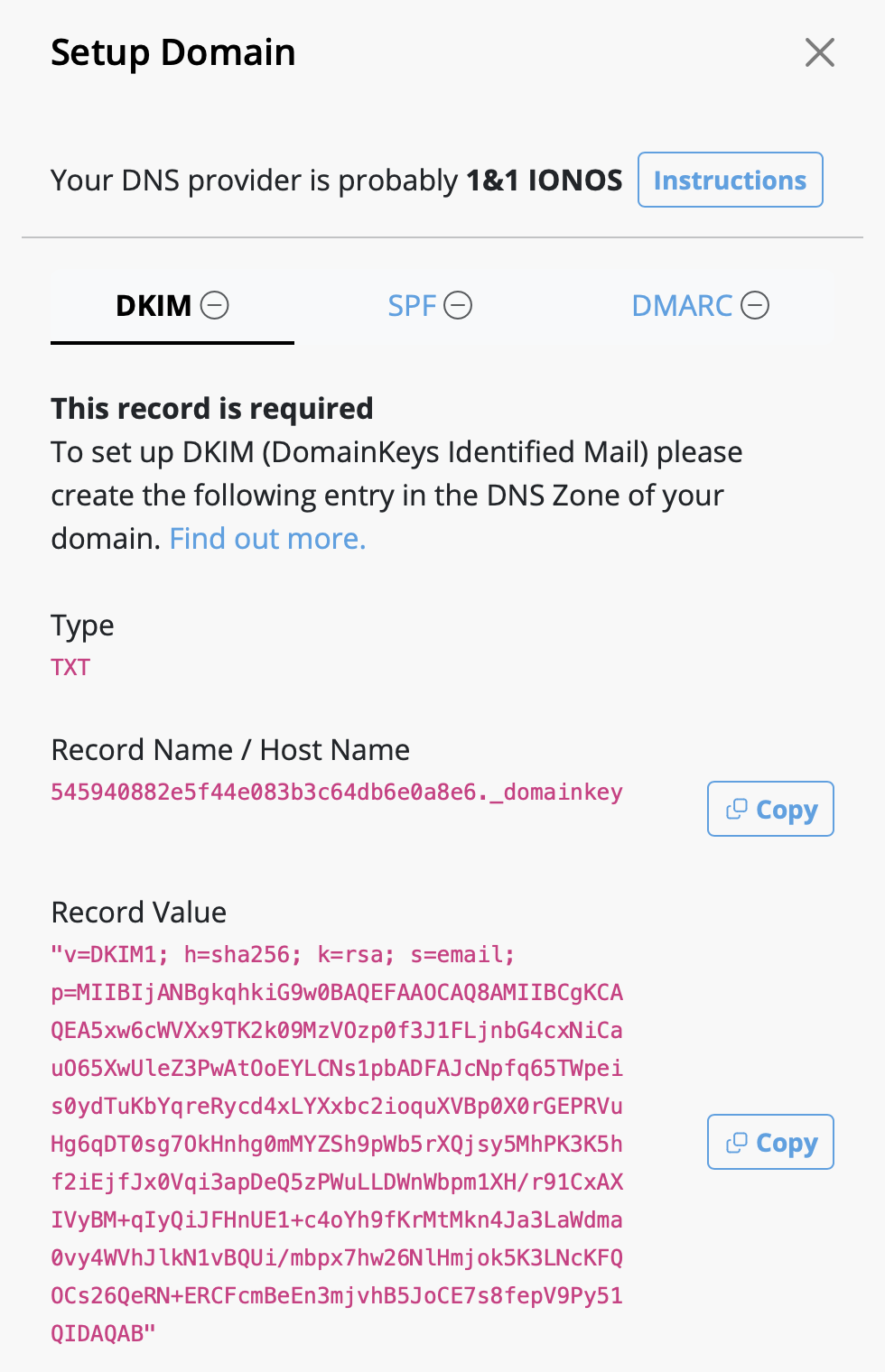
- Một bản ghi DKIM sẽ được tạo cho miền của bạn, cùng với loại, tên và giá trị cần thiết của bản ghi. Vui lòng sử dụng chính xác thông tin được hiển thị để thiết lập bản ghi DNS (bao gồm bất kỳ ký tự đặc biệt nào như " hoặc .).
- Tùy thuộc vào nhà cung cấp DNS của bạn, có thể mất tối đa 48 giờ để các thay đổi có hiệu lực. Delivery Hub sẽ định kỳ thực hiện kiểm tra tự động. Ngoài ra, bạn có thể nhấp vào biểu tượng làm mới để cập nhật kết quả theo thời gian thực:
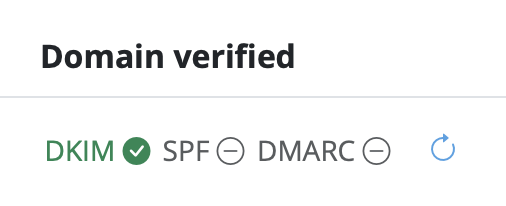
- Khi bạn hoàn thành thiết lập và xác minh thành công, bạn sẽ thấy dấu tick màu xanh bên cạnh biểu tượng DKIM:

Bước 3: Để tránh bị đánh dấu là thư rác: Thiết lập SPF
Bây giờ, hãy đảm bảo rằng email của bạn được xác thực đúng cách bằng SPF (Sender Policy Framework), giúp ngăn chặn việc giả mạo email (đọc thêm chi tiết về SPF).
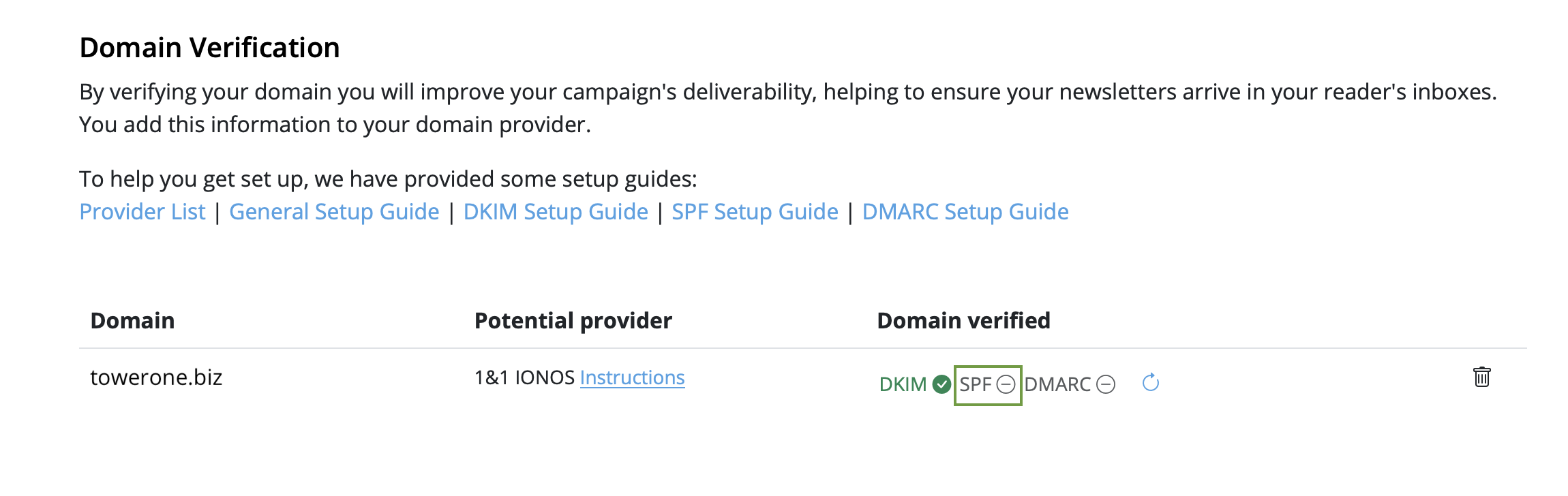
- Quay lại miền của bạn trong "Xác minh miền" và nhấp vào "SPF":
- Tiếp theo, hãy truy cập nhà cung cấp DNS của bạn và tạo bản ghi SPF cho miền của bạn. Các bước chính xác khác nhau tùy thuộc vào nhà cung cấp, vì vậy hãy làm theo hướng dẫn của họ.
-
Lưu ý: Nếu bạn hoặc công ty của bạn đã tạo bản ghi SPF, hệ thống
của chúng tôi sẽ cố gắng bao gồm phần cần thiết và hiển thị giá trị bản
ghi đầy đủ, tôn trọng nội dung trước đó của bạn. Nếu bạn cảm thấy tự tin
và biết mình đang làm gì, bạn cũng có thể chỉnh sửa thủ công bản ghi hiện
tại và thêm phần sau:
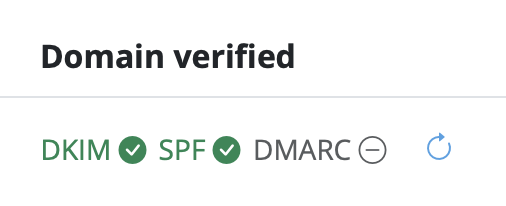
include: spf.welovemails.com. - Khi quá trình xác minh hoàn tất thành công, bạn sẽ thấy dấu tick màu xanh bên cạnh biểu tượng SPF:
Bước 4: Thiết lập DMARC
Mặc dù không bắt buộc, nhưng việc thiết lập DMARC (Domain-based Message Authentication, Reporting and Conformance) được khuyến nghị để thêm một lớp bảo mật bổ sung cho email của bạn (đọc thêm chi tiết về DMARC).
- Nhấp vào biểu tượng "DMARC" trong "Xác minh miền":
- Sau đó, tạo bản ghi DNS DMARC cho miền của bạn
- Tự do sử dụng bản ghi được đề xuất hoặc các giá trị của riêng bạn. Nếu bạn không chắc chắn, hãy kiểm tra chính sách của tổ chức của bạn hoặc hỏi đội ngũ IT của bạn.
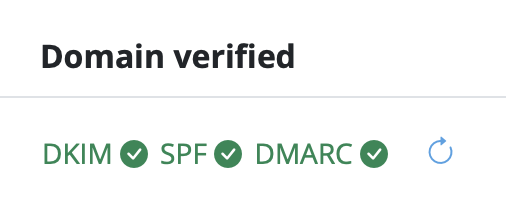
- Giống như SPF và DKIM, khi xác minh DMARC hoàn tất thành công, bạn sẽ thấy dấu tick màu xanh bên cạnh biểu tượng DMARC:
Xin chúc mừng! Bạn đã thiết lập và xác minh địa chỉ gửi từ của mình và có thể bắt đầu gửi chiến dịch email đến đối tượng của mình.