
Sıkça sorulan sorular
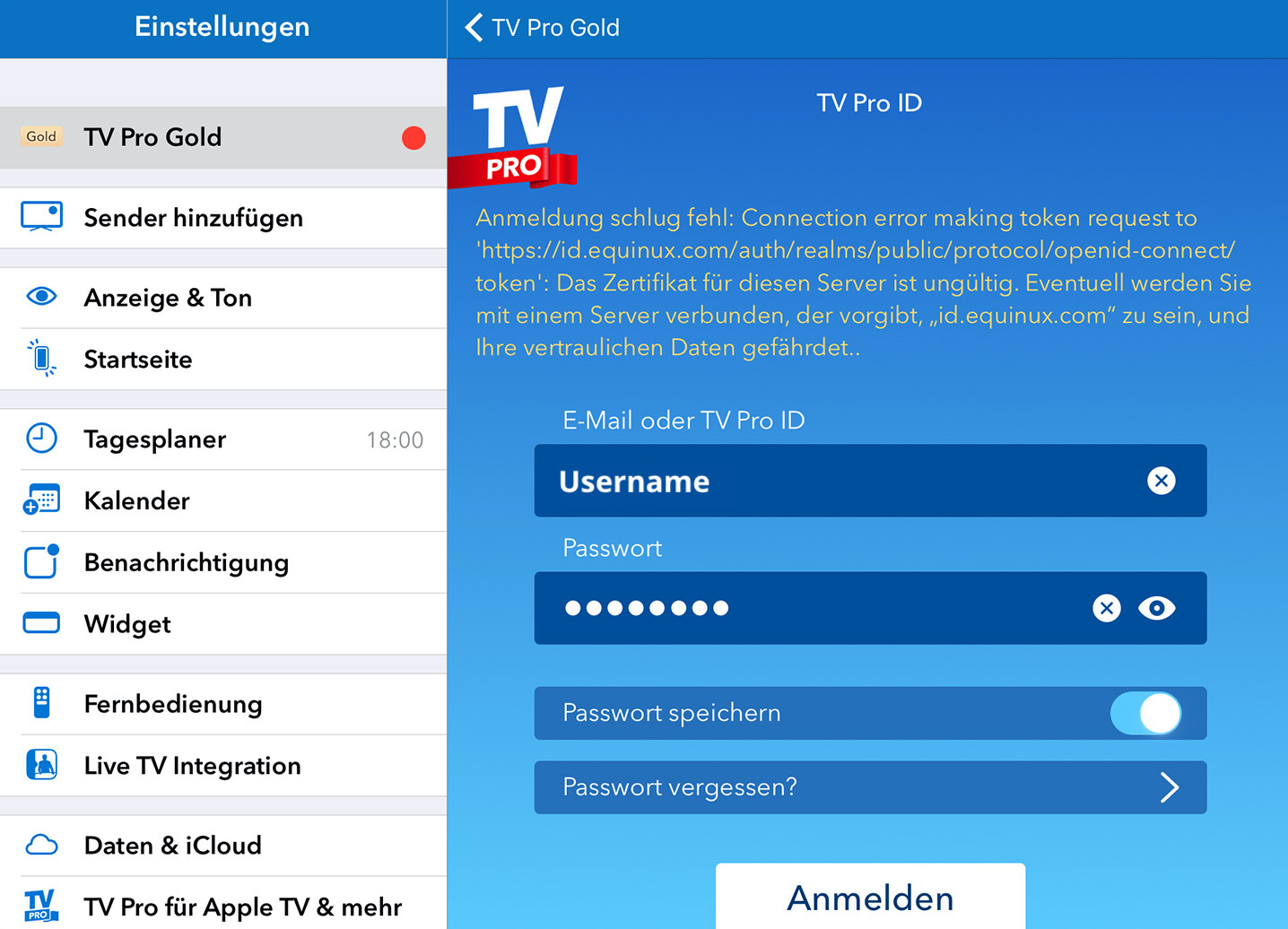
equinux yazılımınızı etkinleştirirken 'Sunucu sertifikası' hatası mesajı görüyor musunuz?
Olası bir neden sisteminizin tarih ve saatidir: Sistem saatinizin 'Sistem Tercihleri > Tarih ve Saat' altında 'Tarih ve saati otomatik olarak ayarla' seçeneğini kontrol ederek doğru ayarlandığından emin olun.
Ayrıca verilerinizi korumak için nispeten yeni bir güvenlik sertifikası kullanıyoruz. Ancak, OS X'in eski sürümleri sertifikayı hemen tanıyamayabilir.
OS X'in sertifikayı tanımasını sağlamak için aşağıdaki iki düzeltmeden birini deneyebilirsiniz:
Yazılım Güncellemesini Çalıştırın
‣ Sistem Tercihlerine gidin ve "Yazılım Güncelleme"yi seçin
‣ Kullanılabilir tüm sistem güncellemelerini yükleyin
‣ Ardından yeniden başlatın ve tekrar etkinleştirmeyi deneyin
Güvenlik Duvarınızı Devre Dışı Bırakın
Etkinleştirme sunucumuza erişimi engelleyebilecek herhangi bir güvenlik duvarı çalıştırmadığınızdan emin olun. Geçici olarak devre dışı bırakmak isteyebileceğiniz uygulamalar şunlardır:
- Mac OS X Güvenlik Duvarı
- Little Snitch (Little Snitch Yapılandırması - Tercihler… - Genel - Durdur)
- Intego NetBarrier
Proxy'nizi Devre Dışı Bırakın
Bazı durumlarda proxy kullanımı, Anahtar Zincirinizde depolanan belirli sertifikalarla etkileşime girebilir.
‣ Sistem Tercihlerini açın
‣ "Ağ" bölümüne gidin
‣ Ağ bağlantınızı seçin ve "Gelişmiş…"e tıklayın
‣ Yapılandırdığınız tüm proxy'leri işaretini kaldırın ve "Tamam"a tıklayın
Anahtar Zincirinizi Kontrol Edin
‣ "Uygulama" > "Yardımcı Programlar" > "Anahtar Zinciri Erişimi"ni açın
‣ "Anahtar Zinciri Erişimi" > "Anahtar Zinciri İlk Yardım"ı seçin
‣ OS X hesap parolanızı girin, sağdaki Onar'ı seçin ve Başlat'a tıklayın
Kök Sertifikayı Manuel Olarak Yükleyin
- En son Let's Encrypt kök sertifikalarını indirin
- Sertifikayı Mac'inizin anahtar zincirine eklemek için çift tıklayın
İpucu: Mac'inizde birden fazla kullanıcı varsa, bu sorunu tüm kullanıcılar için düzeltmek için sertifikayı 'Sistem' anahtar zincirine ekleyin - Güven ayarlarını açmak için yeni giriş "ISRG Root X1"e çift tıklayın
- "Güven" altında "Her Zaman Güven"i seçin
- Pencereyi kapatın ve Mac kullanıcı parolanızla onaylayın
Artık equinux kimliğiniz ve parolanızla yazılımınızı etkinleştirebilmelisiniz.