
Vanliga frågor och svar
Ser du ett felmeddelande om 'Servercertifikat' när du aktiverar din equinux-programvara?
En trolig orsak är ditt systems datum och tid: Se till att systemklockan är korrekt inställd genom att kontrollera 'Ställ in datum och tid automatiskt' under Systeminställningar > Datum och tid.
Vi använder också ett relativt nytt säkerhetscertifikat för att skydda dina data. Men äldre versioner av OS X kanske inte omedelbart känner igen certifikatet.
För att se till att OS X känner igen certifikatet kan du prova en av följande lösningar:
Kör Programuppdatering
‣ Gå till Systeminställningarna och välj "Programuppdatering"
‣ Installera alla tillgängliga systemuppdateringar
‣ Starta sedan om och försök aktivera igen
Inaktivera din brandvägg
Se till att du inte kör några brandväggar som kan blockera åtkomst till vår aktiveringsserver. Program som du kanske vill inaktivera tillfälligt inkluderar:
- Mac OS X Brandvägg
- LittleSnitch (Little Snitch Konfiguration - Inställningar… - Allmänt - Stopp)
- Intego NetBarrier
Inaktivera din proxy
I vissa fall kan användningen av proxyservrar störa vissa certifikat som lagras i ditt nyckelring.
‣ Öppna Systeminställningarna.
‣ Gå till sektionen "Nätverk".
‣ Välj din nätverksanslutning och klicka på "Avancerat…"
‣ Avmarkera eventuella proxyservrar du har konfigurerat och klicka på "OK"
Kontrollera ditt nyckelring
‣ Öppna: "Program" > "Verktyg" > "Nyckelringshanteraren"
‣ Välj "Nyckelringshanteraren" > "Första hjälpen för nyckelringar"
‣ Ange ditt OS X-kontos lösenord, välj Reparera till höger och klicka på Start
Installera rotcertifikatet manuellt
- Ladda ner de senaste Let's Encrypt-rotcertifikat
- Dubbelklicka för att lägga till certifikatet i din Macs nyckelring
Tips: Om du har flera användare på Mac, lägg till det i 'System'-nyckelringen för att åtgärda detta problem för alla användare - Dubbelklicka på den nya posten "ISRG Root X1" för att öppna förtroendeinställningarna
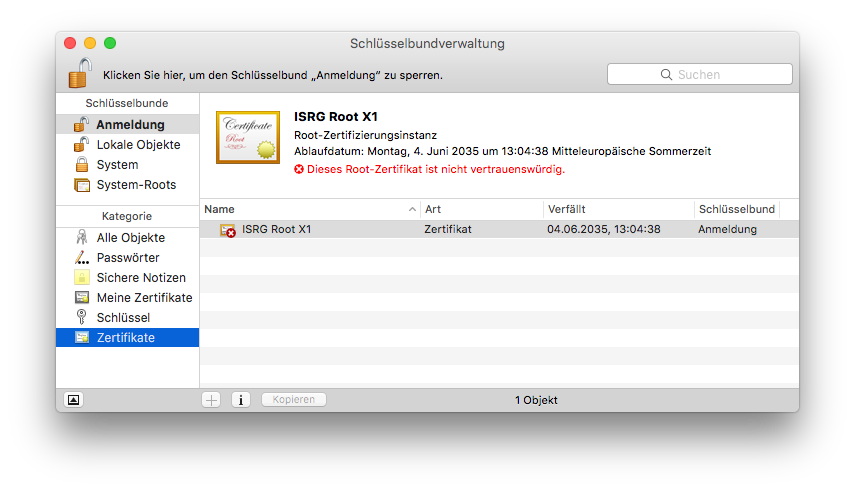
- Under "Förtroende" väljer du "Lita alltid på"
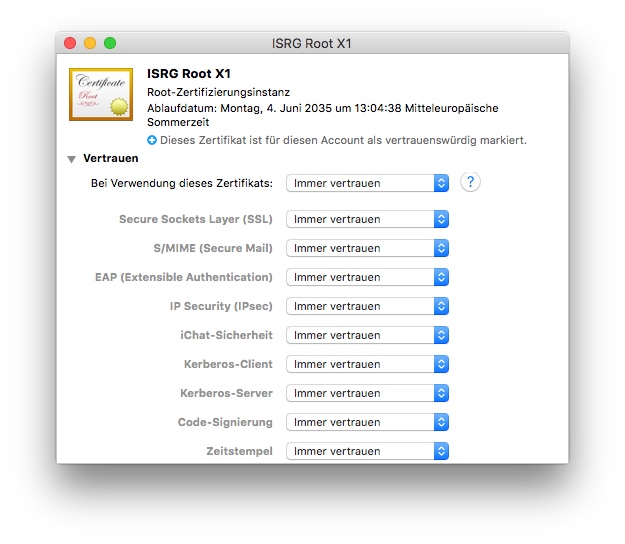
- Stäng fönstret och bekräfta med ditt Mac-användarkonto lösenord
Du bör nu kunna aktivera din programvara med ditt equinux ID och lösenord.