
Pogosto zastavljena vprašanja
Kako zasukati objekte v Mail Designer 365?
Za rotiranje objekta pritisnite in držite tipko Command ⌘, nato pa kliknite na enega od upravljalnikov za spreminjanje velikosti grafike objekta ali grafičnega elementa. Videli boste, da se kazalec pretvori v ikono vrtenja.
 To vam bo omogočilo, da objekt prosto vrtite. Lahko vrtite oblike, grafične elemente in maske slik. Z oznako, ki se pojavi med vrtenjem, boste lahko ugotovili, za koliko stopinj ste zavrteli objekt:
 Če želite zavrteti besedilo in objekt, pritisnite in držite tipko Command ⌘ ter kliknite na obliko in besedilo. Videli boste, da sta zdaj oba elementa izbrana. Kliknite na “Skupina” na desni strani.
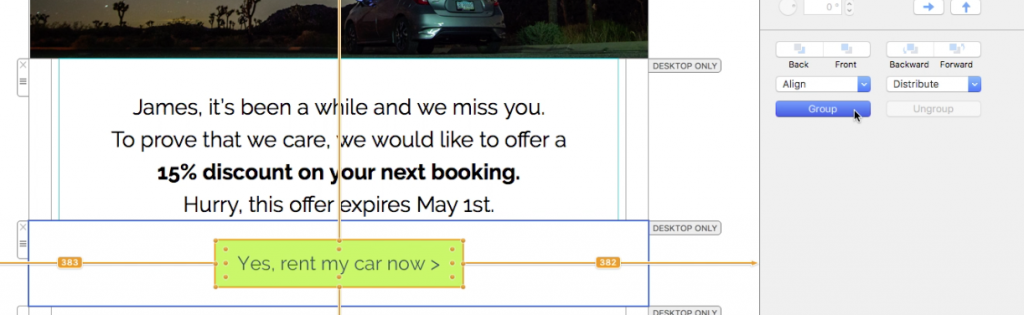 Ko boste oba elementa združili, pritisnite in držite tipko command ter kliknite na upravljalnike za spreminjanje velikosti. Ponovno boste videli, da se kazalec pretvori v ikono vrtenja. Nato prosto vrtite izbrane elemente po želji.
Za več informacij o tem, kako vrteti objekte, obiščite naslednjo stran:
Ko boste oba elementa združili, pritisnite in držite tipko command ter kliknite na upravljalnike za spreminjanje velikosti. Ponovno boste videli, da se kazalec pretvori v ikono vrtenja. Nato prosto vrtite izbrane elemente po želji.
Za več informacij o tem, kako vrteti objekte, obiščite naslednjo stran:
To vam bo omogočilo, da objekt prosto vrtite. Lahko vrtite oblike, grafične elemente in maske slik. Z oznako, ki se pojavi med vrtenjem, boste lahko ugotovili, za koliko stopinj ste zavrteli objekt:
Če želite zavrteti besedilo in objekt, pritisnite in držite tipko Command ⌘ ter kliknite na obliko in besedilo. Videli boste, da sta zdaj oba elementa izbrana. Kliknite na “Skupina” na desni strani.
Ko boste oba elementa združili, pritisnite in držite tipko command ter kliknite na upravljalnike za spreminjanje velikosti. Ponovno boste videli, da se kazalec pretvori v ikono vrtenja. Nato prosto vrtite izbrane elemente po želji.
Za več informacij o tem, kako vrteti objekte, obiščite naslednjo stran: