
Pogosto zastavljena vprašanja
Kako lahko dodam povezavo na območje slike za moje račune na družbenih omrežjih v Mail Designer 365?
Lahko ustvarite povezavo za območje slike, tako da bo območje slike klikljivo v vašem e-poštnem sporočilu. Izberite blok s postavitvijo z območji slike.
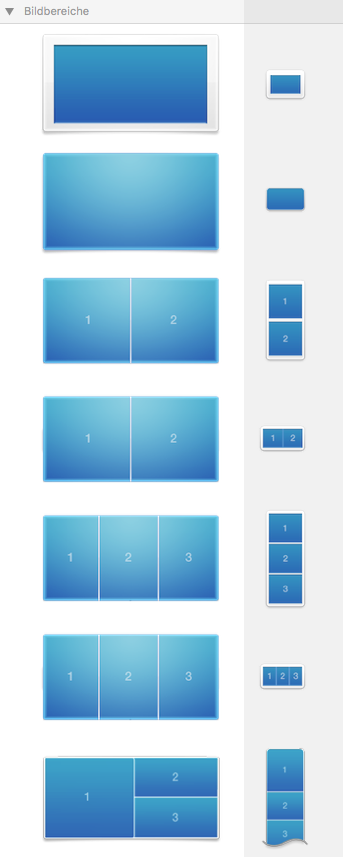 Pomembno je opozoriti, da se bo celotno območje slike prikazalo kot ena slika v vašem e-poštnem sporočilu. Ne glede na to, koliko oblik ali grafike imate v enem območju slike, se bo celotno območje slike prikazalo kot ena slika. Poleg tega lahko območju slike dodelite samo eno povezavo. Če želite dodati več povezav za različne račune družbenih omrežij, morate izbrati blok s postavitvijo z več območji slike.
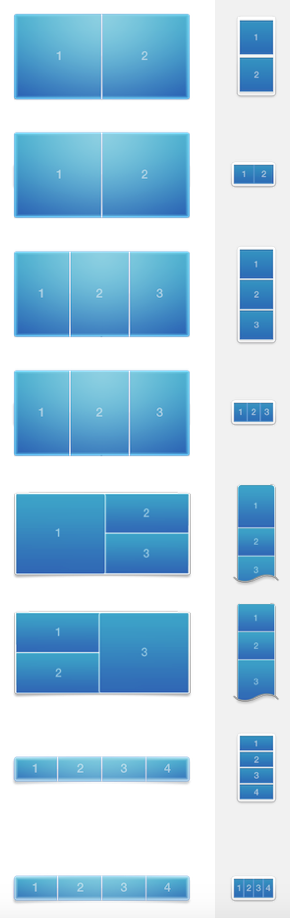 Te bloke lahko uporabite za ustvarjanje več povezav za območja slike. Na primer, če uporabljate blok s postavitvijo s 4 območji slike, lahko dodate 4 gumbe z različnimi povezavami na 4 spletna mesta družbenih omrežij.
Ne pozabite dodati eno ikono na eno območje slike. Dodelite eno povezavo eni ikoni.
Te bloke lahko uporabite za ustvarjanje več povezav za območja slike. Na primer, če uporabljate blok s postavitvijo s 4 območji slike, lahko dodate 4 gumbe z različnimi povezavami na 4 spletna mesta družbenih omrežij.
Ne pozabite dodati eno ikono na eno območje slike. Dodelite eno povezavo eni ikoni.
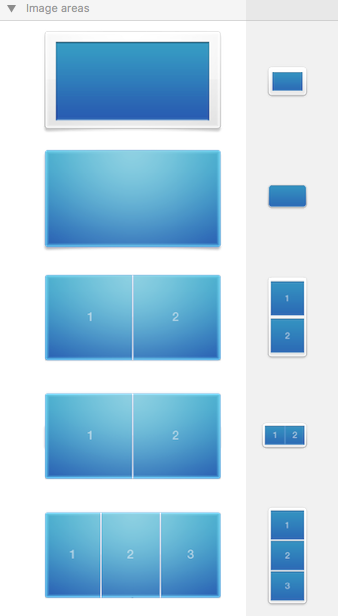
Pravilno, ker: 4 različne ikone v 4 različnih območjih slike. Lahko dodate 1 povezavo na 1 območje slike. Zato lahko dodate skupno 4 različne povezave.
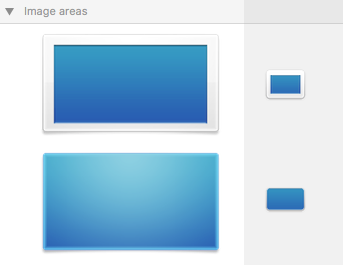
 Nepravilno, ker: 4 različne ikone v 1 območju slike. Lahko dodate samo 1 povezavo na 1 območje slike. Zato bodo 4 ikone vodile samo na 1 ciljno stran.
Prosimo, obiščite naslednjo stran za več informacij o tem, kako dodati različne gumbe z različnimi povezavami v svoj dizajn e-pošte Mail Designer 365:
Nepravilno, ker: 4 različne ikone v 1 območju slike. Lahko dodate samo 1 povezavo na 1 območje slike. Zato bodo 4 ikone vodile samo na 1 ciljno stran.
Prosimo, obiščite naslednjo stran za več informacij o tem, kako dodati različne gumbe z različnimi povezavami v svoj dizajn e-pošte Mail Designer 365:
Za video posnetek z navodili:
Pomembno je opozoriti, da se bo celotno območje slike prikazalo kot ena slika v vašem e-poštnem sporočilu. Ne glede na to, koliko oblik ali grafike imate v enem območju slike, se bo celotno območje slike prikazalo kot ena slika. Poleg tega lahko območju slike dodelite samo eno povezavo. Če želite dodati več povezav za različne račune družbenih omrežij, morate izbrati blok s postavitvijo z več območji slike.
Najprej poglejmo, kako dodeliti 1 povezavo 1 območju slike (idealno za povezavo samo z 1 računom družbenih omrežij):
‣ Če želite ustvariti povezavo za območje slike, izberite območje slike v svojem dizajnu.Zapomnite si: 1 povezava na 1 območje slike. To pomeni, da lahko dodelite samo 1 povezavo na 1 izhod na družbenih omrežjih znotraj 1 območja slike.‣ Kliknite gumb „Dodaj povezavo” v razdelku „Slog” stranske vrstice. ‣ Nato preprosto vnesite svojo URL-naslov. ‣ Celotno območje slike bo postalo „vroče” in ga lahko kliknete v svojem končnem sporočilu. ‣ Majhna ikona povezave bo pokazala, za katera območja slike so bile vgrajene povezave. ‣ Opomba: ni mogoče dodati povezave na posamezne komponente ene slike.
Kako dodeliti več povezav (idealno za povezavo z več računi družbenih omrežij):
Vključili smo več blokov s postavitvijo, ki vsebujejo več območij slike eden poleg drugega.
Te bloke lahko uporabite za ustvarjanje več povezav za območja slike. Na primer, če uporabljate blok s postavitvijo s 4 območji slike, lahko dodate 4 gumbe z različnimi povezavami na 4 spletna mesta družbenih omrežij.
Ne pozabite dodati eno ikono na eno območje slike. Dodelite eno povezavo eni ikoni.
Pravilno v primerjavi z Nepravilno
Pravilno, ker: 4 različne ikone v 4 različnih območjih slike. Lahko dodate 1 povezavo na 1 območje slike. Zato lahko dodate skupno 4 različne povezave.
Nepravilno, ker: 4 različne ikone v 1 območju slike. Lahko dodate samo 1 povezavo na 1 območje slike. Zato bodo 4 ikone vodile samo na 1 ciljno stran.
Prosimo, obiščite naslednjo stran za več informacij o tem, kako dodati različne gumbe z različnimi povezavami v svoj dizajn e-pošte Mail Designer 365:Za video posnetek z navodili: