
Najczęściej zadawane pytania
Jak obracać obiekty w Mail Designer 365?
Aby obrócić obiekt, przytrzymaj klawisz Command ⌘ i kliknij jeden z elementów sterujących zmianą rozmiaru grafiki obiektu lub elementu graficznego. Zobaczysz, że kursor zmieni się w ikonę obrotu.
 Pozwoli to na swobodne obracanie obiektu. Możesz obracać kształty, elementy graficzne i maski obrazu. Będziesz mógł zobaczyć, o ile stopni obróciłeś obiekt, dzięki etykiecie, która pojawi się podczas obrotu:
 Jeśli chcesz obrócić zarówno tekst, jak i obiekt, przytrzymaj klawisz Command ⌘ i kliknij kształt i tekst. Zobaczysz, że oba te elementy są teraz zaznaczone. Kliknij „Grupuj” po prawej stronie.
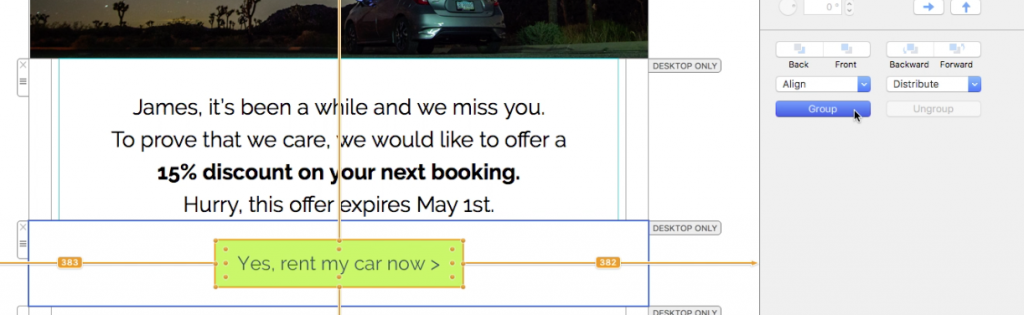 Po zgrupowaniu obu elementów przytrzymaj klawisz command i kliknij elementy sterujące zmianą rozmiaru. Ponownie zobaczysz, że kursor zmienia się w ikonę obrotu. Następnie swobodnie obróć wybrane elementy według własnego uznania.
Aby uzyskać więcej informacji na temat obracania obiektów, odwiedź następującą stronę:
Po zgrupowaniu obu elementów przytrzymaj klawisz command i kliknij elementy sterujące zmianą rozmiaru. Ponownie zobaczysz, że kursor zmienia się w ikonę obrotu. Następnie swobodnie obróć wybrane elementy według własnego uznania.
Aby uzyskać więcej informacji na temat obracania obiektów, odwiedź następującą stronę:
Pozwoli to na swobodne obracanie obiektu. Możesz obracać kształty, elementy graficzne i maski obrazu. Będziesz mógł zobaczyć, o ile stopni obróciłeś obiekt, dzięki etykiecie, która pojawi się podczas obrotu:
Jeśli chcesz obrócić zarówno tekst, jak i obiekt, przytrzymaj klawisz Command ⌘ i kliknij kształt i tekst. Zobaczysz, że oba te elementy są teraz zaznaczone. Kliknij „Grupuj” po prawej stronie.
Po zgrupowaniu obu elementów przytrzymaj klawisz command i kliknij elementy sterujące zmianą rozmiaru. Ponownie zobaczysz, że kursor zmienia się w ikonę obrotu. Następnie swobodnie obróć wybrane elementy według własnego uznania.
Aby uzyskać więcej informacji na temat obracania obiektów, odwiedź następującą stronę: