
Bilder für HTML E-Mails hosten

Du bist hier:

HTML Email Bilder zuverlässig hosten

HTML Email Bilder müssen über öffentlich erreichbare Adressen geladen werden, wenn du ein Mail Designer 365 Design als HTML exportierst und über einen externen Versanddienst verwendest. Dafür lädst du die Bilddateien auf einen Webserver und trägst beim Export den passenden Bilder-URL-Pfad ein. Eine korrekte Ordnerstruktur und HTTPS-Verbindung verhindern fehlende Grafiken im versendeten Newsletter.

Hosting und URL-Pfad vorbereiten

Lege gemeinsam mit deiner IT oder Webadministration einen öffentlichen Ordner fest. Die Bildadressen müssen ohne Anmeldung erreichbar sein. Verwende HTTPS und einen stabilen Pfad, der nicht nach kurzer Zeit verschoben oder gelöscht wird. Eine bereits versendete E-Mail verweist dauerhaft auf diese Adressen.

Verwende eindeutige Dateinamen ohne Leerzeichen oder problematische Sonderzeichen. Ändere die Dateinamen nach dem HTML-Export nicht, da sonst die Verweise im HTML-Dokument nicht mehr stimmen.

Du willst dein Design als HTML exportieren, um es mit einem externen E-Mail-Dienst zu versenden? Dann kann es sein, dass du dafür deine Bilder online hosten musst. Dies garantiert, dass Bilder auch nach dem Export in deiner Vorlage angezeigt werden.

Schritt 1: Herausfinden, wo du Bilder hosten kannst

Viele E-Mail-Versanddienste bieten es nicht an, die Bilder deiner Vorlage zu hosten. In diesem Fall musst du sie selbst hosten. Das heißt, dass du deine Bilder zu einem öffentlichen Zielort (z. B. auf deine Webseite oder deinen Web-Server) hochladen musst, damit deine Empfänger sie in der Mail sehen können.

Der beste Ansprechpartner, um herauszufinden, wo dieser Speicherplatz zu finden ist, wäre die IT-Abteilung – oder derjenige, der für deine Webseite zuständig ist. Er wird dir sagen können, wo du die Bilder hosten kannst, wie der URL-Pfad heißt und wie du die Bilder zum Server hochladen kannst.

Schritt 2: Dein Mail Designer 365 Design exportieren

Wenn du deine E-Mail-Vorlage fertig gestaltet hast und bereit zum Exportieren bist, gehe zu "Bereitstellen" > "Website / HTML."
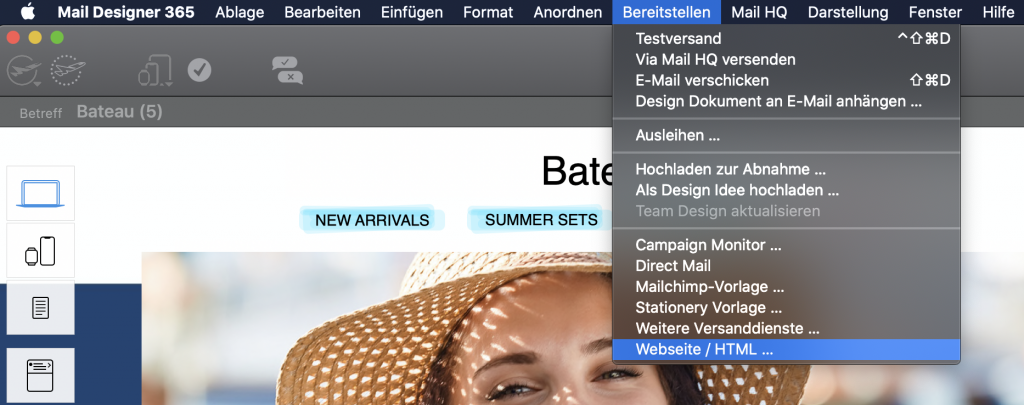
HTML Email Bilder beim HTML-Export vorbereiten

Im Export-Fenster siehst du die Option "Bilder-URL Pfad". Hier kannst du nun die genaue URL des Ordners auf dem Webserver eingeben, in den die Bilder hochgeladen werden.
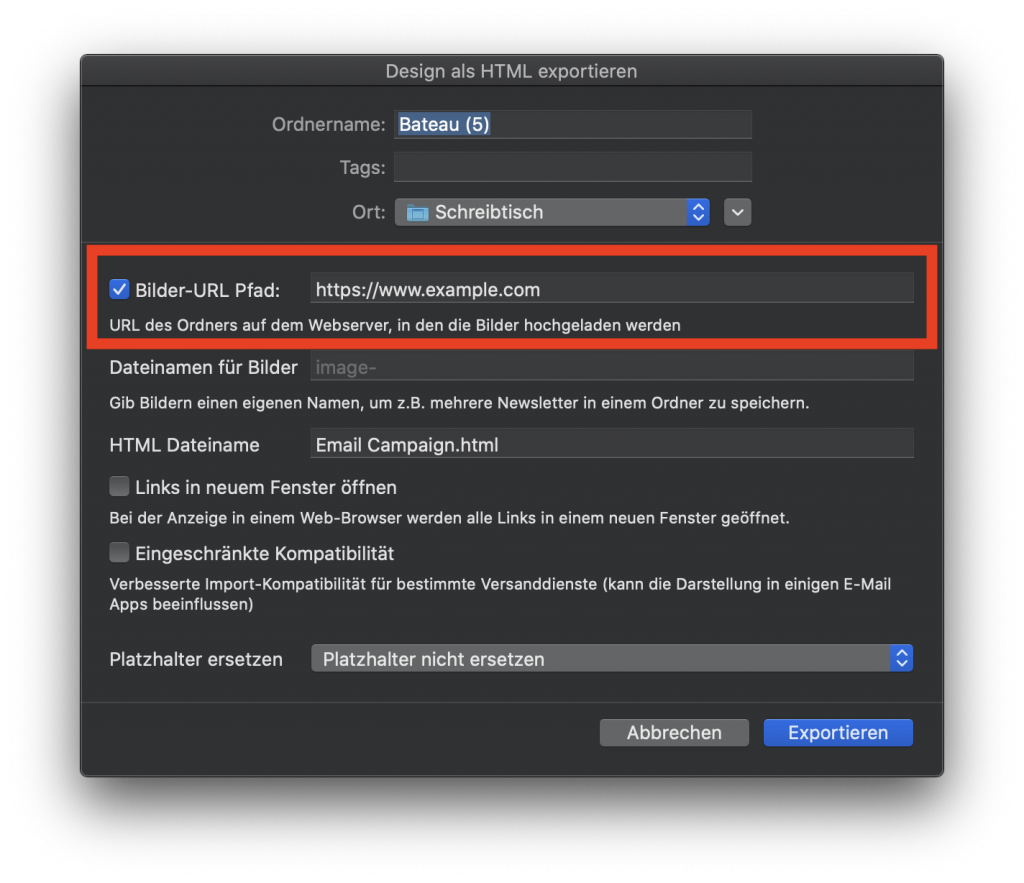
Bilder-URL-Pfad für gehostete HTML Email Bilder

Danach kannst du die restlichen Einstellungen vornehmen und dann auf "Exportieren" klicken, um das Design als HTML-Datei zu exportieren.

Schritt 3: Bilder zu deinem Web-Server hochladen

Nach dem Export kannst du die Bilder direkt zum Zielort hochladen, von dem sie gehostet werden. Nutze den URL-Pfad, den du in Mail Designer 365 eingegeben hast, und lade alle Bilder aus dem HTML Export-Ordner zum Server hoch.

Falls du Schwierigkeiten beim Hochladen oder keinen Zugriff auf den Server hast, solltest du Kontakt mit deinem IT-Administrator aufnehmen.
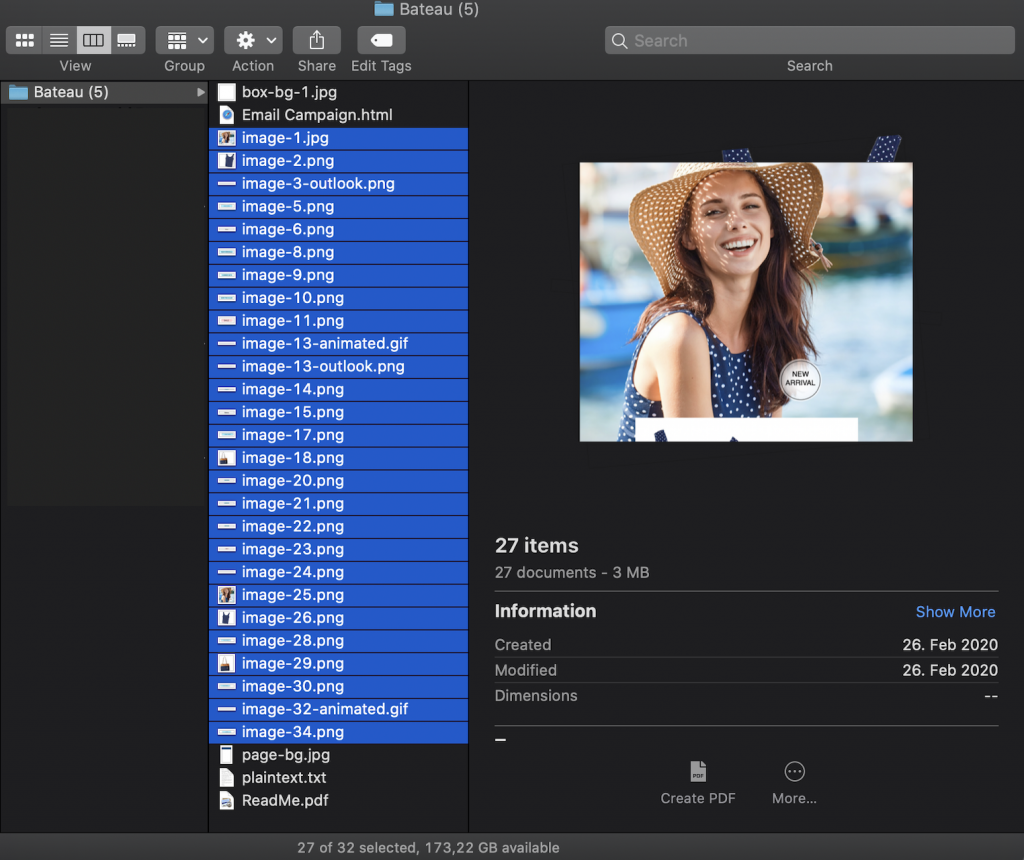
Exportierte Newsletter-Bilder auf den Webserver laden

Jetzt kannst du deine Vorlage zu deinem gewünschten E-Mail-Dienst hochladen. Eine Liste unserer Export-Anleitungen findest du hier.

HTML Email Bilder nach dem Upload prüfen

Öffne einige vollständige Bild-URLs direkt im Browser und kontrolliere, ob die Dateien ohne Anmeldung geladen werden. Achte auf Groß- und Kleinschreibung, Ordnernamen und Dateiendungen. Manche Webserver behandeln diese Zeichen exakt; bereits eine abweichende Schreibweise kann zu einem fehlenden Bild führen.

Prüfe außerdem, ob der Server korrekte Bilddateien ausliefert und HTTPS ohne Zertifikatswarnung funktioniert. Verwende keine temporären Freigabelinks aus Cloudspeichern, die ablaufen oder Zugriffsparameter benötigen.

Dateigröße und Ladezeit optimieren

Komprimiere Bilder vor dem Export auf die tatsächlich benötigten Abmessungen. Sehr große Dateien verlängern die Ladezeit und verbrauchen unnötig Datenvolumen. Bewahre ausreichende Qualität, reduziere aber Pixelmaße und Dateigröße, wenn ein Bild im Newsletter nur klein dargestellt wird.

Halte wichtige Informationen zusätzlich als echten Text bereit und vergib aussagekräftige Alternativtexte. Viele E-Mail-Programme blockieren externe Bilder zunächst; der Newsletter muss trotzdem verständlich bleiben.

Testversand mit gehosteten Bildern

Lade das exportierte HTML erst nach dem vollständigen Bild-Upload beim Versanddienst hoch. Versende anschließend eine Test-E-Mail und prüfe Desktop- und Mobilansicht. Kontrolliere jedes Bild, jeden Link und die Darstellung bei zunächst blockierten Grafiken.

Entferne die Dateien nach dem Versand nicht vom Server. Wenn du Bilder ersetzen musst, behalte Pfad, Dateiname und Abmessungen nur dann unverändert, wenn die neue Datei wirklich für alle bereits versendeten Nachrichten geeignet ist.

Checkliste für gehostete Newsletter-Bilder

  • Der öffentliche HTTPS-Ordner ist dauerhaft erreichbar.
  • Bilder-URL-Pfad und Exportordner stimmen überein.
  • Dateinamen wurden nach dem Export nicht verändert.
  • Bildgrößen sind für E-Mail optimiert.
  • Test-E-Mail und einzelne Bild-URLs wurden geprüft.

Articles coming soon

Privacy Settings / Datenschutz-Einstellungen