
자주 묻는 질문
활성화 중에 '서버 인증서 오류'가 표시되나요?
equinux 소프트웨어 활성화 시 '서버 인증서' 오류 메시지가 표시되나요?
가장 가능성이 높은 원인은 시스템의 날짜 및 시간 설정입니다. '시스템 환경설정 > 날짜 및 시간'에서 시스템 시계가 정확하게 설정되어 있는지 확인하세요.
저희는 또한 귀하의 데이터를 보호하기 위해 비교적 새로운 보안 인증서를 사용합니다. 그러나 이전 버전의 macOS에서는 인증서를 즉시 인식하지 못할 수 있습니다.
macOS가 인증서를 인식하도록 하려면 다음 두 가지 해결 방법을 시도해 보세요:
소프트웨어 업데이트 실행
‣ 시스템 환경설정에서 '소프트웨어 업데이트'를 선택합니다.
‣ 사용 가능한 모든 시스템 업데이트를 설치합니다.
‣ 재시작 후 다시 활성화를 시도합니다.
방화벽 비활성화
활성화 서버에 대한 액세스를 차단할 수 있는 모든 방화벽을 비활성화했는지 확인하세요. 비활성화해야 할 수 있는 응용 프로그램은 다음과 같습니다:
- Mac OS X 방화벽
- Little Snitch (Little Snitch 구성 - 환경설정… - 일반 - 중지)
- Intego NetBarrier
프록시 비활성화
경우에 따라 프록시 사용이 키체인에 저장된 특정 인증서와 간섭을 일으킬 수 있습니다.
‣ 시스템 환경설정을 엽니다.
‣ '네트워크' 섹션으로 이동합니다.
‣ 네트워크 연결을 선택하고 '고급...'을 클릭합니다.
‣ 구성한 모든 프록시를 선택 해제하고 '확인'을 클릭합니다.
키체인 확인
‣ '응용 프로그램' > '유틸리티' > '키체인 접근'을 엽니다.
‣ '키체인 접근' > '키체인 응급 처치'를 선택합니다.
‣ macOS 계정 암호를 입력하고 오른쪽에서 '복구'를 선택한 다음 '시작'을 클릭합니다.
루트 인증서 수동 설치
- 최신 Let's Encrypt 루트 인증서를 다운로드합니다.
- 파일을 더블 클릭하여 Mac의 키체인에 인증서를 추가합니다.
팁: Mac에 여러 사용자가 있는 경우 모든 사용자를 위해 이 문제를 해결하려면 '시스템' 키체인에 인증서를 추가합니다. - 새 항목 'ISRG Root X1'을 더블 클릭하여 신뢰 설정을 엽니다.
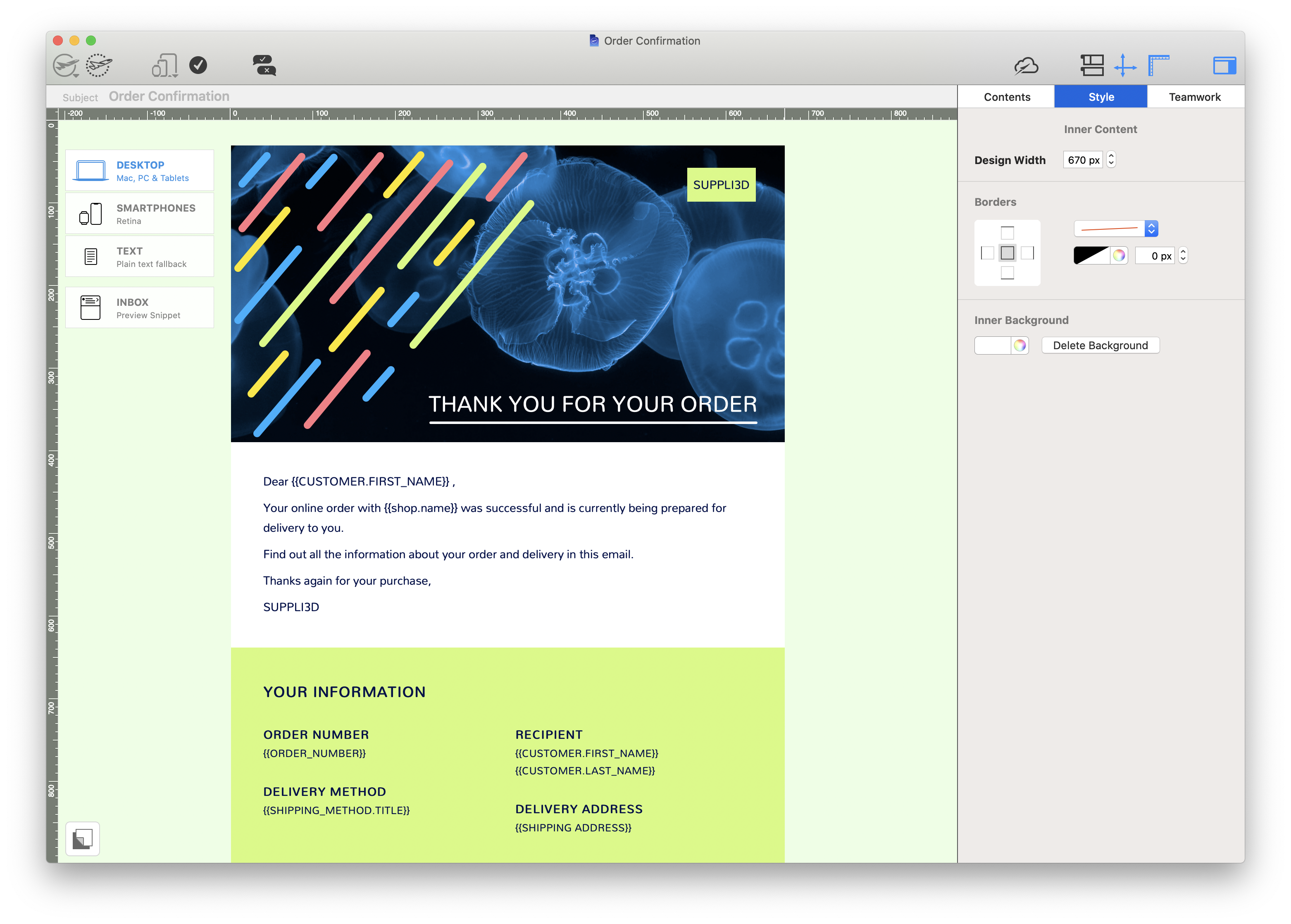
- '신뢰'에서 '항상 신뢰'를 선택합니다.
- 창을 닫고 Mac 사용자 암호로 확인합니다.
이제 equinux ID와 암호를 사용하여 소프트웨어를 활성화할 수 있습니다.