
よくある質問
メールデザイナー365配信ハブでメーリングを送信するには、まずメールアドレスとドメインを設定する必要があります。
設定にはいくつかの技術的な手順が含まれます。しかし、DKIM、SPF、DMARC認証を可能な限り簡単に設定できるように、セットアッププロセスをユーザーフレンドリーに設計しました。メールがすべての受信者に届くように、これらの3つの方法すべてをドメインに追加することをお勧めします。セットアップで支援が必要な場合は、IT管理者にお問い合わせいただくか、 サポートチームにお問い合わせください。
準備はいいですか?始めましょう!
ステップ1:メールアドレスの追加と確認
まず、メールデザイナーチームがすでに設定されていることを確認してください。(まだ設定していない場合は、 このFAQのガイドを参照してください。)
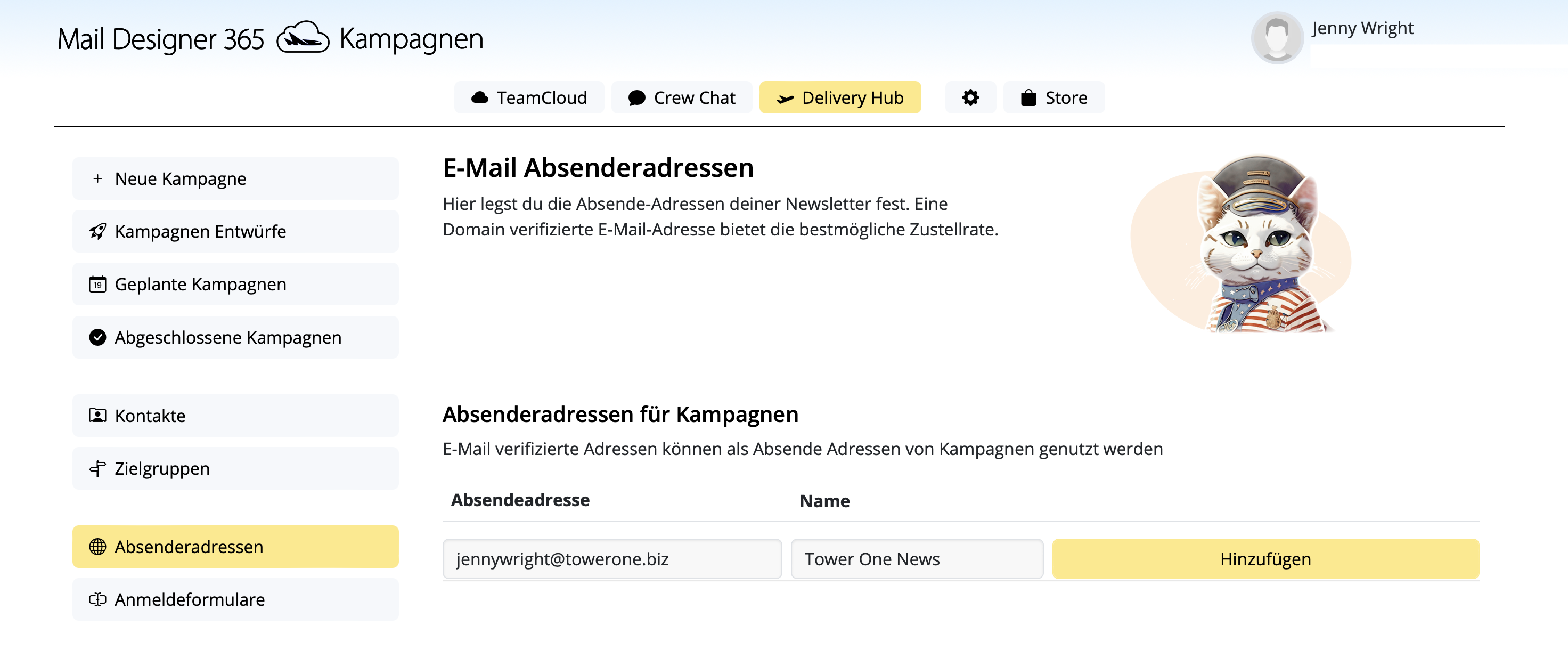
- 設定 > 「送信元アドレス」に移動します。
- キャンペーンの送信に使用する送信者名とメールアドレスを入力して、新しい送信元を追加します。
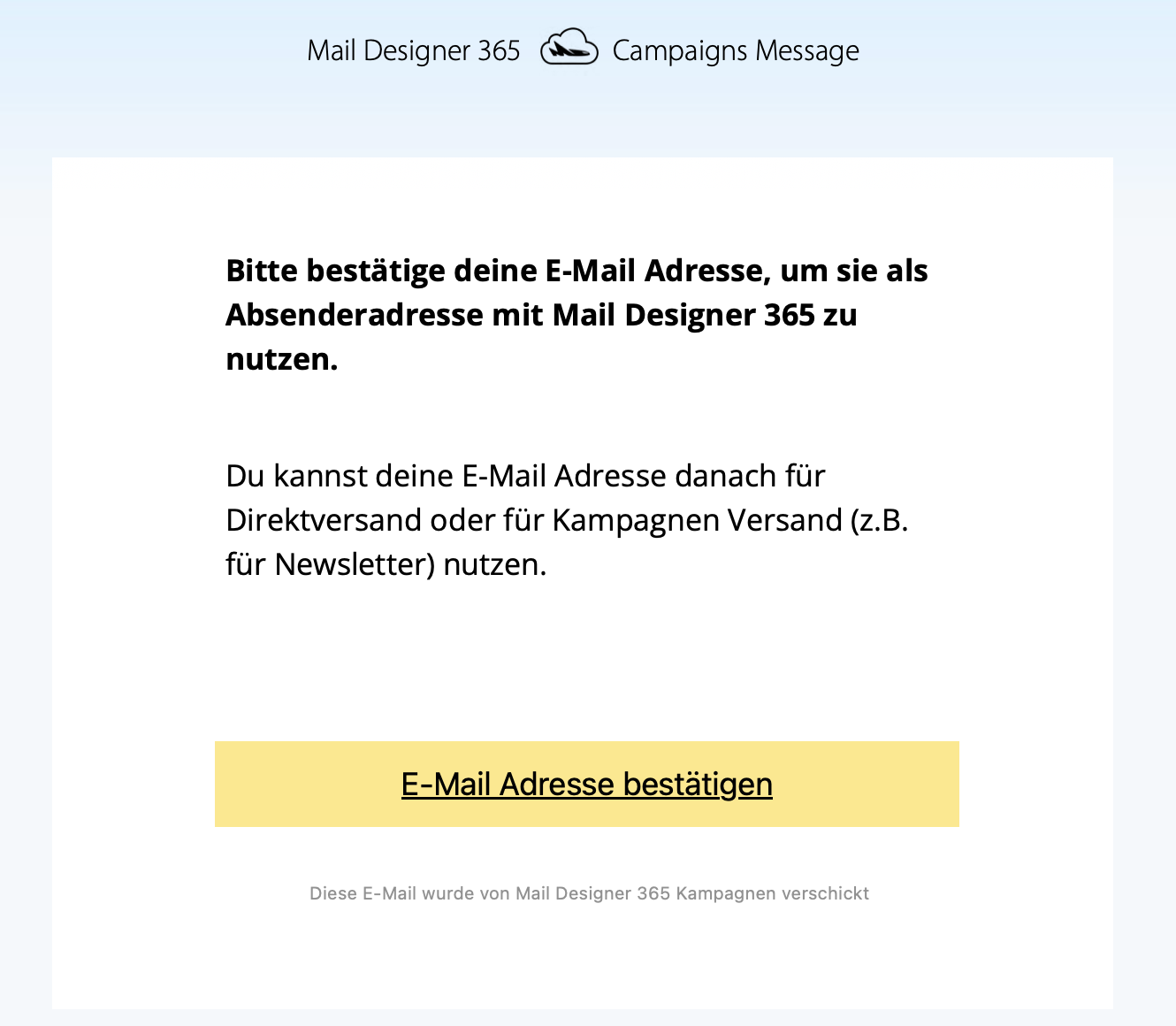
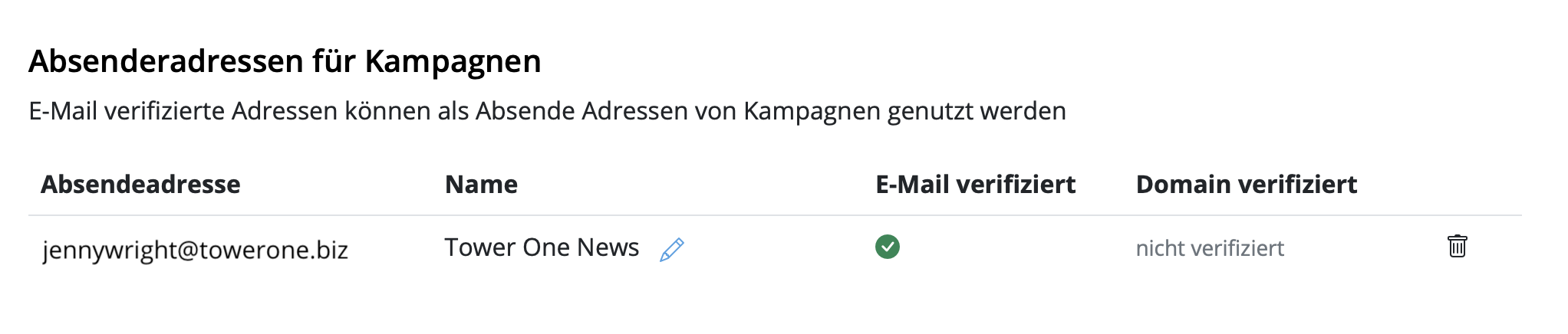
- 入力したメールアドレスの確認リンクが記載されたメールがすぐに届きます。リンクをクリックして、アドレスを検証してください:
ステップ2:スパムとしてマークされるのを防ぐ:DKIMの設定
次に、 DKIM(DomainKeys Identified Mail)のDNSレコードを作成します。 DKIMを設定して、メーリングがスパムフォルダに分類されないようにすることをお勧めします。DKIMの詳細と、なぜ重要なのかについては、この記事を参照してください。
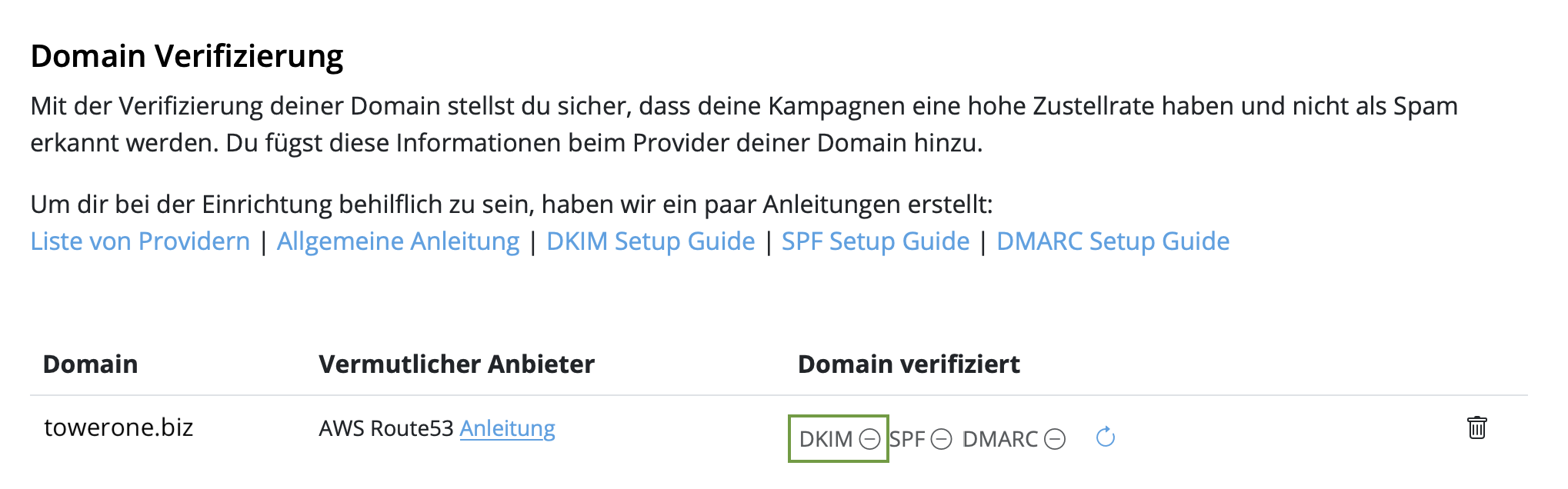
- プロジェクト設定で、「送信元アドレス」セクションの「ドメイン検証」にドメインがすでに表示されているはずです。
-
ドメイン構成の技術的な担当者でない場合:
-
「ドメイン検証」列の「DKIM」アイコンをクリックしてください:
-
開いたウィンドウで、ドメイン設定をドメイン管理者に転送できます。メールアドレスを入力して送信するだけです。

- ドメイン管理者は、詳細な手順を記載したメールを受信します。
-
「ドメイン検証」列の「DKIM」アイコンをクリックしてください:
- ドメイン構成の技術的な担当者の場合:
- ドメインのDNSプロバイダーを特定します。おそらく、システムがすでにプロバイダーを識別し、「可能なプロバイダー」として表示し、プロバイダーのガイドへのリンクも表示しているはずです。 この記事には、一般的なプロバイダーのセットアップガイドへのリンクリストも含まれています。
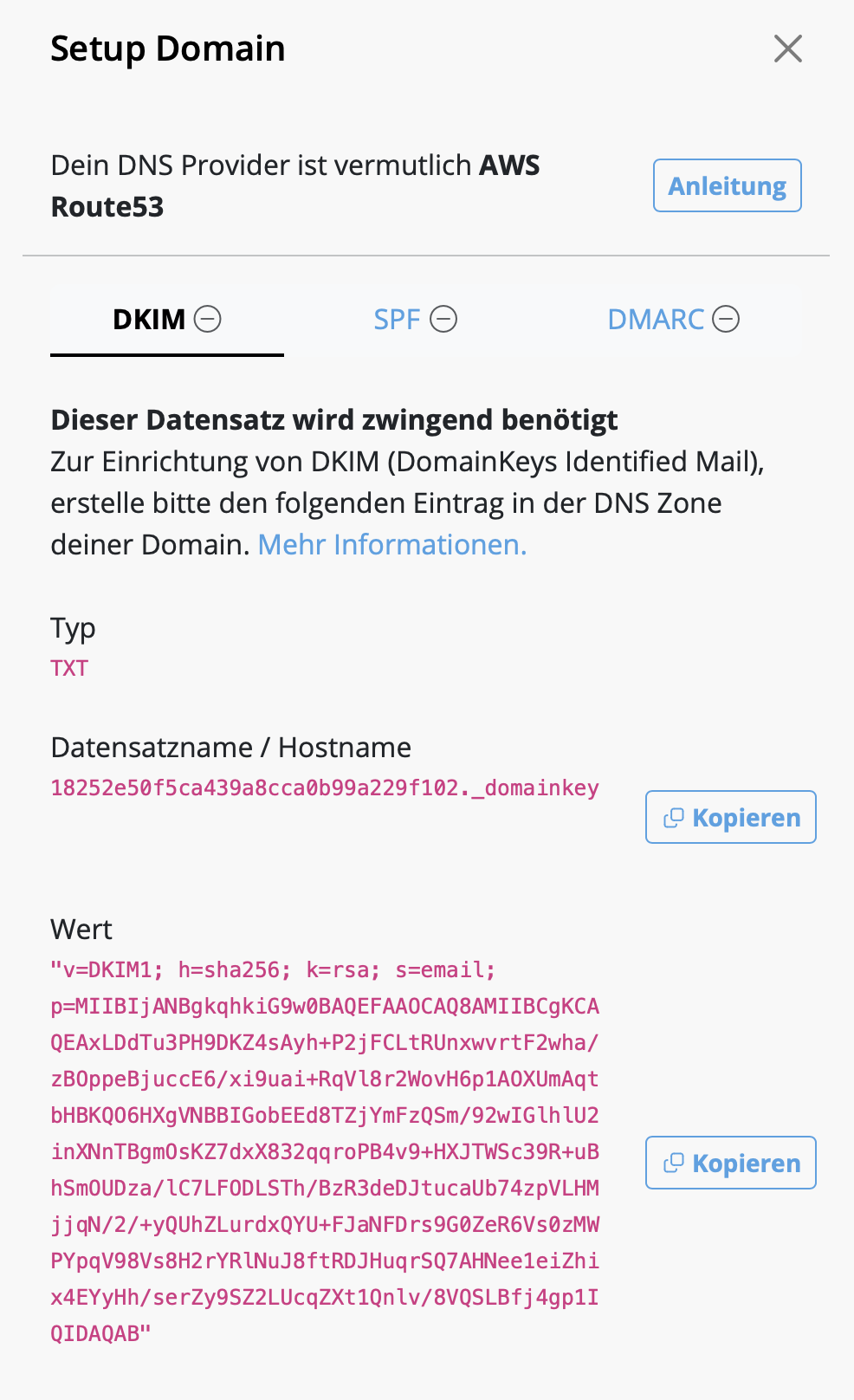
- 「ドメイン検証」列の「DKIM」アイコンをクリックしてください:
- ウィザードは、ドメインのDKIMレコードを生成し、必要なタイプ、名前、および値を表示します。表示された情報を正確に使用してDNSレコードを設定してください。
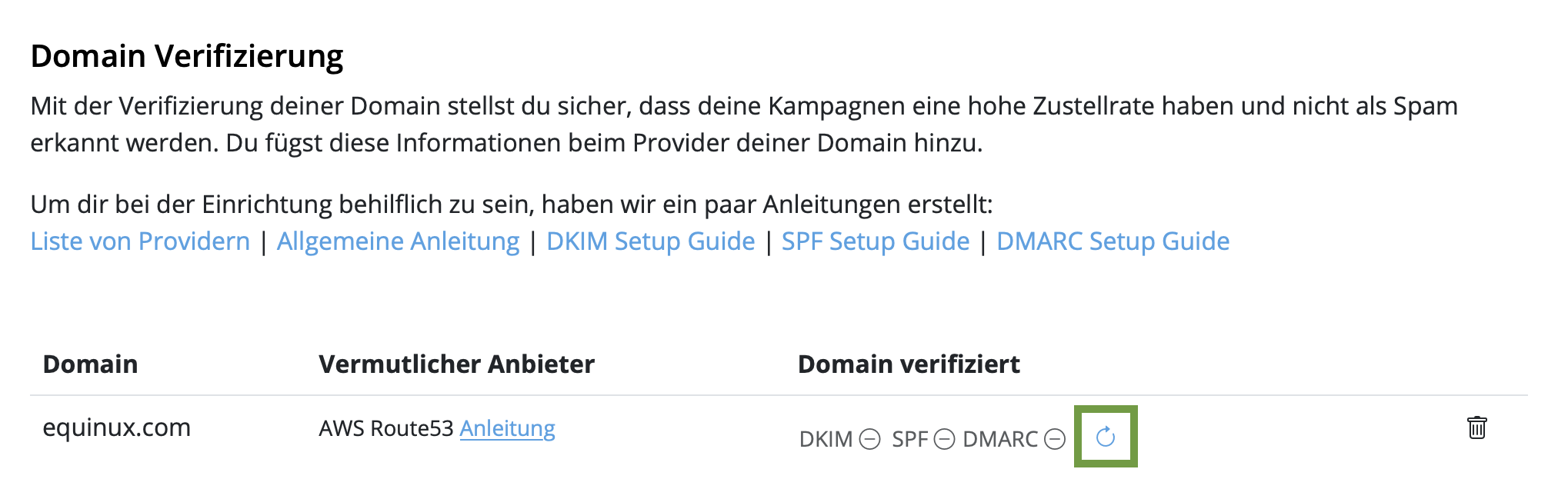
- DNSプロバイダーによっては、変更がシステムおよびこれらの情報を照会する他のシステムに伝播するまでに最大48時間かかる場合があります。システムは、存在と有効性を定期的に自動的にチェックします。ただし、「更新」をクリックして、リアルタイムで結果を更新することもできます。
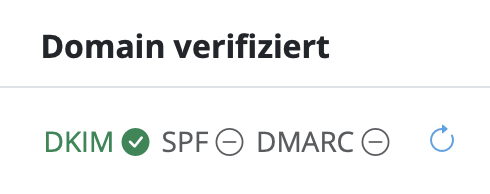
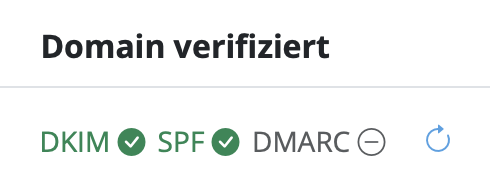
- セットアップが完了し、検証が成功すると、DKIMアイコンの横に緑色のチェックマークが表示されます:
- 「送信元アドレス」に戻ります。
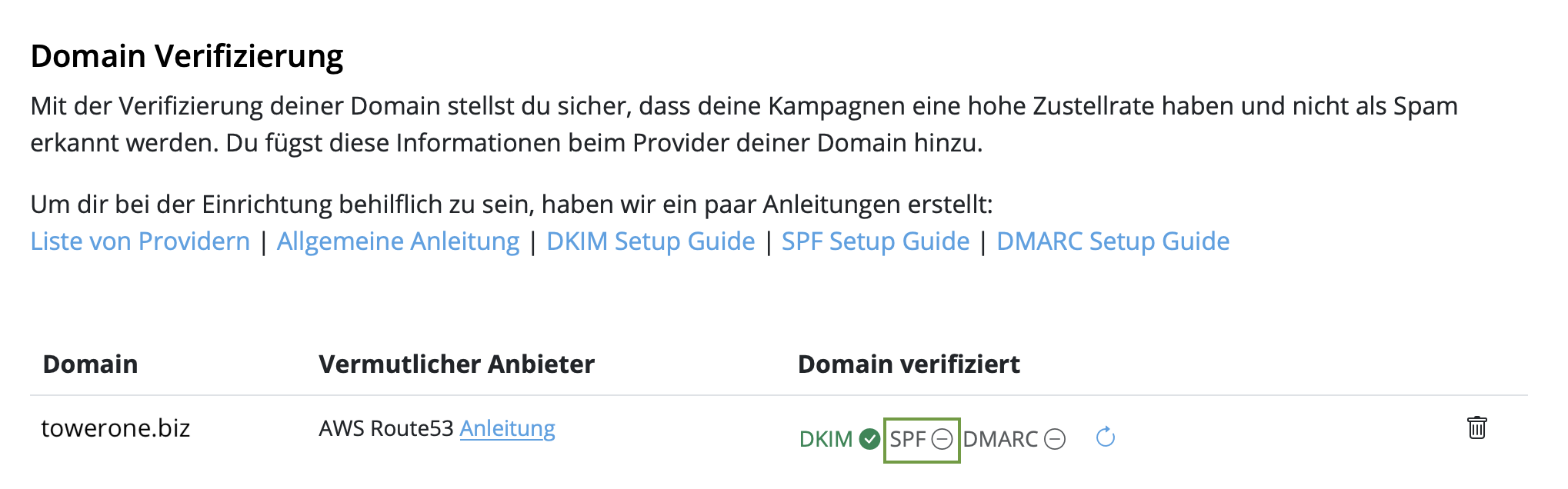
- 「ドメイン検証」の下でドメインを見つけ、「SPF」アイコンをクリックします:
- DNSプロバイダーに移動し、ドメインのSPFレコードを作成します。正確な手順はプロバイダーによって異なります。そのため、プロバイダーのガイドラインに従うのが最善です。
-
注: 既にSPFレコードを作成している場合や、会社が作成している場合があります。システムは必要な部分を含め、以前の内容を考慮して完全なデータセット値を表示します。自信があり、何をしているのかわかっている場合は、既存のレコードを手動で編集し、次の部分を追加することもできます:
include: spf.welovemails.com。 - 検証が成功すると、SPFアイコンの横にも緑色のチェックマークが表示されます:
- 「Delivery Hub」の「送信元アドレス」に戻ります。
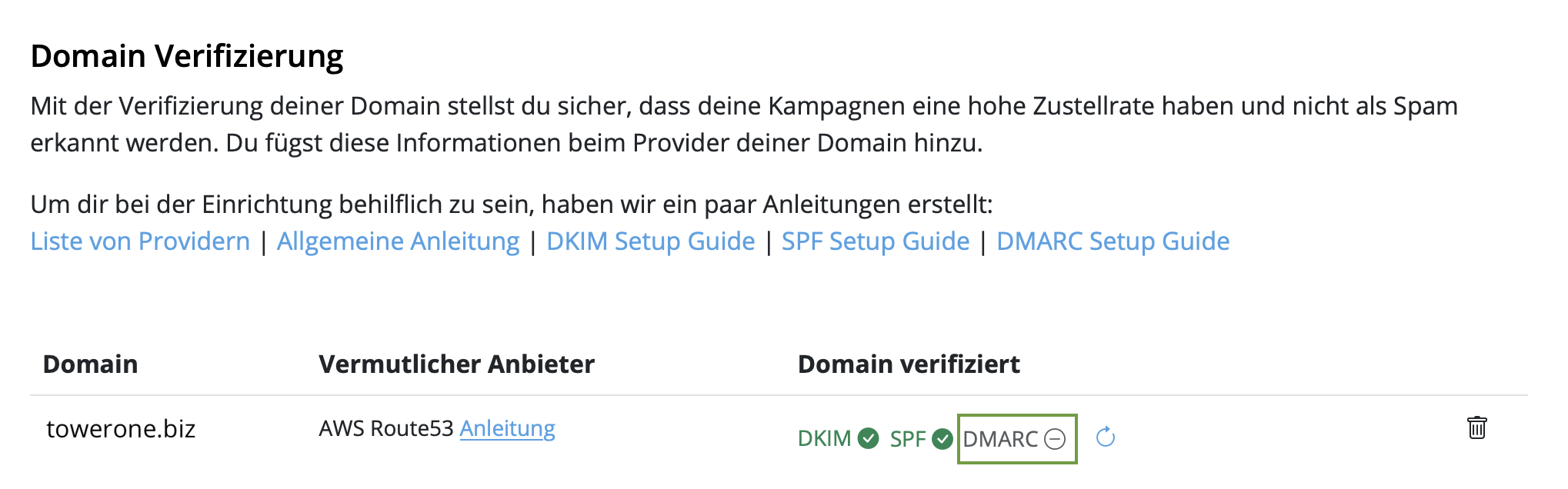
- 「ドメイン検証」の下でドメインを見つけ、「DMARC」アイコンをクリックします:
- ドメインのDMARC DNSレコードを作成します。このレコードの詳細は、組織のポリシーによって異なります。DMARCに不明な点がある場合は、ITまたはセキュリティチームに相談するのが最善です。
- 提案されたレコードまたは独自の値を自由に使用してください。
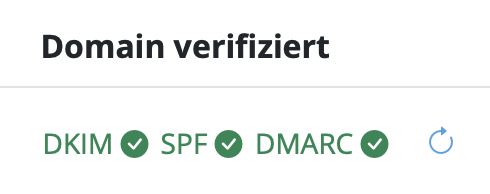
- DMARC検証が成功すると、DMARCアイコンの横に緑色のチェックマークが表示されます:
ステップ3:スパムとしてマークされるのを防ぐ:SPFの設定
次に、SPF(Sender Policy Framework)を使用して、メールが適切に認証されていることを確認しましょう。SPFは、あなたの代わりにメールを送信することを許可されているサーバーを指定することで、メールスプーフィングを防ぎます。 この記事でSPFの詳細をご覧ください。
ステップ4:DMARCの設定
DMARC(Domain-based Message Authentication, Reporting and Conformance)を設定することは必須ではありませんが、メールのセキュリティをさらに強化することをお勧めします。 詳細については、この特定の記事をご覧ください。
おめでとうございます!送信元アドレスの設定と検証が完了し、配信ハブでキャンペーンの送信を開始できます。