
Domande frequenti
Per inviare la tua prima campagna email, devi innanzitutto configurare il tuo indirizzo email e dominio, affinché Mail Designer 365 Delivery Hub possa inviare email per conto tuo.
La configurazione prevede alcuni passaggi tecnici. Questi passaggi sono fondamentali, poiché i principali fornitori di servizi email verificheranno che DKIM, SPF e DMARC siano configurati correttamente per prevenire lo spam.
Stai tranquillo, abbiamo fatto tutto il possibile per rendere il processo di configurazione il più semplice e privo di problemi possibile. Ti consigliamo di aggiungere tutti e tre i metodi al tuo dominio in modo che le tue email raggiungano tutti i destinatari. Se hai bisogno di assistenza, contatta il tuo amministratore IT o contatta il nostro team di supporto.
Pronto? Iniziamo!
Passaggio 1: Aggiungi e verifica il tuo indirizzo email
Prima di iniziare, assicurati di aver già configurato un team Mail Designer. (Se non l'hai ancora fatto, consulta la nostra guida alla configurazione del team).
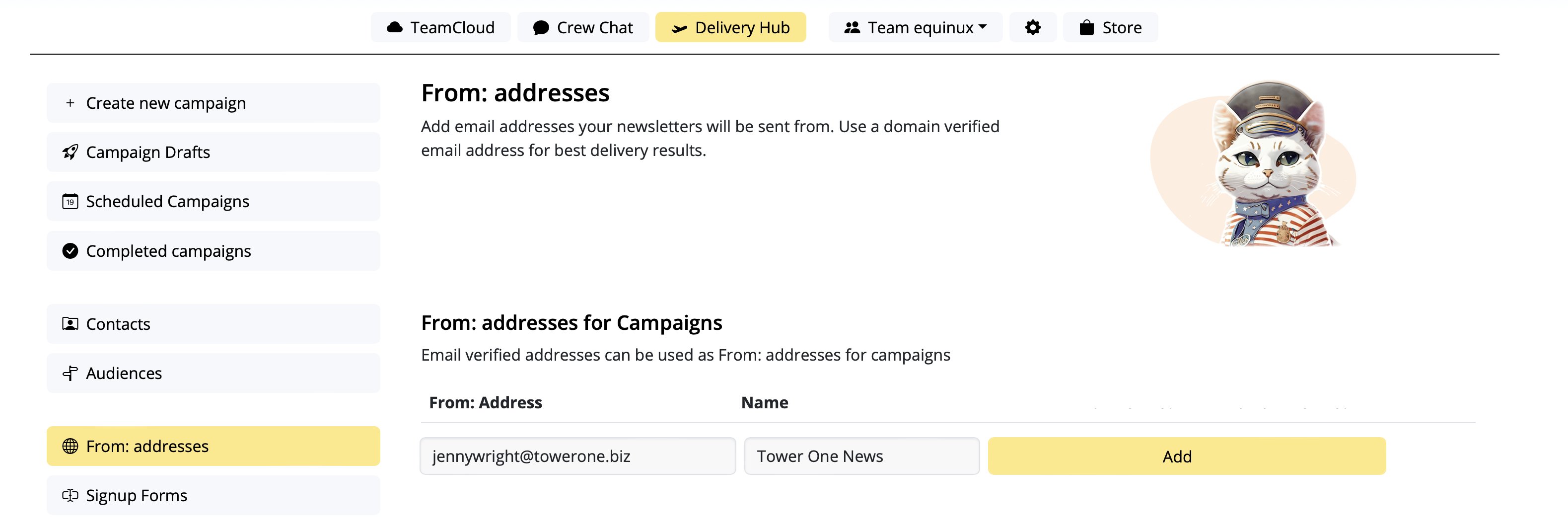
- Vai a Impostazioni > "Indirizzi da"
- In "Indirizzi da per le campagne", aggiungi un nuovo mittente inserendo il "Nome del mittente" e l'indirizzo email da cui verrà inviata la tua campagna.
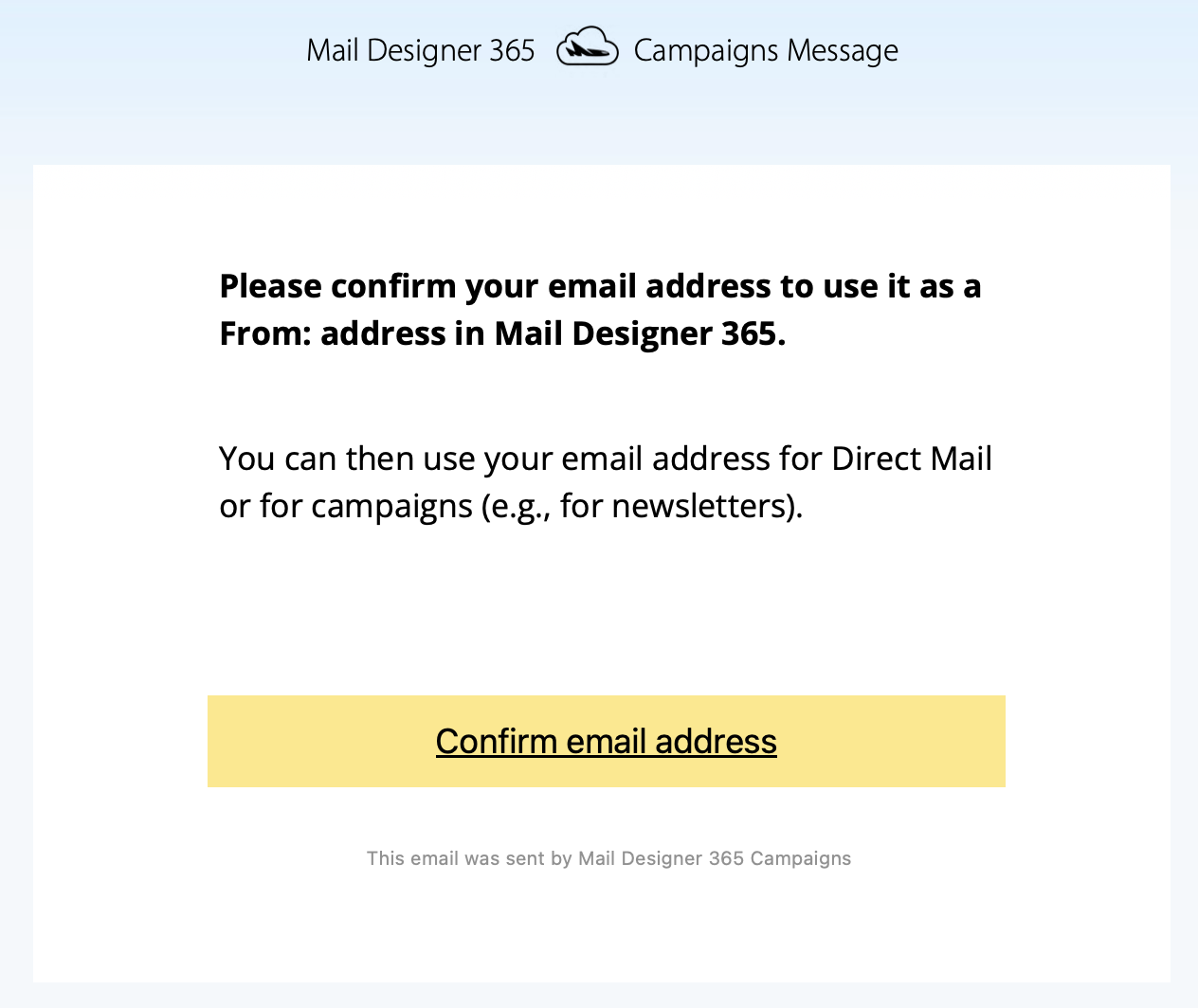
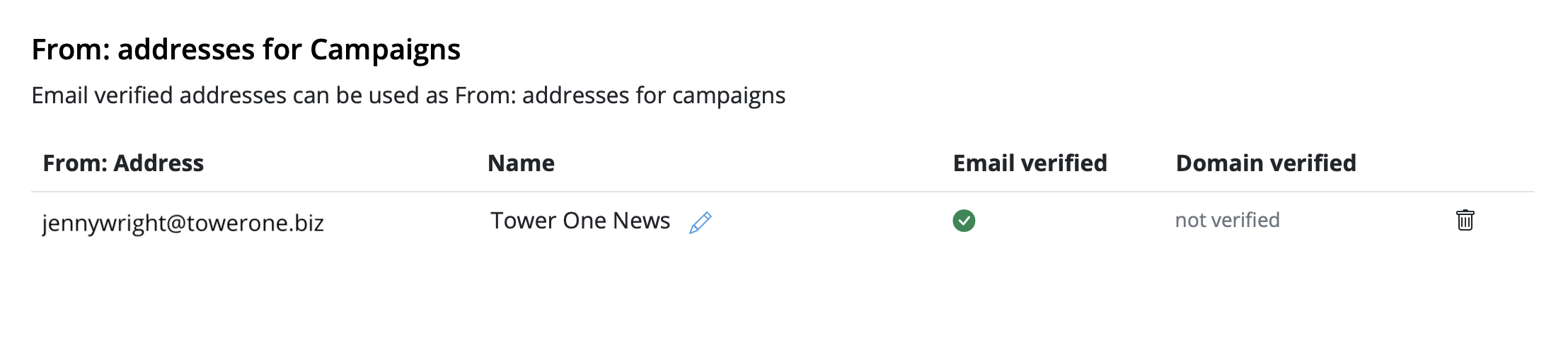
- Riceverai ora un'email di verifica. Clicca sul link per confermare che sei il proprietario dell'indirizzo email:
Passaggio 2: Per evitare di essere contrassegnato come spam: configura DKIM
Per farlo, dovrai creare una voce DNS per DKIM (DomainKeys Identified Mail) (maggiori dettagli su DKIM e perché è essenziale). Dovresti assolutamente configurare DKIM se vuoi evitare che le tue email finiscano nella cartella spam.
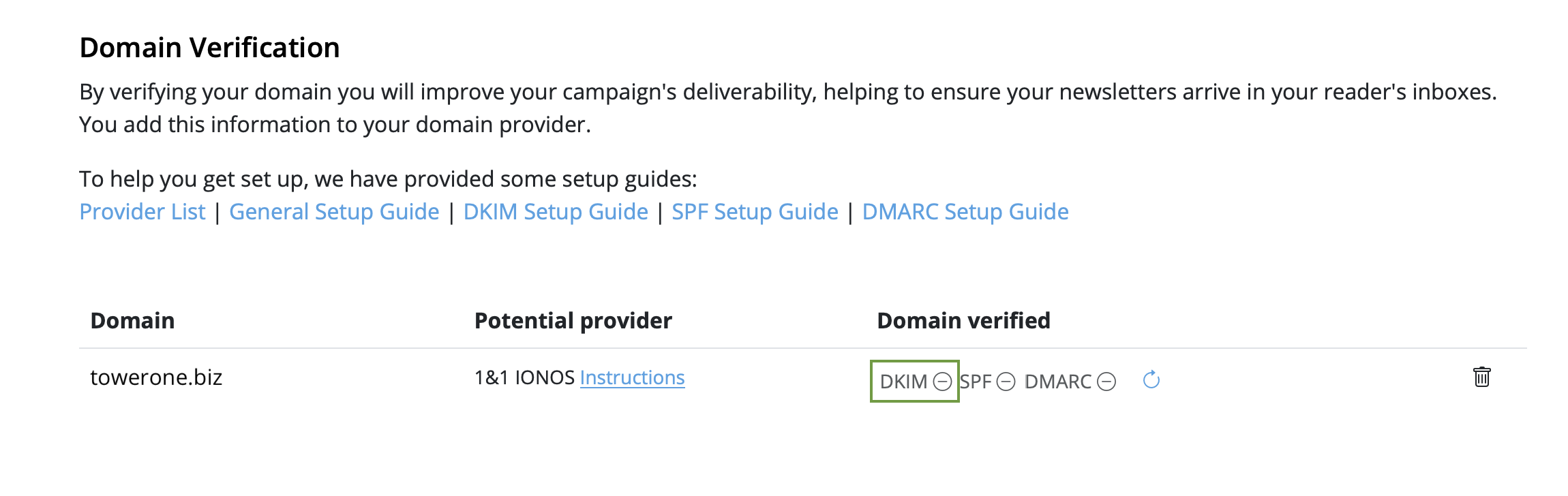
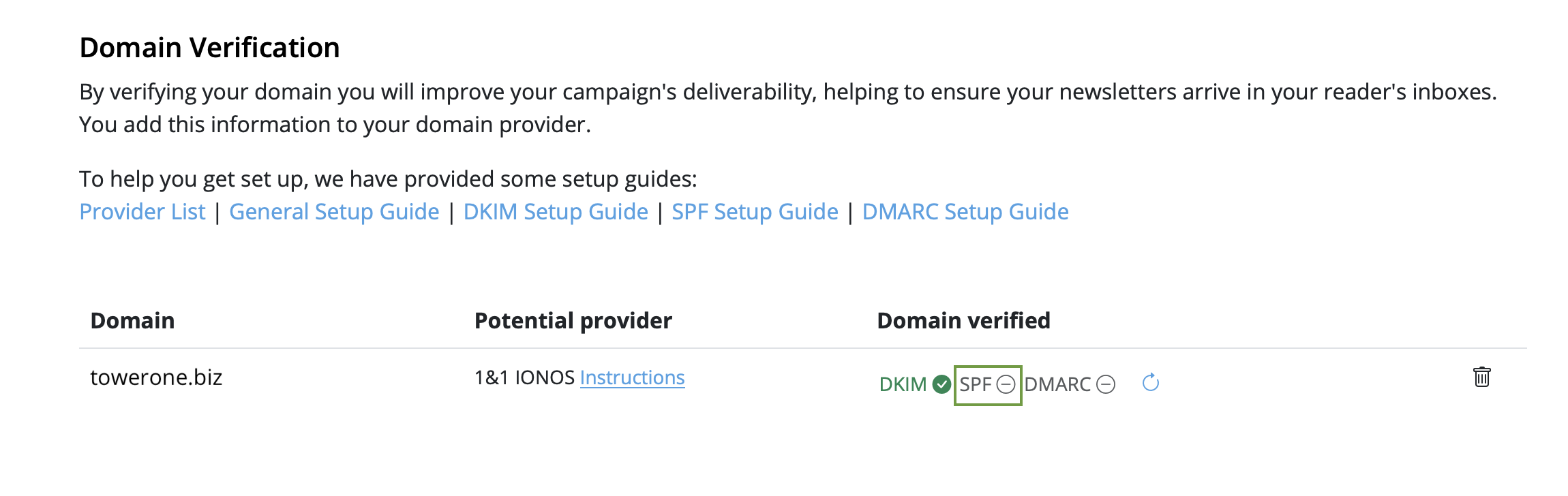
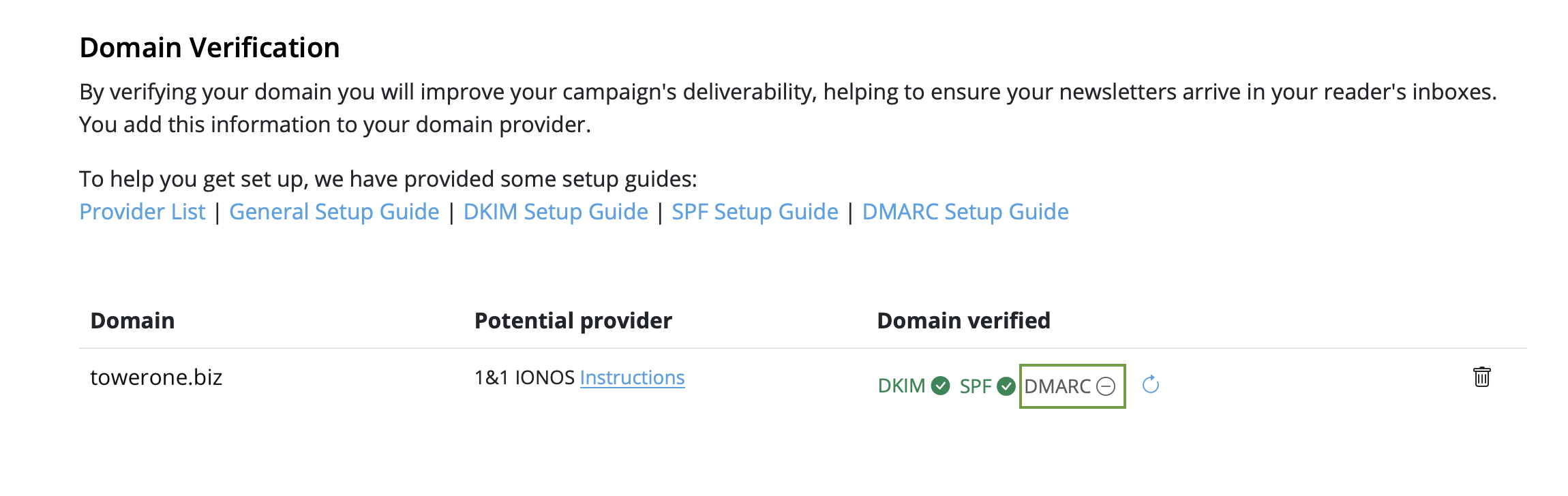
- Rimani in "Indirizzi da" e scorri verso il basso fino a "Verifica del dominio". Ora vedrai il dominio per l'indirizzo email che hai appena configurato.
- Ora è il momento di determinare il provider DNS per il tuo dominio. Molto probabilmente, il nostro sistema ha già identificato il provider e lo ha visualizzato come "Provider potenziale", insieme a un link alla guida del provider. Suggerimento: abbiamo anche compilato un elenco di link a guide alla configurazione per i provider più comuni in questo articolo.
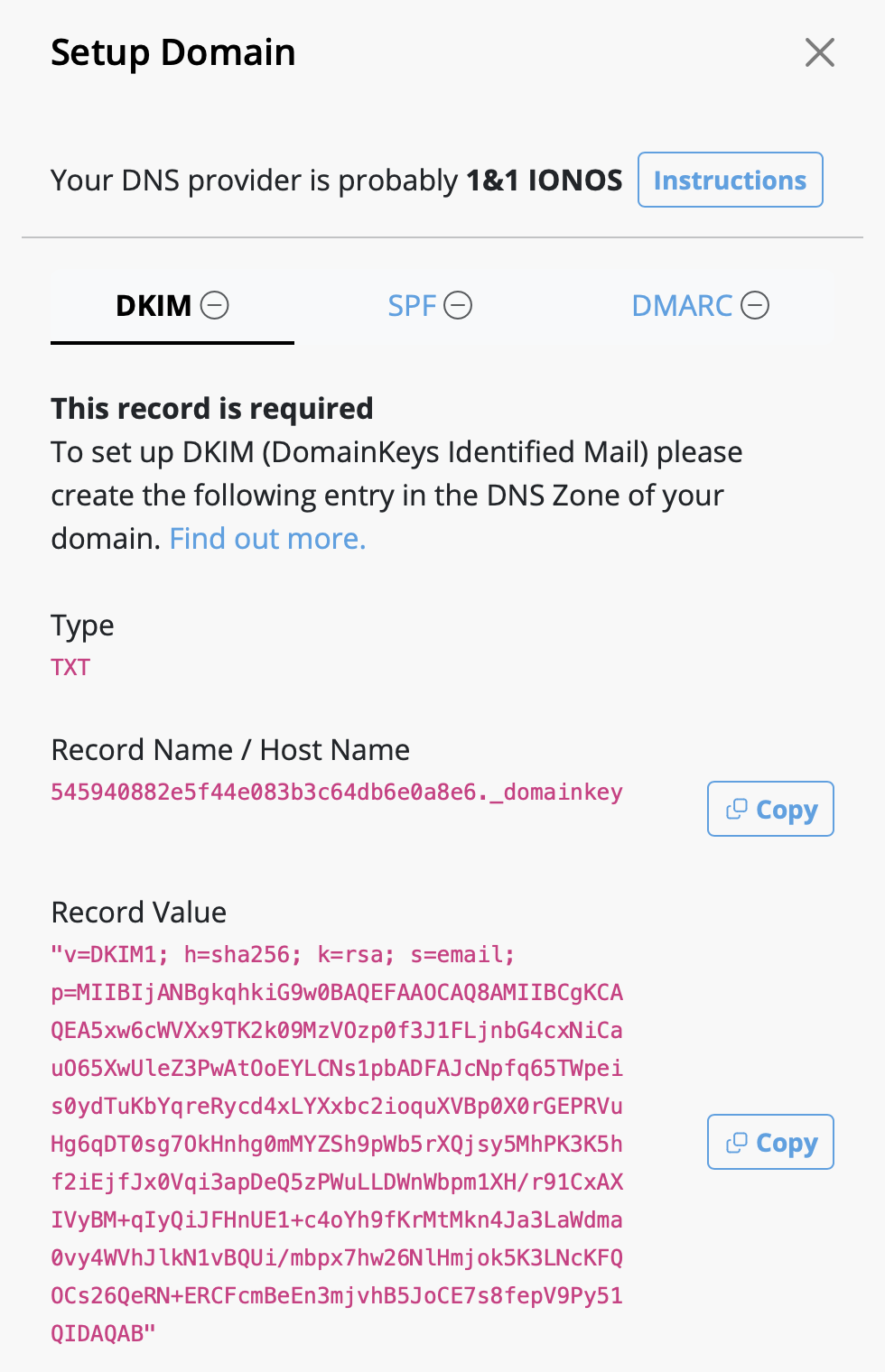
- Clicca sull'icona "DKIM" nella colonna "Dominio verificato":
- Verrà generata una voce DKIM per il tuo dominio, insieme al tipo, nome e valore necessari della voce. Utilizza le informazioni esatte visualizzate per configurare la voce DNS (incluse eventuali caratteri speciali come " o .).
- A seconda del tuo provider DNS, potrebbero essere necessarie fino a 48 ore perché le modifiche vengano propagate. Delivery Hub eseguirà periodicamente controlli automatici. In alternativa, clicca sull'icona di aggiornamento per aggiornare i risultati in tempo reale:
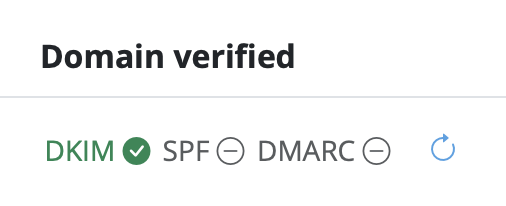
- Una volta completata la configurazione e la verifica è avvenuta con successo, vedrai una spunta verde accanto all'icona DKIM:

Passaggio 3: Per evitare di essere contrassegnato come spam: configura SPF
Ora, assicuriamoci che le tue email siano correttamente autenticate con SPF (Sender Policy Framework), che impedisce lo spoofing delle email. (maggiori dettagli su SPF).
- Torna al tuo dominio in "Verifica del dominio" e clicca su "SPF":
- Successivamente, vai al tuo provider DNS e crea una voce SPF per il tuo dominio. I passaggi esatti variano a seconda del provider, quindi segui le loro linee guida.
-
Nota: Se tu o la tua azienda avete già creato una voce SPF, il nostro sistema cercherà di includere la parte richiesta e visualizzare l'intero valore della voce rispettando i tuoi contenuti precedenti. Se ti senti sicuro e sai cosa stai facendo, puoi anche modificare manualmente la voce esistente e aggiungere la seguente parte:
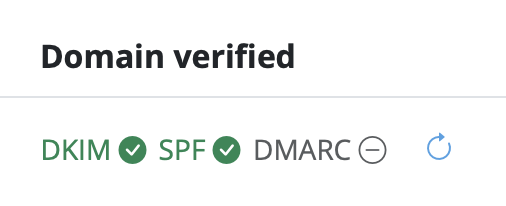
include: spf.welovemails.com. - Una volta completata la verifica con successo, vedrai una spunta verde accanto all'icona SPF:
Passaggio 4: Configura DMARC
Anche se non è obbligatorio, la configurazione di DMARC (Domain-based Message Authentication, Reporting and Conformance) è consigliata per aggiungere un ulteriore livello di sicurezza alle tue email. (maggiori dettagli su DMARC).
- Clicca sull'icona "DMARC" in "Verifica del dominio":
- Quindi, crea una voce DNS DMARC per il tuo dominio.
- Sentiti libero di utilizzare la voce suggerita o i tuoi valori. Se non sei sicuro, controlla le politiche della tua organizzazione o chiedi al tuo team IT.
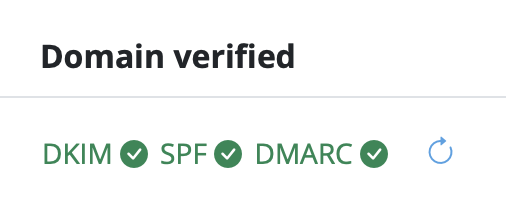
- Proprio come con SPF e DKIM, una volta completata la verifica DMARC con successo, vedrai una spunta verde accanto all'icona DMARC:
Congratulazioni! Hai ora configurato e verificato il tuo indirizzo da e puoi iniziare a inviare campagne email al tuo pubblico.