
Συχνές ερωτήσεις
Εάν λάβετε ένα σφάλμα πιστοποιητικού κατά την ενεργοποίηση, ελέγξτε πρώτα εάν η ημερομηνία και η ώρα του συστήματός σας είναι σωστές. Μπορείτε να το κάνετε αυτό στις Ρυθμίσεις Συστήματος > Ημερομηνία & Ώρα.
Εάν αυτό δεν λύσει το πρόβλημά σας, λάβετε υπόψη τα ακόλουθα:
Η ασφάλεια των χρηστών μας είναι πολύ σημαντική για εμάς. Γι' αυτό ο διακομιστής ιστού μας χρησιμοποιεί ένα εξαιρετικά ασφαλές πιστοποιητικό κρυπτογράφησης. Οι παλαιότερες εκδόσεις του Mac OS X ενδέχεται να μην αναγνωρίζουν αυτό το νέο πιστοποιητικό.
Για να διορθώσετε αυτό, δοκιμάστε τις ακόλουθες συμβουλές:
Ενημερώστε τον Mac σας
‣ Επιλέξτε την επιλογή "Ενημέρωση λογισμικού" στις Ρυθμίσεις Συστήματος.
‣ Εγκαταστήστε όλες τις διαθέσιμες ενημερώσεις.
‣ Προσπαθήστε να ενεργοποιήσετε ξανά.
Απενεργοποιήστε το τείχος προστασίας του Mac σας
Παρακαλώ απενεργοποιήστε όλα τα τείχη προστασίας που ενδέχεται να αποκλείσουν την κυκλοφορία του διαδικτύου κατά τη διάρκεια της ενεργοποίησης. Αυτά περιλαμβάνουν:
- Τείχος προστασίας Mac OS X
- Little Snitch (Διαμόρφωση Little Snitch - Προτιμήσεις… - Γενικά - Σταμάτημα)
- Intego NetBarrier
Απενεργοποιήστε τον διακομιστή μεσολάβησης
‣ Ανοίξτε τις Ρυθμίσεις Συστήματος.
‣ Ανοίξτε τις ρυθμίσεις δικτύου.
‣ Επιλέξτε τη σύνδεση δικτύου και κάντε κλικ στο "Προχωρημένες…".
‣ Κάντε κλικ στο "Proxy" και επιλέξτε τον διαμορφωμένο διακομιστή μεσολάβησης.
Ελέγξτε το Keychain σας
‣ Ανοίξτε την "Πρόσβαση στο Keychain".
‣ Επιλέξτε στην γραμμή μενού "Keychain Access" και στη συνέχεια "Keychain First Aid".
‣ Ελέγξτε ή επιδιορθώστε το keychain σας.
Εγκαταστήστε τις ρίζες των πιστοποιητικών χειροκίνητα
- Κατεβάστε τα πιο πρόσφατα Let's Encrypt root certificates εδώ
- Κάντε διπλό κλικ στο αρχείο για να προσθέσετε το πιστοποιητικό στο keychain σας
Συμβουλή: Εάν έχετε πολλούς χρήστες στον Mac, προσθέστε το στο 'System' keychain - Κάντε διπλό κλικ στη νέα καταχώρηση "ISRG Root X1" για να ανοίξετε τις ρυθμίσεις
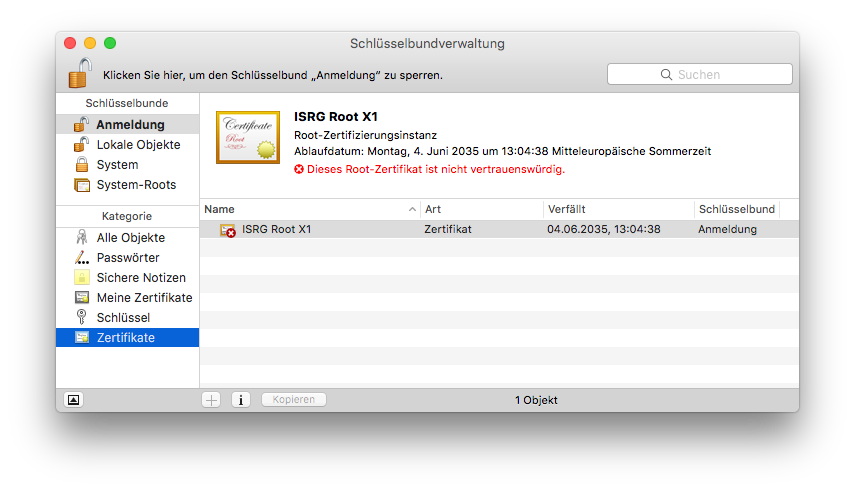
- Στην ενότητα "Εμπιστοσύνη", επιλέξτε "Να εμπιστεύομαι πάντα"
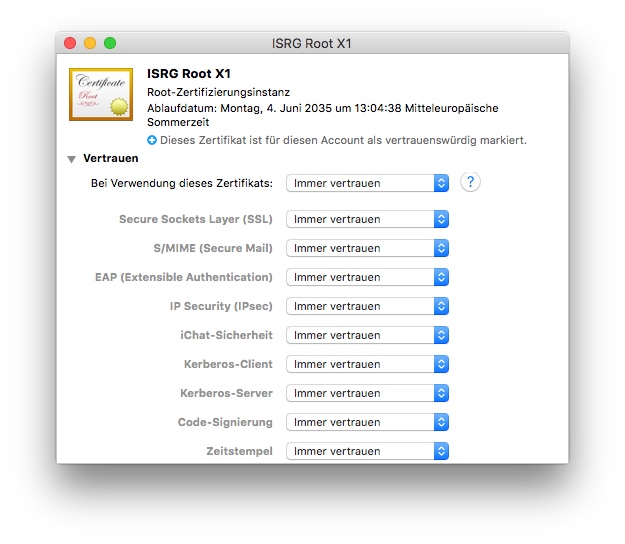
- Κλείστε το παράθυρο και επιβεβαιώστε με τον κωδικό πρόσβασης του χρήστη σας Mac
Θα πρέπει τώρα να μπορείτε να ενεργοποιήσετε το λογισμικό σας χρησιμοποιώντας το ID και τον κωδικό πρόσβασής σας equinux.