
Häufig gestellte Fragen
Verbindungen auf iOS nutzen
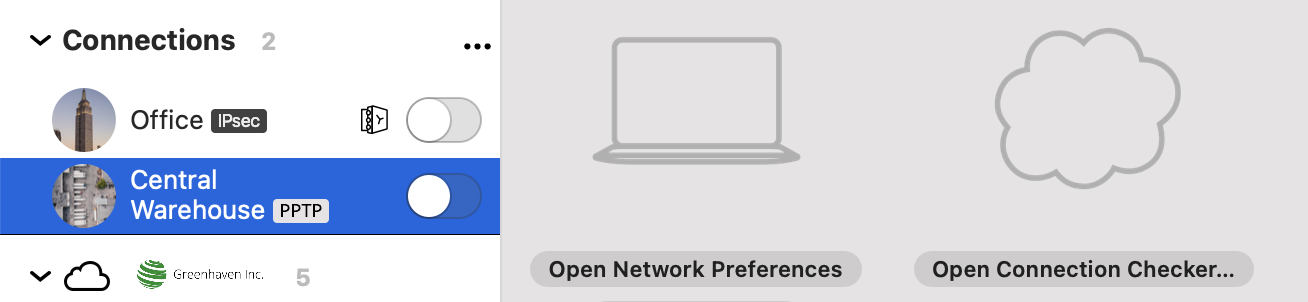
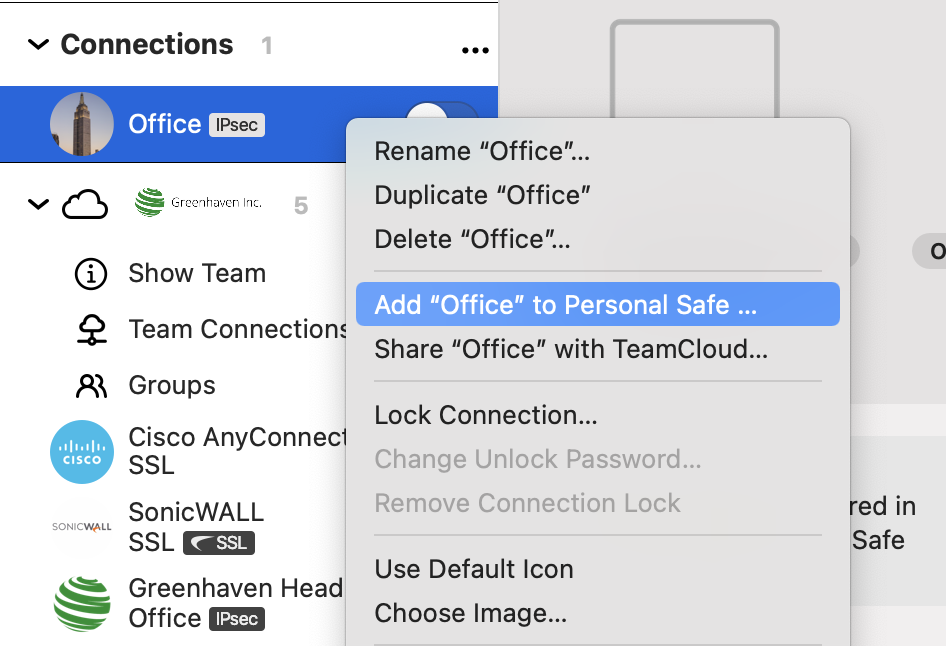
Wenn Sie VPN Tracker für iOS starten und sich mit Ihrer equinux ID einloggen, finden Sie Ihre bestehenden VPN-Verbindungen in der App. Nutzen Sie den Filter, um zwischen den TeamCloud-Verbindungen von Ihrem Team und den persönlichen Verbindungen in Ihrem Personal Safe zu wechseln.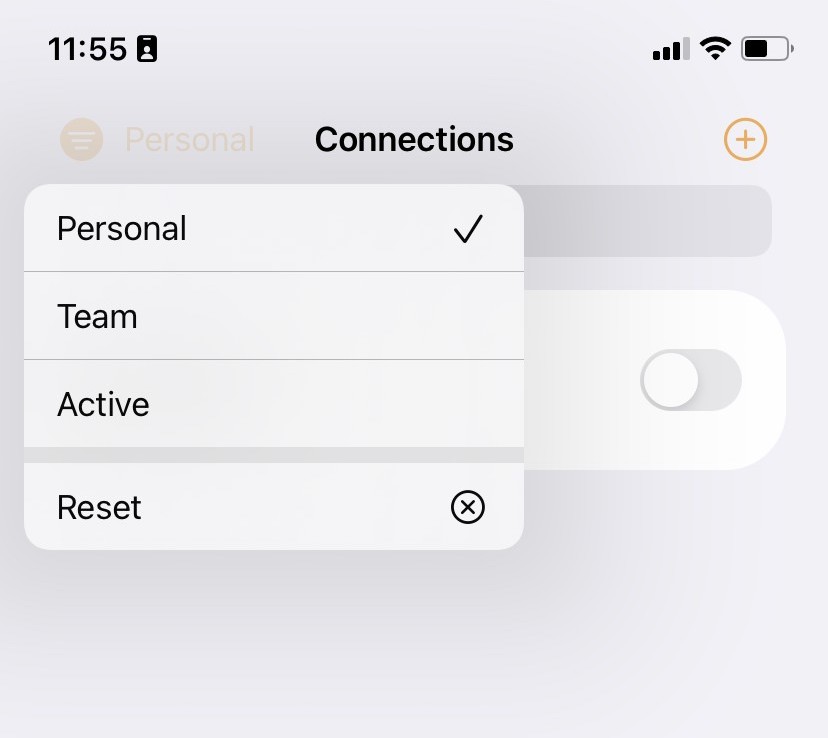 Wichtig: Verbindungen, die Sie nur lokal auf Ihrem Mac gespeichert haben, werden auf Ihren anderen Geräten nicht verfügbar sein. Um diese Verbindungen auch auf Ihrem iPhone oder iPad zu verwenden, machen Sie einen Rechtsklick auf die Verbindung und wählen Sie "Zum Personal Safe hinzufügen" bzw. "Zur TeamCloud hinzufügen".
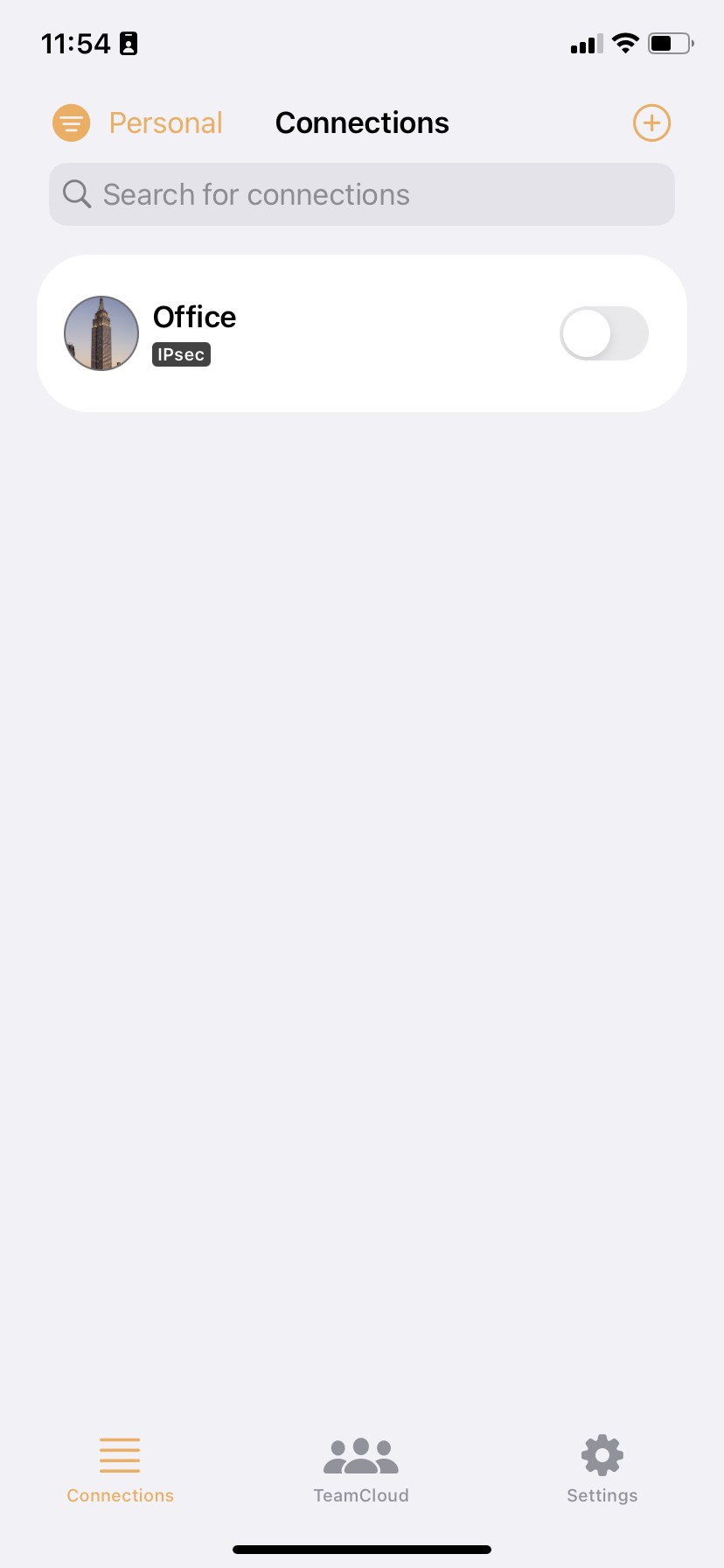
 Nun sehen Sie die Verbindungen auf Ihrem iPhone und/oder iPad.
Folgende VPN Protokolle werden derzeit auf VPN Tracker für iPhone / iPad nicht untersützt:
Workarounds
Viele VPN-Gateways unterstützen mehrere VPN-Standards. Prüfen Sie, ob Ihr VPN-Gateway ein kompatibles Protokoll unterstützt, oder fragen Sie Ihren Netzwerkadministrator.
Tipp: Nicht unterstützte Protokolle ausblenden
Gehen Sie in VPN Tracker zu Einstellungen → Verbindungseinstellungen, um nicht-unterstützte Verbindungen aus Ihrer Liste auszublenden.
- Auf die Verbindung tippen. Die Karte der Verbindung erscheint.
- Dort auf "Feedback" tippen
- Eine kurze Beschreibung des Verbindungsproblems angeben
- Auf Senden tippen
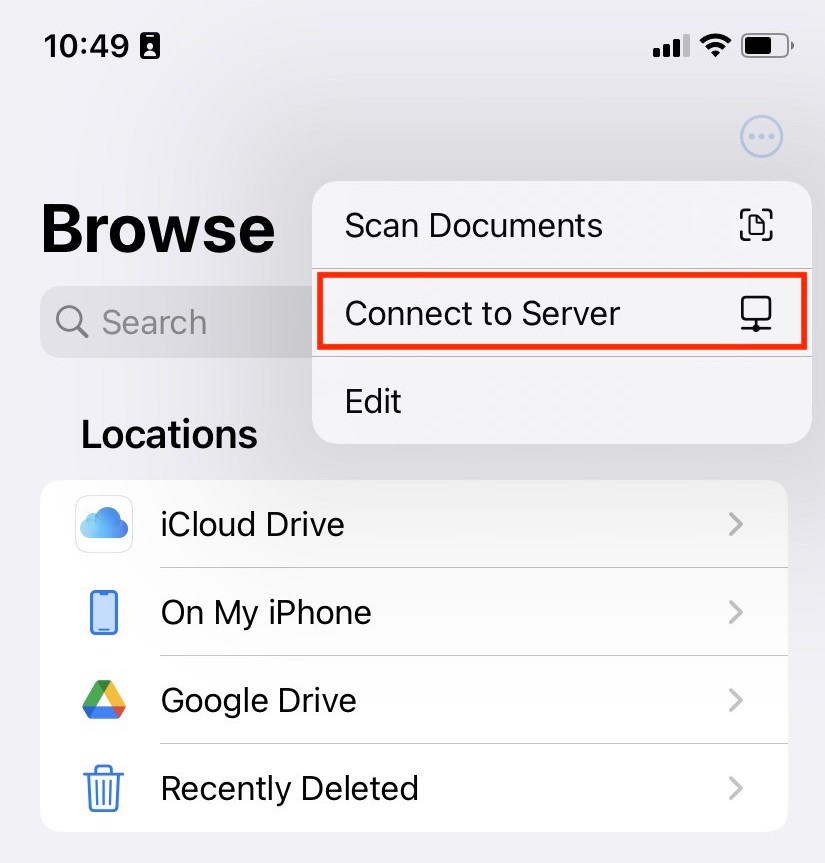
Sie können mithilfe der "Dateien"-Applikation auf Ihrem iPhone oder iPad auf Dateien in Ihrem externen Netzwerk zugreifen. So funktioniert es:
- Öffnen Sie die Applikation "Dateien"
- Tippen Sie oben rechts auf "Mehr ···" und wählen Sie "Mit Server verbinden" (drücken Sie alternativ ⌘+k auf Ihrer iPad-Tastatur
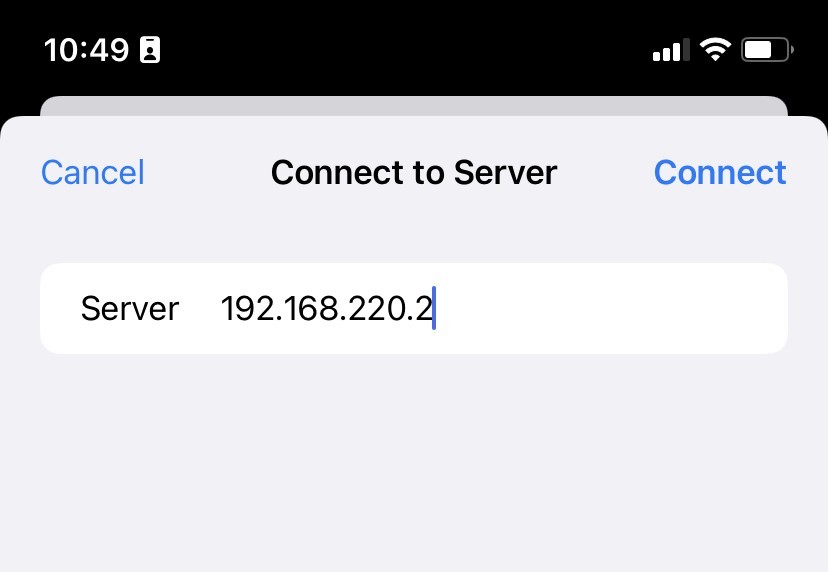
- Geben Sie die IP-Adresse oder den Hostnamen Ihres Servers ein
- Geben Sie Ihre Logindetails (i.e. Benutzername und Passwort) ein
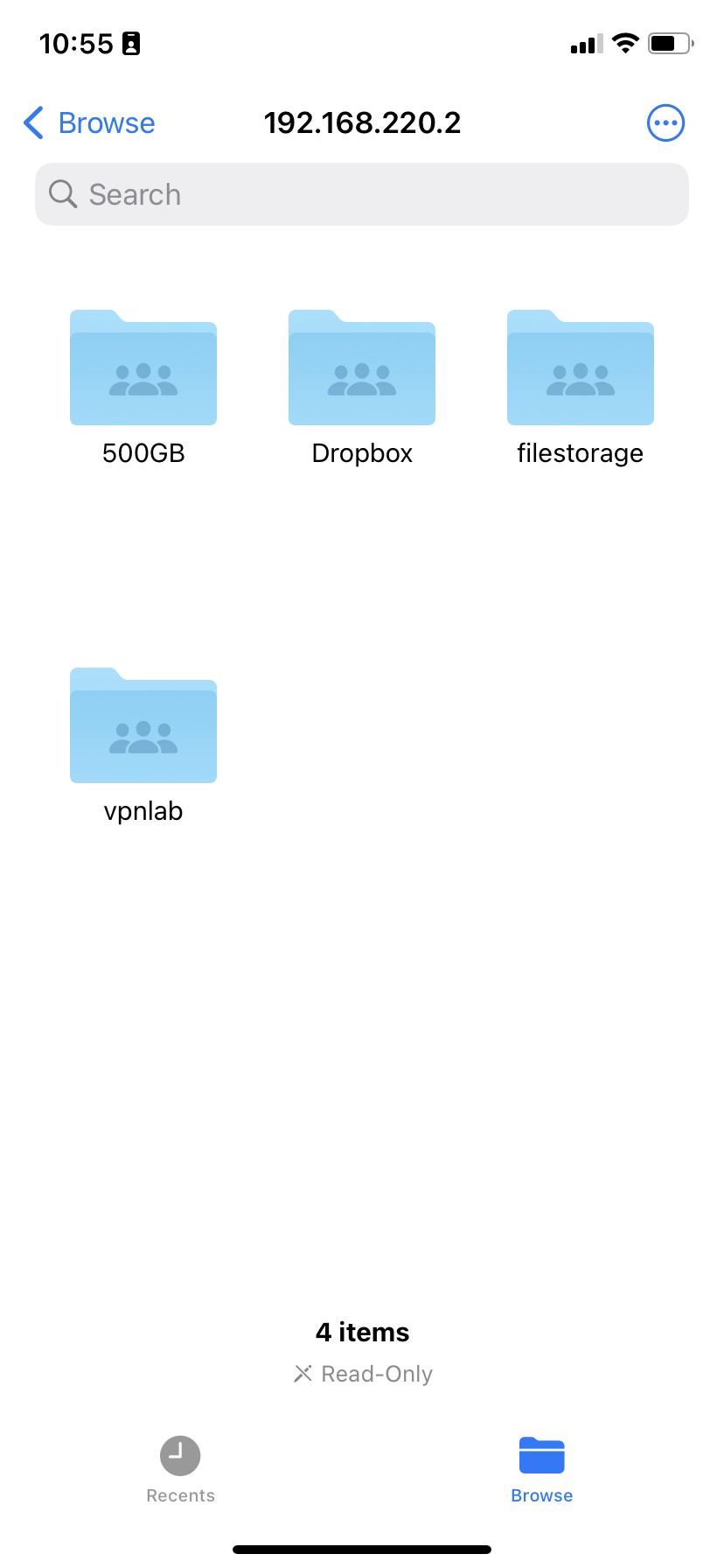
Sie finden Ihre Dateien nicht?
Falls Sie ein leeres Verzeichnis ohne Dateien sehen, müssen Sie evtl. noch den gewünschten Share zu dem Pfad hinzufügen.
Zum Beispiel: Sie benötigen Zugriff auf den File-Share work auf dem Server 192.168.50.2 - geben Sie hierfür die Server-Adresse smb://192.168.50.2/work ein.
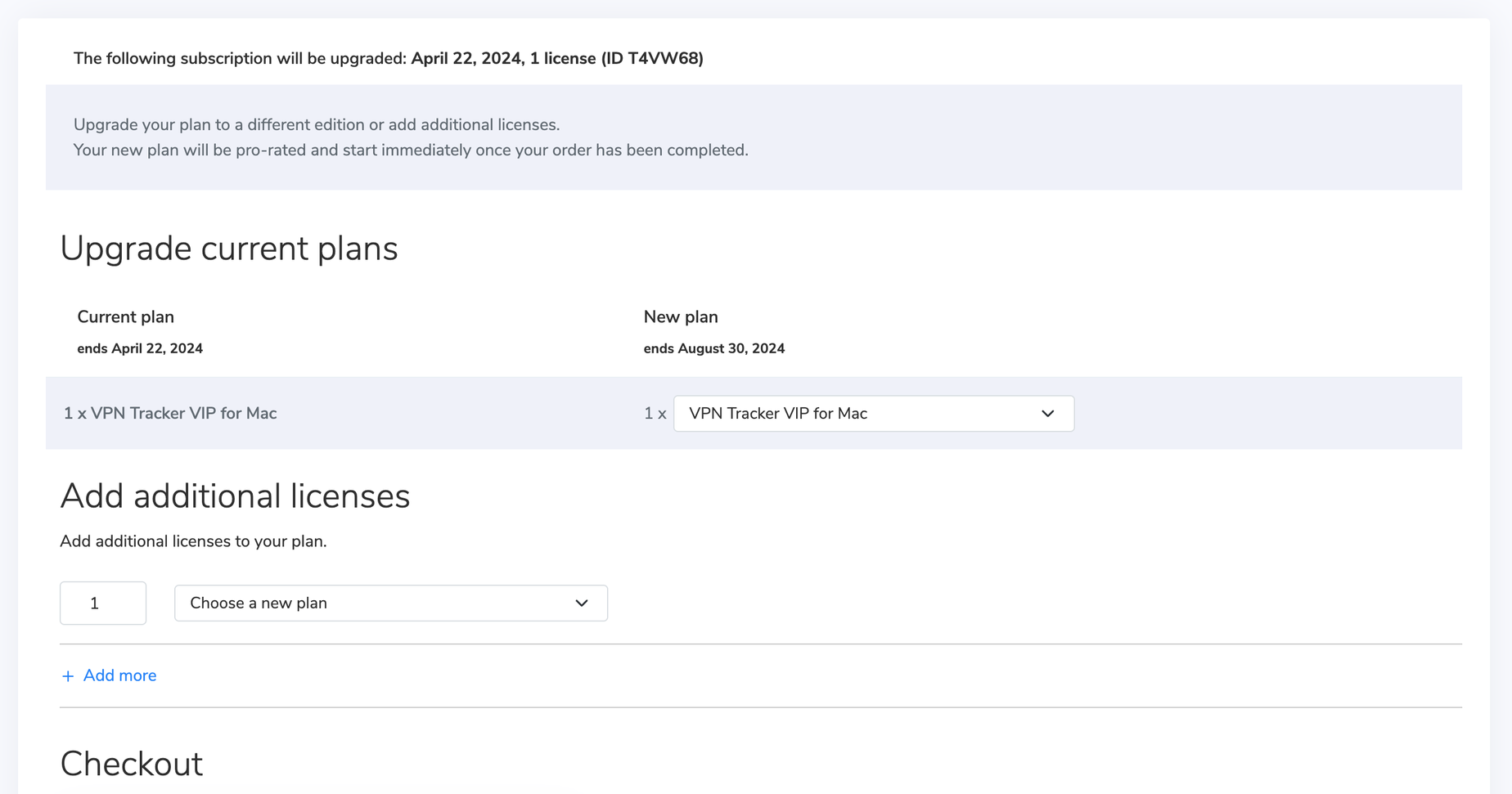 Die Restlaufzeit Ihres aktuellen Planes wird Ihrem neuen Plan angerechnet.
Alternativ können Sie eine neue VPN Tracker Edition auswählen, die iOS-Unterstützung enthält.
Mit VPN Tracker für iOS und der Dateien-App können Sie auf Dateien auf Ihrem Server mit Ihrem iPhone und iPad zugreifen:
- Verbinden Sie sich mit Ihrem VPN
- Öffnen Sie die Dateien-App
- Tippen Sie oben rechts auf das ··· Symbol ···
- Wählen Sie „Mit Server verbinden“
- Geben Sie Ihren Dateiserver-Hostnamen oder Ihre IP-Adresse ein (z. B.
fileserver.internal.example.com) - Melden Sie sich mit Ihrem Firmen-Login an, wenn Sie dazu aufgefordert werden
Sie sollten jetzt Ihre Server-Volumes wie unter macOS sehen.
Tipps zur Fehlerbehebung
Wenn beim Auflisten Ihrer Dateien Probleme auftreten, können Sie Folgendes versuchen:
- Geben Sie den vollständigen Pfad ein, nicht nur den Server-Hostnamen: z. Wenn Sie sich mit der Freigabe namens
Marketingauf Ihrem Dateiserver verbinden, geben Siefiles.internal.example.com/Marketing ein
- Bitten Sie die Person, die den Server Zugriff verwaltet, sowohl SMBv2 als auch SMBv3 zu aktivieren (iOS verwendet einige v2-Funktionen zum Einrichten der Verbindung)
- Probieren Sie eine Drittanbieter App für den Server Datei Zugriff aus dem App Store aus. Einige von ihnen bieten eine bessere Kompatibilität mit bestimmten Dateiserverkonfigurationen
- Besuchen Sie die Lizenz Transfer Seite und melden Sie sich bei dem Konto an, das die Lizenz enthält, für die Sie eine Gutschrift wünschen
- Wählen Sie die Lizenz aus, die Sie umtauschen möchten, und bestätigen Sie die Lizenzumwandlung. Ihr Gutscheincode für die verbleibende Dauer wird an die E-Mail-Adresse Ihres Kontos gesendet.
- Gehen Sie zum my.vpntracker.com Portal und melden Sie sich mit dem Konto an, zu dem Sie die Lizenz hinzufügen möchten.
- Klicken Sie auf "Weitere Lizenzen oder Upgrades kaufen" und fügen Sie eine zusätzliche Lizenz hinzu. Weitere Informationen zum Hinzufügen von Lizenzen finden Sie hier:
- Unten auf der Seite können Sie Ihren Gutscheincode anwenden. Überprüfen Sie die Allgemeinen Geschäftsbedingungen und klicken Sie auf "Jetzt bezahlen".
- PPTP VPN Verbindungen werden nicht unterstützt, da iOS und Android PPTP Passthrough nicht unterstützen
- Bei IPsec VPN Verbindungen muss möglicherweise die Einstellung für NAT-T angepasst werden
Erstellen und bearbeiten Sie Verbindungen direkt über my.vpntracker.com in jeglichem Browser. Dank fortgeschrittener Technik funktioniert dies mit der selben Datensicherheit, die Sie auch von VPN Tracker für Mac kennen.
So funktioniert es
- Wählen Sie Ihren Gerätehersteller und das Modell
- Geben Sie Ihre Verbindungsdetails ein
Um Ihre neue Verbindung zu speichern:
- Geben Sie Ihre equinux ID und Ihr Passwort ein
- Ihr verschlüsselter und sicherer Master-Key wird von my.vpntracker abgerufen
Als nächstes wird die Verschlüsselung lokal auf Ihrem Gerät durchgeführt.:
- Das lokale Verschlüsselungsprogramm entschlüsselt den Master-Key auf Ihrem Gerät
- Die Verbindungsdaten werden mit dem Master-Key verschlüsselt
- Die neu verschlüsselte Verbindung wird dann zu Ihrem Personal Safe oder zur TeamCloud auf my.vpntracker hochgeladen
- Ihr Mac, iPhone oder iPad kann die neue Verbindung abrufen, damit Sie sich direkt mit Ihrem VPN verbinden können
So funktioniert die integrierte Verbindungskonfiguration auf my.vpntracker mit der sicheren Ende-zu-Ende-Verschlüsselung, wie Sie es auch von VPN Tracker für Mac kennen.
- Multiprotokoll-VPN-Support
- Blitzschnelle Verbindungen
- VPN ganz ohne Konfiguration - dank der TeamCloud & Personal Safe Technologien
- müssen Sie Team-Manager oder Organizer sein. Support für mehrere Admins wird aktuell ausgerollt. Setzen Sie sich bitte mit uns in Kontakt, wenn Sie dieses Feature für Ihr Team aktivieren möchten.
- Wählen Sie eine Verbindung in VPN Tracker 365 aus und klicken Sie auf die Option 'Mit Team teilen ...' in der Status- oder Konfigurationsansicht
 Neue User
Der Empfänger der Verbindung muss ein Mitglied Ihres VPN Tracker Teams sein und muss außerdem seine TeamCloud Encryption Keys bereits eingerichtet haben.
Dies passiert automatisch, wenn VPN Tracker geöffnet wird und andere Team-Mitglieder online sind. Wenn keine Team-Mitglieder verfügbar sind, kann das TeamCloud-Setup auch von einem Team-Manager unter my.vpntracker.com bestätigt werden.
- Öffnen Sie VPN Tracker und erstellen Sie eine neue WireGuard® Verbindung
- Laden Sie Ihre WireGuard® Konfigurationsdatei hoch oder scannen Sie Ihren QR-Code
- Sichern Sie Ihre Verbindung in Ihren Account mittels sicheren Ende-zu-Ende-Verschlüsselung
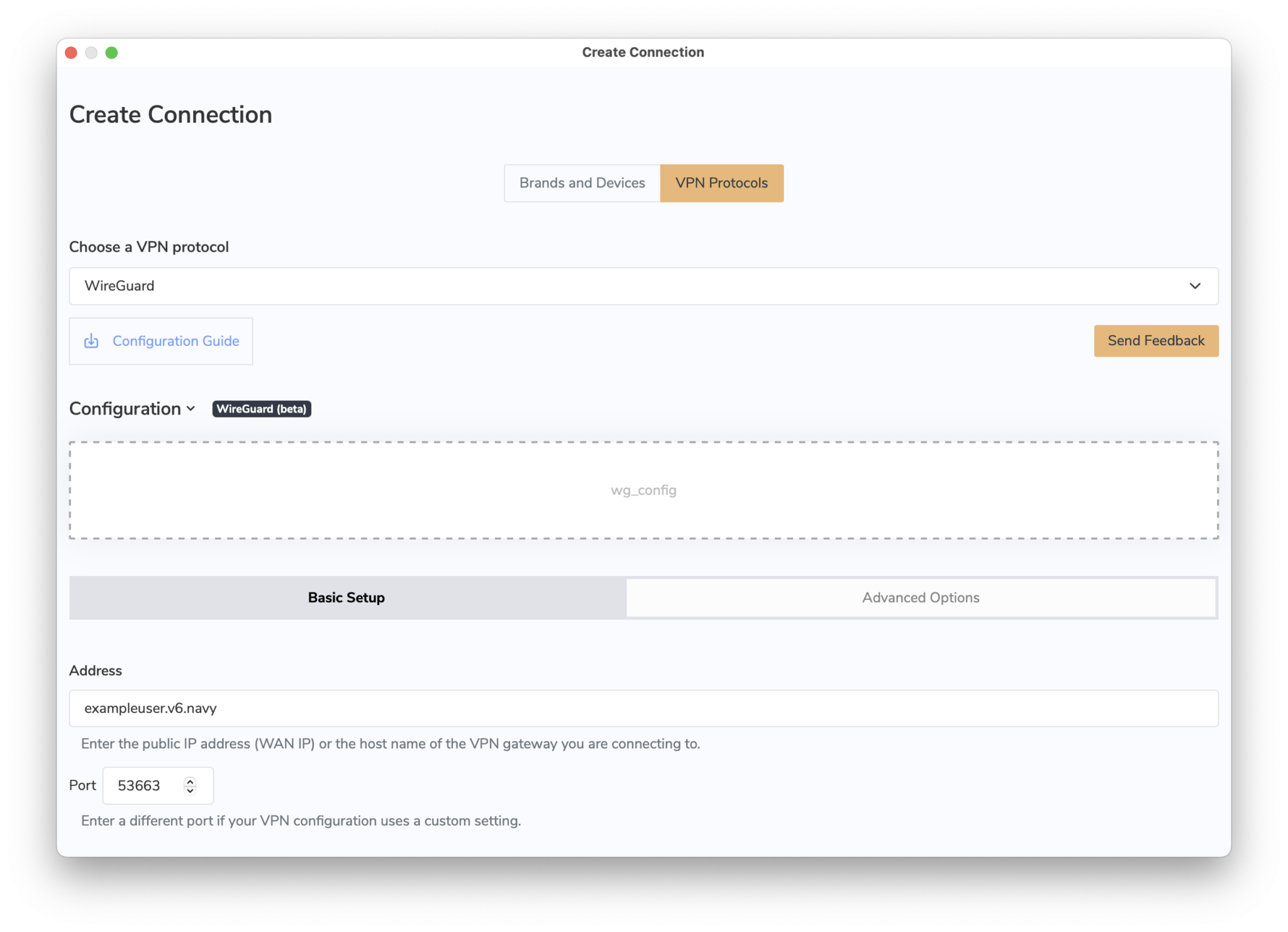 Nun können Sie sich mit Ihrem WireGuard® VPN-Server auf Mac, iPhone oder iPad verbinden.
→ Weitere Informationen zu WireGuard® VPN-Verbindungen in VPN Tracker
WireGuard® ist ein eingetragenes Markenzeichen von Jason A. Donenfeld.
Nun können Sie sich mit Ihrem WireGuard® VPN-Server auf Mac, iPhone oder iPad verbinden.
→ Weitere Informationen zu WireGuard® VPN-Verbindungen in VPN Tracker
WireGuard® ist ein eingetragenes Markenzeichen von Jason A. Donenfeld.
Dynamic DNS (DynDNS oder DDNS) ist ein Dienst, der Ihrer Internetverbindung zu Hause einen festen Domainnamen zuweist (z. B. ihrname.dnsanbieter.com). Das ist besonders dann nützlich, wenn Ihr Internetanbieter Ihnen eine dynamische IP-Adresse zuteilt – also eine Adresse, die sich jederzeit ändern kann, z. B. nach einem Router-Neustart oder alle 24 Stunden.
Warum ist das für den Fernzugriff wichtig?
Wenn Sie von unterwegs auf Ihr Heimnetzwerk zugreifen möchten (z. B. per VPN, Remote-Desktop oder Dateifreigabe), können sich ändernde IP-Adressen den Zugriff erschweren. DynDNS löst dieses Problem, indem es Ihre aktuelle IP-Adresse erkennt und den Domainnamen automatisch entsprechend aktualisiert.
Einfach erklärt
DynDNS funktioniert wie ein Nachsendeauftrag bei der Post – anstatt Ihre VPN-Verbindung an eine veraltete Adresse zu senden, wird sie immer an Ihre aktuelle weitergeleitet. So können Sie auch bei einer geänderten IP-Adresse problemlos auf Ihr Heimnetzwerk zugreifen, ohne manuell etwas nachschauen oder anpassen zu müssen.
Was passiert, wenn Sie Dynamic DNS verwenden?
- Sie verbinden sich immer über denselben Hostnamen (z. B.
ihrname.dnsanbieter.com) - Ihre aktuelle IP-Adresse wird automatisch im Hintergrund aktualisiert
- Sie vermeiden Verbindungsprobleme durch wechselnde IPs
- Der Fernzugriff wird stabil und unkompliziert
Beim Verbinden über SonicWall SCP oder SonicWall IKEv1 mit DHCP fordert VPN Tracker 365 für Mac eine IP-Adresse vom SonicWall-Gateway über das DHCP-Protokoll an. Für diese Anfrage verändert VPN Tracker 365 die MAC-Adresse leicht, sodass sie von der tatsächlichen MAC-Adresse Ihres Geräts abweicht. Dies ermöglicht Administratoren, eine feste IP-Adresse zuzuweisen, wenn Ihr Mac über LAN oder WLAN verbunden ist, und eine andere IP-Adresse, wenn er über VPN verbunden ist.
Diese Anpassung setzt ein bestimmtes Bit in der MAC-Adresse und kennzeichnet sie damit als selbstzugewiesene anstelle einer werkseitig zugewiesenen Adresse.
Beispiel:
Original MAC Adresse: 00:1B:63:B7:42:23
VPN Tracker MAC Adresse: 02:1B:63:B7:42:23
Ab macOS 15 Sequoia verwendet Apple standardmäßig eine rotierende MAC-Adresse für WLAN-Verbindungen, die in den Systemeinstellungen als „Private WLAN-Adresse“ bezeichnet wird. Um Verbindungsprobleme in Bezug auf diese Einstellung zu vermeiden, meldet VPN Tracker 365 stets die tatsächliche Hardware-Adresse (mit der oben beschriebenen kleinen Anpassung) anstelle der in den Modi „Rotierend“ oder „Fest“ verwendeten Adresse.
Auf iOS kann VPN Tracker keine MAC-Adresse abfragen. Stattdessen wird einmalig ein zufälliger Wert generiert und für die zukünftige Verwendung gespeichert. VPN Tracker für iOS verwendet diesen gespeicherten Wert dann als MAC-Adresse.
Mit diesem Link kommst du direkt zu deiner Profil-Verwaltung:
https://apple.co/2Th4vqI
Dort findest du unter 'Abos' alle laufenden Abos und kannst die automatische Verlängerung deaktivieren.
- Loggen Sie sich auf my.vpntracker.com ein
- Wählen Sie Ihr Team in der oberen linken Ecke
- Im seitlichen Menü wählen Sie "Team Cloud"
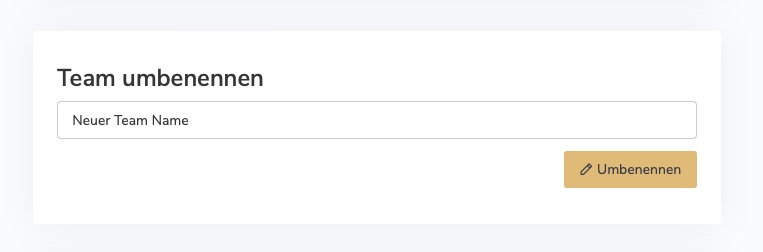
- Scrollen Sie nach unten zu dem Menü "Team unbenennen"
- Geben Sie Ihren neuen Team Namen ein und drücken "Umbenennen"
- Loggen Sie sich auf my.vpntracker.com ein
- Wählen Sie Ihr Team in der oberen linken Ecke
- Im seitlichen Menü wählen Sie "Team Cloud"
- Unter Mitglieder einladen, geben Sie den Namen und die Firmen Email Ihres neuen Team Mitglieds an, dann drücken Sie auf "Einladung senden".
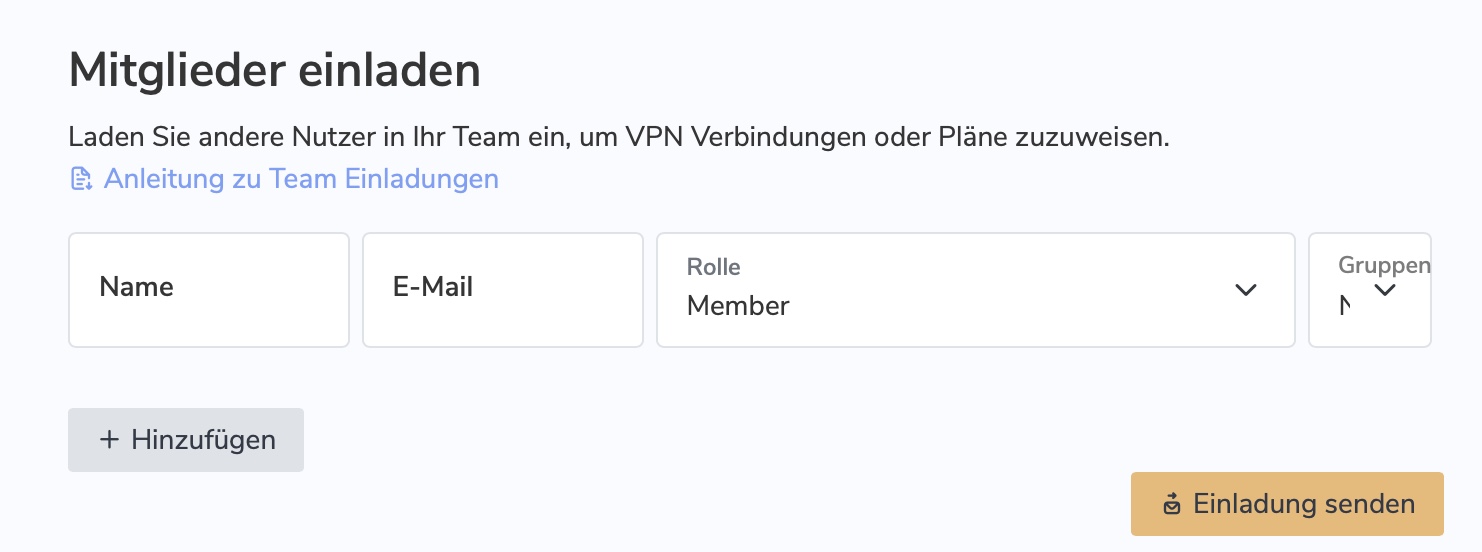
- Das eingeladene Team Mitglied erhält eine E-mail mit einem personalisierten Einladungslink um Ihrem Team beizutreten.
- Falls der Nutzer die Einladungs-E-Mail nicht empfangen kann, können Sie einen Einladungslink für diesen Nutzer unter den Nutzerdetails abrufen. Bitte klicken Sie auf "Details" neben dem Namen des Beutzers
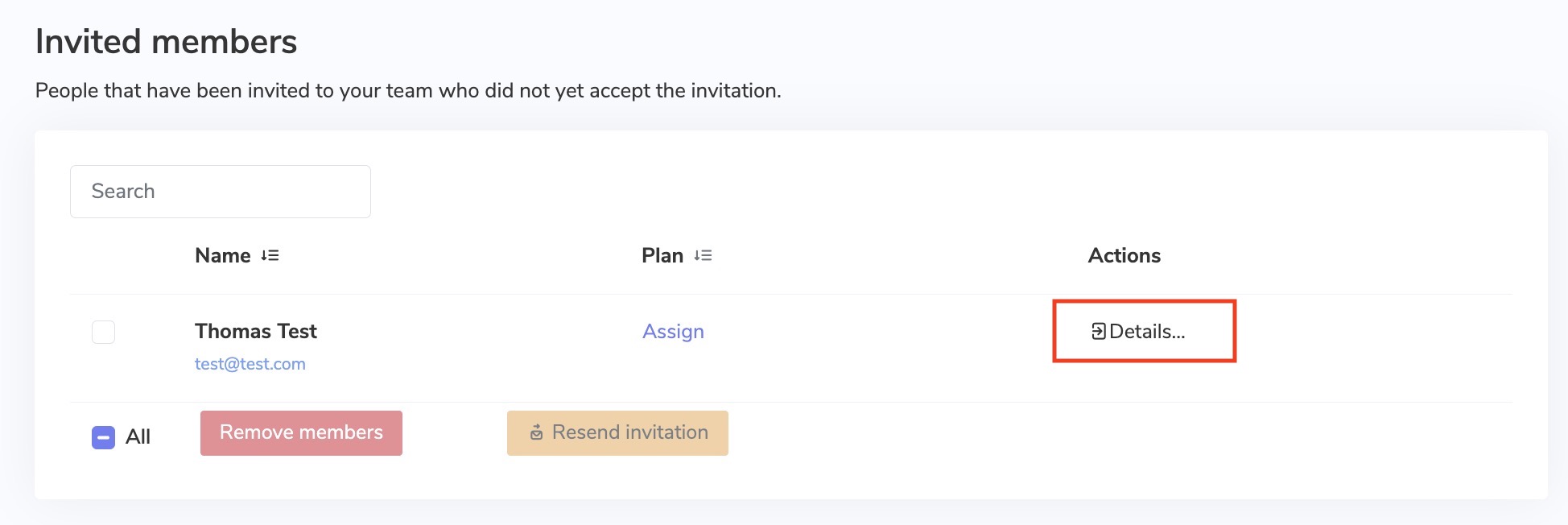
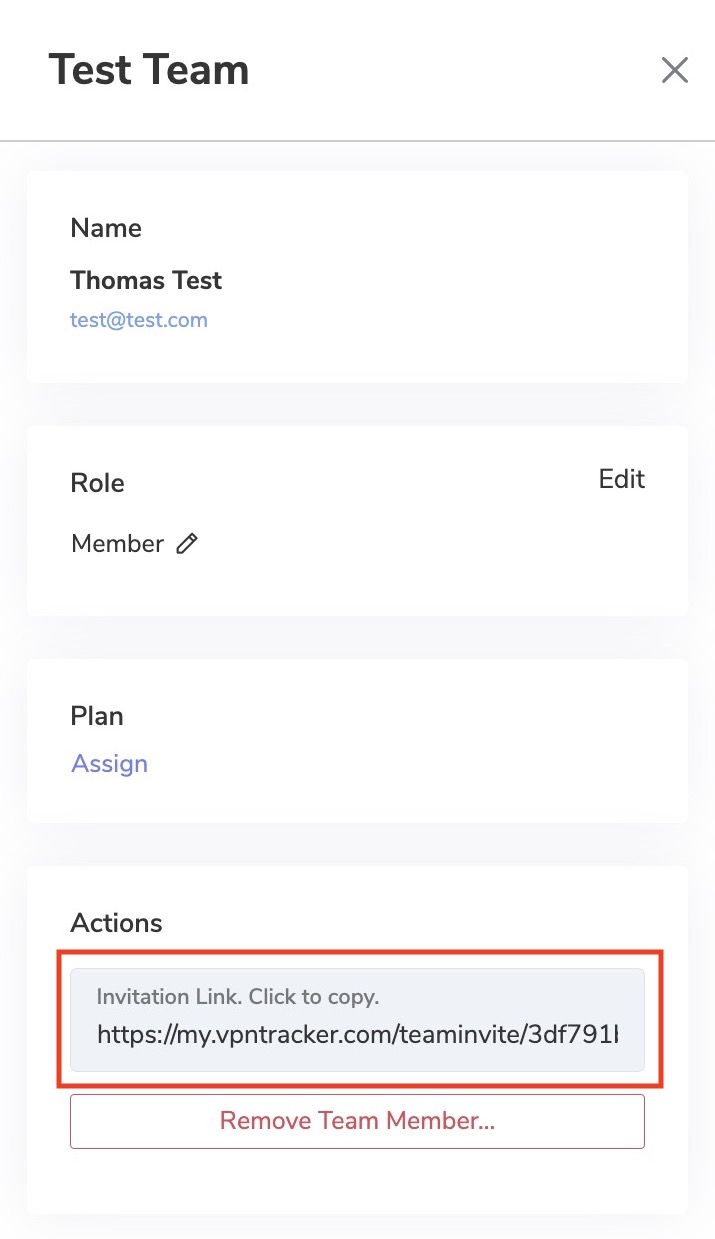
- Tip: Jeder VPN Tracker 365 Nutzer benötigt eine eigene, persönliche equinux ID. Nachdem der Nutzer Ihre Einladungsmail erhalten hat, und auf den Link geklickt hat, hat er die Option entweder eine neue equinux ID anzulegen, oder ein bestehendes persönliches Konto zu verwenden.
- Sobald Ihr neues Team Mitglied die Einladung angenommen hat, erhalten Sie eine Bestätigungsemail.
Wenn Sie bereits eine VPN Tracker-Lizenz erworben haben, aber zu einem anderen Produkt wechseln möchten, haben Sie zwei Möglichkeiten:
1. Buchen Sie ein Upgrade
In den meisten Fällen können Sie Ihren bestehenden Plan aktualisieren. Der VPN Tracker Store bewertet Ihren Kauf automatisch auf der Grundlage des Restwerts Ihres aktuellen Produkts.
Besuchen Sie dazu Ihre my.vpntracker Upgrade Seite, um Ihre Upgrade-Optionen anzuzeigen.
2. Wandeln Sie Ihr Produkt in Store-Guthaben um Wenn Sie mit einem anderen Konto gekauft haben oder ganz in eine andere Produktlinie wechseln möchten, können Sie Ihre bestehende Lizenz in Store-Guthaben umwandeln und diese für Ihren neuen Kauf verwenden:
- Besuchen Sie unsere Store-Promocode-Transferseite und folgen Sie den Schritten, um Ihren Promocode zu erhalten
- Wählen Sie Ihr neues Produkt im my.vpntracker Store
- Geben Sie Ihren Promocode beim Bestellvorgang ein
Was bedeutet das?
Wenn DoH aktiv ist, wird Ihr regulärer DNS-Server umgegangen und die Domänen, die Sie in Ihren Browser eingeben, werden stattdessen über einen DoH-kompatiblen Server geschickt, der eine verschlüsselte HTTPS-Verbindung nutzt.Dies sollte als Sicherheitsmaßnahme dienen, um zu verhindern, dass andere (z. B. Ihr Internet-Anbieter) Ihre Internet-Daten sehen können. Jedoch, wenn Sie einen DNS-Server von Ihrem VPN-Gateway verwenden, werden DNS-Anfragen außerhalb des VPN-Tunnels geschickt. Außerdem, wenn das VPN einen DNS Server vorgibt, der interne Hostnamen auflöst, werden die bei DoH entweder gar nicht oder falsch aufgelöst.
DNS über HTTPS in Firefox deaktivieren
Um sicherzustellen, dass all Ihre DNS-Anfragen über den DNS-Server Ihres VPNs laufen, müssen Sie DoH in Firefox deaktivieren. Öffnen Sie hierfür Ihren Firefox-Browser und gehen Sie zu Firefox > Einstellungen > Verbindungseinstellungen und wählen Sie die Option "DNS über HTTPS aktivieren" ab: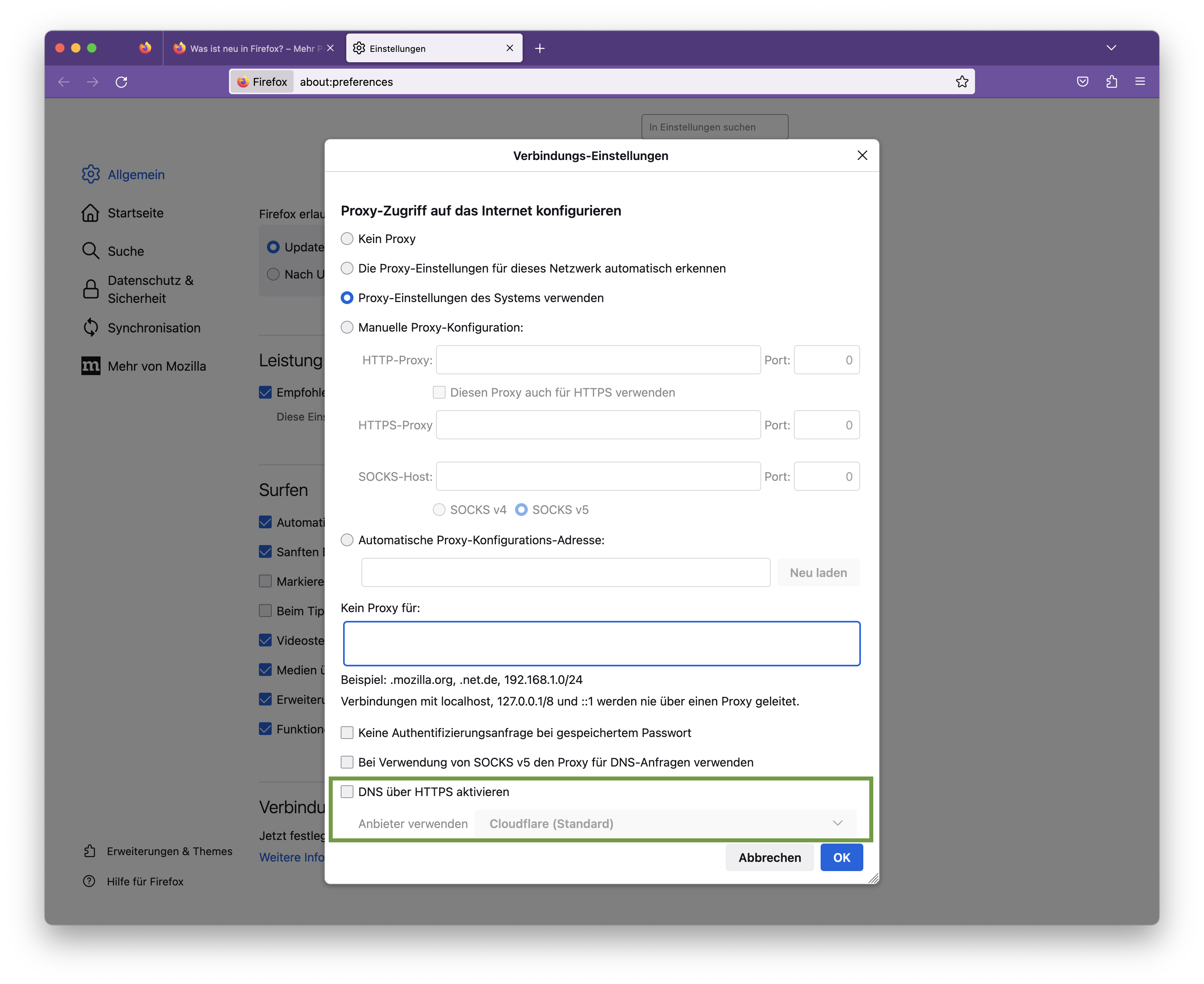
Klicken Sie auf OK, um Ihre Änderungen zu sichern.
Wenn Ihre VPN-Verbindung als "Host zu allen Netzwerken" konfiguriert ist, wird der gesamte nicht-lokale Netzwerkverkehr über den VPN-Tunnel gesendet, sobald die Verbindung hergestellt wurde. Der gesamte nicht-lokale Verkehr schließt den Verkehr zu öffentlichen Internetdiensten mit ein, da diese ebenfalls nicht lokal sind. Diese Dienste sind jedoch nur erreichbar, wenn das VPN-Gateway so konfiguriert ist, dass es den über VPN gesendeten Internetverkehr an das öffentliche Internet weiterleitet und die Antworten über das VPN zurückleitet.
Ein möglicher Lösungsansatz besteht darin, stattdessen eine "Host zu Netzwerk"-Verbindung zu konfigurieren, bei der nur der Datenverkehr zu den konfigurierten remote Netzwerken über VPN gesendet wird, während der gesamte andere Datenverkehr genauso behandelt wird, wie ohne VPN Verbindung. Falls die remote Netzwerke automatisch vom VPN-Gateway bereitgestellt werden, muss dies auf dem VPN-Gateway konfiguriert werden, die automatische Provisionierung muss in VPN Tracker deaktiviert werden (nicht für alle VPN-Protokolle möglich), oder die Einstellung Traffic Control muss verwendet werden, um die vom Gateway bereitgestellte Netzwerkkonfiguration zu überschreiben (Traffic Control ist derzeit auf iOS nicht verfügbar).
Eine "Host zu allen Netzwerken"-Verbindung kann aus Gründen der Anonymität oder zur Vortäuschung eines Standortes (z. B. eines anderen Landes) wünschenswert sein, da alle Ihre Anfragen am endgültigen Ziel mit der öffentlichen IP-Adresse des VPN-Gateways statt mit Ihrer eigenen ankommen. Auf diese Weise können Sie auch von etwaigen Maleware-Filtern oder Werbeblockern profitieren, die auf dem VPN-Gateway installiert sind, aber es bedeutet eben auch, dass das Gateway filtern kann, auf welche Dienste Sie überhaupt Zugriff haben. Wenn eine "Host zu allen Netzwerken"-Verbindung erwünscht ist, aber nicht funktioniert, muss dieses Problem an der Gegenstelle behoben werden, da es außerhalb der Kontrolle von VPN Tracker liegt, was mit dem öffentlichen Internetverkehr passiert, nachdem er über das VPN gesendet wurde.
Wenn die Verbindung so konfiguriert ist, dass Remote-DNS-Server ohne Einschränkungen verwendet werden, werden alle Ihre DNS-Anfragen über das VPN gesendet. Bevor ein Internetdienst kontaktiert werden kann, muss sein DNS-Name zunächst in eine IP-Adresse aufgelöst werden. Falls das nicht möglich ist, weil der entfernte DNS-Server nicht richtig funktioniert oder nicht in der Lage ist, öffentliche Internet-Domänen aufzulösen, schlägt die Auflösung fehl, was in Anwendungen oft die gleichen Auswirkungen hat, wie wenn der Internetdienst nicht erreichbar wäre.
Eine mögliche Abhilfe besteht darin, Remote-DNS entweder ganz zu deaktivieren, wenn es für die VPN-Nutzung nicht benötigt wird, oder es manuell so zu konfigurieren, dass es auf bestimmte Domänen beschränkt ist ("Suchdomänen"). Wenn Sie die Suchdomäne example.com eingeben, werden nur DNS-Namen, die auf example.com enden (z. B. www.example.com), von den Remote-DNS-Servern aufgelöst; für alle anderen Domänen werden die Standard-DNS-Server verwendet, wie sie in den Netzwerkeinstellungen des Systems konfiguriert sind.
Die Verwendung eines entfernten DNS-Servers kann wünschenswert sein, um gefährliche Domänen herauszufiltern, um DNS-Sperren eines Internetanbieters zu umgehen, um DNS-Anfragen vor lokalen DNS-Betreibern zu verbergen (da DNS in der Regel unverschlüsselt ist) oder um den Zugriff auf interne Domänen zu ermöglichen, die ein öffentlicher DNS-Server nicht auflösen kann, da sie eben nicht öffentlich ist. Im letzteren Fall genügt es, die internen Domänen als Suchdomänen zu konfigurieren. In allen anderen Fällen muss das Problem an der Gegenstelle behoben werden, da es außerhalb der Kontrolle von VPN Tracker liegt, was mit DNS-Anfragen passiert, nachdem sie über das VPN gesendet wurden.
- Bearbeiten Sie Ihre Verbindung.
- Navigieren Sie zur „Erweiterte Einstellungen“ Sektion.
- Ändern Sie dort unter „Additional Settings“ den Wert von „IPv4 oder IPv6 verwenden“ auf „IPv4 verwenden“.
- Speichern Sie die Verbindung und starten Sie diese.
sudo networksetup -setv6off Wi-Fi
Hinweis: Sollte Ihre WLAN-Schnittstelle anders heißen (z.B. `en0`), ersetzen Sie „Wi-Fi“ im Befehl durch den entsprechenden Namen. Den Namen der Schnittstelle können Sie mit folgendem Befehl herausfinden:
networksetup -listallnetworkservices
3. Nach Eingabe des Befehls müssen Sie Ihr Administrator-Passwort eingeben.
Dieser Vorgang deaktiviert IPv6 für Ihre WLAN-Verbindung vollständig.
PPTP VPN, oder Point-to-Point Tunneling Protocol Virtual Private Network, ist ein weit verbreitetes Protokoll zur Implementierung von virtuellen privaten Netzwerken. Es ermöglicht den sicheren Datentransfer über das Internet, indem es eine private, verschlüsselte Verbindung zwischen Ihrem Gerät und einem VPN-Server herstellt. Hier sind die wichtigsten Aspekte im Überblick:
- Protokollerklärung:
Point-to-Point Tunneling Protocol (PPTP): PPTP ist ein Protokoll, das den sicheren Datentransfer zwischen dem Gerät eines Benutzers und einem VPN-Server erleichtert. Es schafft einen Tunnel, durch den Daten verschlüsselt übertragen werden, und bietet somit eine sichere Verbindung.
- Verschlüsselung und Sicherheit:
Verschlüsselung: PPTP verwendet verschiedene Verschlüsselungsmethoden, um die über den Tunnel übertragenen Daten zu sichern. Dadurch wird es für unbefugte Parteien schwierig, die Daten abzufangen oder zu entschlüsseln.
- Einfache Einrichtung:
Benutzerfreundliche Einrichtung: PPTP zeichnet sich durch seine Einfachheit und einfache Einrichtung aus. Es ist oft die bevorzugte Wahl für Benutzer, die einen unkomplizierten Konfigurationsprozess bevorzugen.
- Kompatibilität:
Breite Kompatibilität: PPTP ist mit einer Vielzahl von Geräten und Betriebssystemen kompatibel, einschließlich Windows, macOS, Linux, iOS und Android. Dies macht es für Benutzer auf verschiedenen Plattformen zugänglich.
- Geschwindigkeit und Leistung:
Leistungsüberlegungen: PPTP ist für seine relativ schnellen Verbindungsgeschwindigkeiten bekannt und eignet sich daher gut für Aktivitäten wie Streaming und Online-Gaming.
- Überlegungen für Sicherheitsbewusste Benutzer:
Sicherheitsbedenken: Obwohl PPTP eine bequeme Lösung für viele Benutzer bietet, ist zu beachten, dass einige Sicherheitsexperten Bedenken hinsichtlich seiner Anfälligkeit für bestimmte Arten von Angriffen geäußert haben. Benutzer mit hohen Sicherheitsanforderungen sollten alternative VPN-Protokolle wie OpenVPN oder L2TP/IPsec in Betracht ziehen.
- Die Auswahl des richtigen VPN-Protokolls:
Berücksichtigen Sie Ihre Bedürfnisse: Bei der Auswahl eines VPN-Protokolls ist es wichtig, Ihre spezifischen Anforderungen zu berücksichtigen, einschließlich des Gleichgewichts zwischen Benutzerfreundlichkeit und dem erforderlichen Sicherheitsniveau für Ihre Online-Aktivitäten.
Zusammenfassend ist PPTP VPN ein weit verbreitetes und benutzerfreundliches Protokoll, das für verschiedene Geräte geeignet ist. Benutzer sollten jedoch ihre spezifischen Sicherheitsanforderungen im Auge behalten und bei Bedarf alternative Protokolle in Betracht ziehen, wenn eine stärkere Verschlüsselung Priorität hat.
Wussten Sie? VPN Tracker ist der einzige VPN Client für Mac mit PPTP VPN der mit macOS Sonoma und macOS Sequoia kompatibel ist.'Your Sonicwall' is either currently unreachable or is not a valid SonicWall appliance. Would you like to save this connection anyway?
Beim Start der Verbindung erscheint:
Connection Error
'Your Sonicwall' is not a SonicWall SSL VPN server.
In solchen Fällen empfehlen wir, auf VPN Tracker umzusteigen. VPN Tracker ist sowohl für Mac als auch für iOS verfügbar. Ein weiterer Vorteil: Eine einmal eingerichtete Verbindung ist sofort auf beiden Geräten nutzbar, da VPN Tracker die Einstellungen sicher über den Personal Safe synchronisiert.
Update September 2024: Sonicwall hat mit SonicOS 6.5.4.15-116n ein weiteres Update eingeführt, das für viele SSL VPN für Sonicwall funktionsunfähig macht.
Update November 2024: Dieses Problem hat Sonicwall angeblich mit dem SonicOS 6.5.4.15-117n Update korrigiert. Weitere Informationen finden Sie hier:
https://www.sonicwall.com/support/knowledge-base/mobile-connect-breaks-after-upgrade-to-sonicos-6-5-4-15/240903132324983
- VPN Tracker for Mac BASIC - 1 Verbindung
- VPN Tracker for Mac PERSONAL - 10 Verbindungen
- VPN Tracker Mac & iOS EXECUTIVE - 15 Verbindungen
- VPN Tracker Mac & iOS PRO - 50 Verbindungen
- VPN Tracker Mac & iOS VIP - 100 Verbindungen
- VPN Tracker Mac & iOS CONSULTANT - 400 Verbindungen
Standardmäßig erstellt Zyxel Firewall-Richtlinien, um den Datenverkehr von der SSL VPN zur LAN Zone und vom LAN zur SSL-VPN Zone zu ermöglichen. Diese Regeln sind erforderlich, um den VPN-Verkehrsfluss zu ermöglichen, sobald die Verbindung aufgebaut wurde. Da es jedoch keine Richtlinie gibt, die VPN Management Pakete zum WAN-Port zulässt, werden Clientanfragen, die am WAN-Port ankommen, von der Firewall verworfen.
Um eine OpenVPN-Verbindung auf dem WAN-Port zu ermöglichen, müssen Sie zunächst eine eigene Richtlinie erstellen. Wählen Sie in der Hauptnavigation Security Policy > Policy Control, klicken Sie auf die Schaltfläche + Add und erstellen Sie eine Richtlinie, die den Datenverkehr für den Dienst SSLVPN von WAN zur ZyWALL fließen lässt, wie im folgenden Beispiel gezeigt:
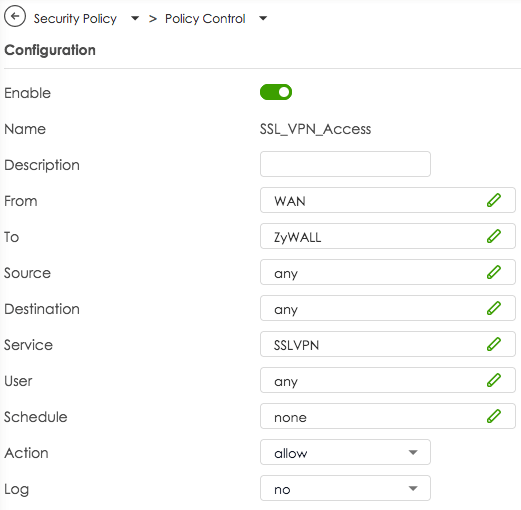
Wenn Ihre OpenVPN Verbindung nach einiger Zeit abbricht, kann dies am Rekeying Zeitraum liegen. Testen Sie, ob durch ein Verlängern des Zeitraums, das Problem lösen können.
Gehen Sie dabei wie folgt vor:
- Editieren Sie Ihre OpenVPN Verbindung in VPN Tracker
- Navigieren Sie auf "Erweiterte Einstellungen > Phase 2"
- Ändern Sie den Wert von Lebensdauer auf 28800 (das entspricht einem Zeitraum von 8h)
Wenn diese Änderung nicht zum Erfolg führt, sollten Sie auch mal die Interoperability Einstellungen bzgl. keep-Alive Pings und Inaktïviätserkennungprüfen.
Sollten Sie weiterhin Probleme mit Ihrer VPN Verbindung haben, dann senden Sie uns bitte einen TSR Report.
Verwandeln Sie Ihre Produkte in Store-Guthaben
Wenn Sie die Anzahl Ihrer Lizenzen ändern möchten, haben Sie die Möglichkeit, Ihre bestehende Lizenzen in Store-Guthaben umzuwandeln. Dieses Guthaben können Sie dann für Ihren nächsten Einkauf nutzen:
- Besuchen Sie unsere Store-Promocode-Transferseite und folgen Sie den Anweisungen, um Ihren Promocode zu erhalten.
- Wählen Sie Ihre neue Produkte im my.vpntracker Store aus.
- Geben Sie Ihren Promocode beim Bestellvorgang ein.
Hinweis: Sollte der Restwert Ihres alten Produkts den Betrag für das neue Produkt übersteigen, erhalten Sie einen weiteren Promocode über den verbleibenden Wert.
- WLAN-Verbindung überprüfen: Vergewissern Sie sich, dass das WLAN an Ihrem Gerät eingeschaltet und mit dem richtigen Netzwerk verbunden ist
- Kabelverbindungen überprüfen: Wenn Sie eine kabelgebundene Verbindung nutzen, stellen Sie sicher, dass das Kabel richtig angeschlossen und unbeschädigt ist.
- Router neu starten: Trennen Sie den Router für etwa 30 Sekunden vom Stromnetz und schließen Sie ihn dann wieder an. Warten Sie einige Minuten, bis die Verbindung wiederhergestellt ist.
- Administrator oder Anbieter kontaktieren: Wenn das Problem weiterhin besteht, liegt möglicherweise eine Störung bei Ihrem Internetanbieter vor. Wenden Sie sich an Ihren Administrator oder den Kundenservice Ihres Internetanbieters.
- Mobiler Hotspot: Wenn Sie Zugang zu mobilen Daten haben, versuchen Sie, einen Hotspot einzurichten, um die Verbindung zu testen.
- Ob Ihre aktuell aktive VPN Verbindung bestimmte Internetadressen ausschließt, können Sie in der Verbindungskonfiguration sehen und einstellen: Wählen Sie die Verbindung in VPN Tracker aus und wählen Sie 'Bearbeiten' und dort 'Erweiterte Einstellungen'. Im Bereich 'Traffic Control' können Internetadressen eingetragen sein, zu denen der Zugang über das VPN verwehrt bleiben soll.
- Um zu prüfen, ob Ihre Firewall bestimmte Internetadressen ausschließt, deaktivieren Sie Ihre Firewall vorübergehend und versuchen Sie erneut die Aktion in VPN Tracker durchzuführen, die zur Fehlermeldung geführt hat.
- Suchen Sie in den Einstellungen Ihrer Firewall nach blockierten Anwendungen oder Websites. Manche Firewalls bieten die Möglichkeit, bestimmte IP-Adressen, Domains oder Anwendungen gezielt zu sperren oder freizugeben.
- Wenn Sie feststellen, dass eine Regel den Zugriff blockiert, können Sie diese Regel anpassen oder eine Ausnahme hinzufügen, um bestimmten Websites oder Diensten den Zugang zu erlauben.
- Wenn Sie den Zugriff auf bestimmte Bereiche weiterhin nicht herstellen können, wenden Sie sich an den Support des Firewall-Herstellers oder an Ihren IT-Support.
LCP: PPP peer accepted proposal but also modified it which isn't allowed.Bitte aktualisieren Sie Ihre Sonicwall auf SonicOS 6.5.4.15-117n oder neuer um dieses Problem zu beheben. Weitere Informationen finden Sie hier: https://www.sonicwall.com/support/knowledge-base/mobile-connect-breaks-after-upgrade-to-sonicos-6-5-4-15/240903132324983
 Unsere Erfahrung bestätigt, dass IPsec-Verbindungen deutlich performanter sind. Daher raten auch wir zur Verwendung von IPsec.
- Sende Keep-Alive Ping alle
Diese Option steuert, ob und wie oft VPN Tracker keep-alive Pings sendet. Ein keep-alive Ping ist kein normaler Ping und wird vom VPN-Gateway nicht als Tunnelverkehr betrachtet, so dass er die Verbindung am Gateway nicht aufrecht erhält. Der einzige Zweck dieser Pings ist es, die Verbindung durch Firewalls und NAT-Router zwischen VPN Tracker und dem Gateway aufrechtzuerhalten, wenn kein anderer Tunnelverkehr gesendet wird.
- Trennen falls inaktiv für
Diese Option steuert, ob und nach welcher Zeit VPN Tracker die Verbindung aufgrund von Inaktivität trennt. Nur Tunnelverkehr wird als Aktivität betrachtet, keep-alive Pings, die von beiden Seiten gesendet werden können, und Protokollverwaltungsdaten werden nicht als Tunnelverkehr betrachtet.
- Peer als tot ansehen, wenn kein Lebenszeichen für
Diese Option steuert, ob und nach welcher Zeit VPN Tracker die Verbindung trennt, wenn es kein Lebenszeichen gibt. Jeglicher Verkehr vom Gateway wird als Lebenszeichen gewertet, unabhängig davon, ob es sich um Tunnelverkehr, keep-alive Ping oder Protokollmanagementverkehr handelt.
Diese Option hat keine Auswirkung, wenn das Gateway nicht für das Senden von Pings konfiguriert ist (Option
--pingoderpingin der Serverkonfigurationsdatei), denn ohne aktivierte Pings kann es für einige Zeit keinen Tunnel- oder Management-Verkehr geben, aber das ist kein Beweis dafür, dass das Gateway nicht mehr lebt, da es nichts sendet, wenn es nichts zu senden gibt. Mit aktiviertem Ping würde das Gateway in einer solchen Situation zumindest keep-alive Pings senden, und wenn auch diese nicht ankommen, hat das Gateway höchstwahrscheinlich die Verbindung abgebrochen oder ist offline.
Ja, du kannst auf deinen Heimdrucker drucken, während du mit VPN Tracker aus der Ferne verbunden bist. Befolge diese Schritte, um eine reibungslose Remote-Druckfunktion zu gewährleisten:
1. Weisen Sie Ihrem Drucker eine statische IP-Adresse zu
- Greife über einen Webbrowser auf die Benutzeroberfläche deines Routers zu (z. B. 192.168.1.1 oder 192.168.0.1).
- Wechsle zu den LAN- oder DHCP-Einstellungen.
- Weise deinem Drucker eine statische IP-Adresse zu (z. B. 192.168.50.100), damit sie konstant bleibt.
2. Mac für das Drucken über VPN konfigurieren
- Verbinde dich mit deinem Heimnetzwerk über VPN Tracker.
- Öffne Systemeinstellungen > Drucker & Scanner auf deinem Mac.
- Klicke auf "+", um einen neuen Drucker hinzuzufügen.
- Wähle den Tab IP und gib die statische IP-Adresse deines Druckers ein.
- Wähle den passenden Druckertreiber (z. B. Brother HL-3170CDW), um eine korrekte Funktion sicherzustellen.
3. Bonjour für Remote-Druck vermeiden
Apples Bonjour-Dienst erkennt Geräte automatisch in lokalen Netzwerken, funktioniert jedoch über VPN oft nicht zuverlässig, da er auf multicast DNS (mDNS) basiert. Verbinde dich daher direkt über die statische IP-Adresse deines Druckers.
4. Firewall- und Netzwerkeinstellungen überprüfen
- Stelle sicher, dass deine Firewall Druckverkehr über VPN erlaubt.
- Überprüfe, dass die Drucker- und VPN-Einstellungen keine Remote-Verbindungen blockieren.
Durch die Vergabe einer statischen IP-Adresse, das Vermeiden von Bonjour und die richtige Firewall-Konfiguration kannst du problemlos aus der Ferne mit VPN Tracker drucken.
Das WireGuard-Protokoll selbst unterstützt keine Zwei-Faktor-Authentifizierung (2FA) für VPN-Verbindungen. Wenn du jedoch WireGuard-Verbindungen mit VPN Tracker nutzt, kannst du deine Sicherheit zusätzlich erhöhen, indem du 2FA für dein VPN Tracker-Konto aktivierst.
So sind deine VPN-Konfigurationen und der Zugriff darauf durch eine zusätzliche Sicherheitsebene geschützt – und deine WireGuard-Verbindungen bleiben Ende-zu-Ende verschlüsselt für maximalen Schutz.
Mit VPN Tracker nutzt du die Leistung und Sicherheit von WireGuard – kombiniert mit modernen Schutzmechanismen wie der Zwei-Faktor-Authentifizierung.
Ja, das ist möglich. Du kannst eine bestehende TheGreenBow IKEv1-Verbindung in VPN Tracker übernehmen, indem du die relevanten Verbindungsdaten exportierst und manuell in VPN Tracker einträgst.
So gehst du vor, um die benötigten Informationen zu extrahieren:
- Wähle die gewünschte Verbindung in TheGreenBow aus.
- Öffne das Konfigurationsmenü und wähle „Export“.
- Im nächsten Dialog „Exportierte VPN-Konfiguration nicht schützen“ aktivieren, damit die Daten unverschlüsselt (im Klartext) vorliegen.
- Speichere die Datei an einem gewünschten Ort.
Die wichtigsten Informationen, die du anschließend in VPN Tracker benötigst:
1. Gateway-Adresse
Die IP-Adresse oder der Hostname des VPN-Endpunkts. In TheGreenBow findest du diese unter „Remote VPN Gateway“.
2. Remote Netzwerke
In VPN Tracker musst du angeben, welche Netzwerke über den VPN-Tunnel erreichbar sein sollen. Diese sogenannten Remote Netzwerke oder Zielnetzwerke entsprechen in TheGreenBow dem Eintrag unter:
Phase 2 > Network ConfigurationRemote LAN / Remote Network
Typische Einträge sehen so aus:
192.168.1.0/24– ein ganzes Subnetz10.0.0.0/16– größere Netzbereiche172.16.0.10/32– eine einzelne Adresse
In VPN Tracker trägst du diese Netzwerke unter dem Abschnitt „Zielnetzwerke“ oder „Remote Networks“ ein. Achte darauf, dass sie mit der Firewall- bzw. VPN-Konfiguration auf der Gegenseite übereinstimmen – sonst funktioniert der Zugriff nicht.
Tipp: Wenn du dir unsicher bist, trage vorerst ein allgemeines Netz wie 0.0.0.0/0 ein – das ermöglicht Zugriff auf alle entfernten Netze (sofern erlaubt). Danach kannst du es bei Bedarf einschränken.
3. Preshared Key (PSK)
Falls du den PSK nicht separat vorliegen hast, findest du ihn im Abschnitt „Authentication“ der Exportdatei.
4. XAuth-Zugangsdaten
Benutzername und Passwort für die zusätzliche Authentifizierung (falls verwendet).
5. Local ID und Remote ID
Diese Werte werden verwendet, um die Identitäten der beiden VPN-Endpunkte während des IKE-Handshakes zu überprüfen. Sie sind vor allem dann erforderlich, wenn:
- der VPN-Server keine IP-Adresse zur Identifikation verwendet (z. B. bei NAT oder dynamischer IP),
- Zertifikate oder bestimmte Authentifizierungsprofile verwendet werden,
- der Server explizit eine bestimmte Identität erwartet.
In der Exportdatei von TheGreenBow findest du diese Werte meist unter „ID Type“, „Local ID“ und „Remote ID“.
Trage sie in VPN Tracker unter „Identifiers“ > Lokal / Remote ein.
Achte dabei auf das korrekte Format (z. B. FQDN, E-Mail-Adresse, Key-ID oder IP-Adresse).
6. Verschlüsselungs- und Authentifizierungsdaten
Achte insbesondere auf die verwendeten Algorithmen für Encryption, Authentication und Hashing, um sie entsprechend in VPN Tracker einzutragen.
- Melde dich auf my.vpntracker.com an.
- Navigiere zu deinem gewünschten Team → Mitglieder → Mitglieder hinzufügen.
- Gib im Feld E-Mail die Adresse support@equinux.com ein, vergib als Name bitte equinux Support und wähle als Rolle Admin.
- Klicke auf Einladung senden.
- Unter dem Tab Einladungen kannst du die soeben gesendete Einladung einsehen.
Wenn die Schaltfläche Entfernen auf my.vpntracker.com fehlt, hat das Teammitglied wahrscheinlich noch eine Administrator- oder Manager-Rolle. Manager können Rollen ändern, Abonnements verwalten und Teammitglieder einladen oder entfernen. Deshalb sollte Ihr Team immer mindestens einen aktiven Manager haben.
Bevor Sie den aktuellen Admin/Manager herabstufen oder entfernen, weisen Sie zuerst einem anderen vertrauenswürdigen Teammitglied die Manager-Rolle zu. Andernfalls kann es passieren, dass anschließend niemand mehr Teamrollen oder Abonnements verwalten kann.
- Melden Sie sich unter my.vpntracker.com an und öffnen Sie Ihre Teammitglieder.
- Wählen Sie ein anderes Teammitglied aus, das das Team künftig verwalten soll, und weisen Sie diesem die Manager-Rolle zu.
- Speichern Sie die Änderung.
- Bearbeiten Sie das Teammitglied, das Sie entfernen möchten, und ändern Sie dessen Rolle in Mitglied.
- Speichern Sie erneut, öffnen Sie das Teammitglied noch einmal und klicken Sie auf Entfernen.
Eine vollständige Übersicht der Rollen und Berechtigungen finden Sie in der FAQ Was bedeuten die unterschiedlichen Rollen in my.vpntracker?. Einen ausführlicheren Überblick über die Teamverwaltung finden Sie außerdem in unserem Artikel VPN Tracker Teams verwenden.
Sie sollten eine SonicWall-Anmeldeseite sehen. Wenn die Seite geladen wird, Sie aber immer noch keine Verbindung mit VPN Tracker herstellen können, kontaktieren Sie bitte unseren Support.
Wenn die Seite nicht geladen wird, finden Sie hier einige häufige Probleme und mögliche Lösungen:
- Überprüfen Sie, ob Sie eine Firewall oder Endpoint-Sicherheitslösung installiert haben, z. B. Little Snitch oder Symantec Endpoint Protection. Deaktivieren Sie diese Tools vorübergehend oder fügen Sie eine Ausnahme für Ihre VPN-Gateway-Adresse hinzu.
- Versuchen Sie, eine Verbindung über eine andere Internetverbindung herzustellen. Aktivieren Sie beispielsweise den Hotspot-Modus auf Ihrem iPhone und versuchen Sie, eine Verbindung über Ihren Hotspot herzustellen. Wenn dies funktioniert, hängt das Problem wahrscheinlich mit Ihrem Internet-Router oder Internetdienstanbieter zusammen.
- Wenn Sie das VPN-Gateway auch mit einer anderen Internetverbindung nicht erreichen können, wenden Sie sich an Ihren VPN-Administrator, um zu überprüfen, ob das Gateway ausgeführt wird.
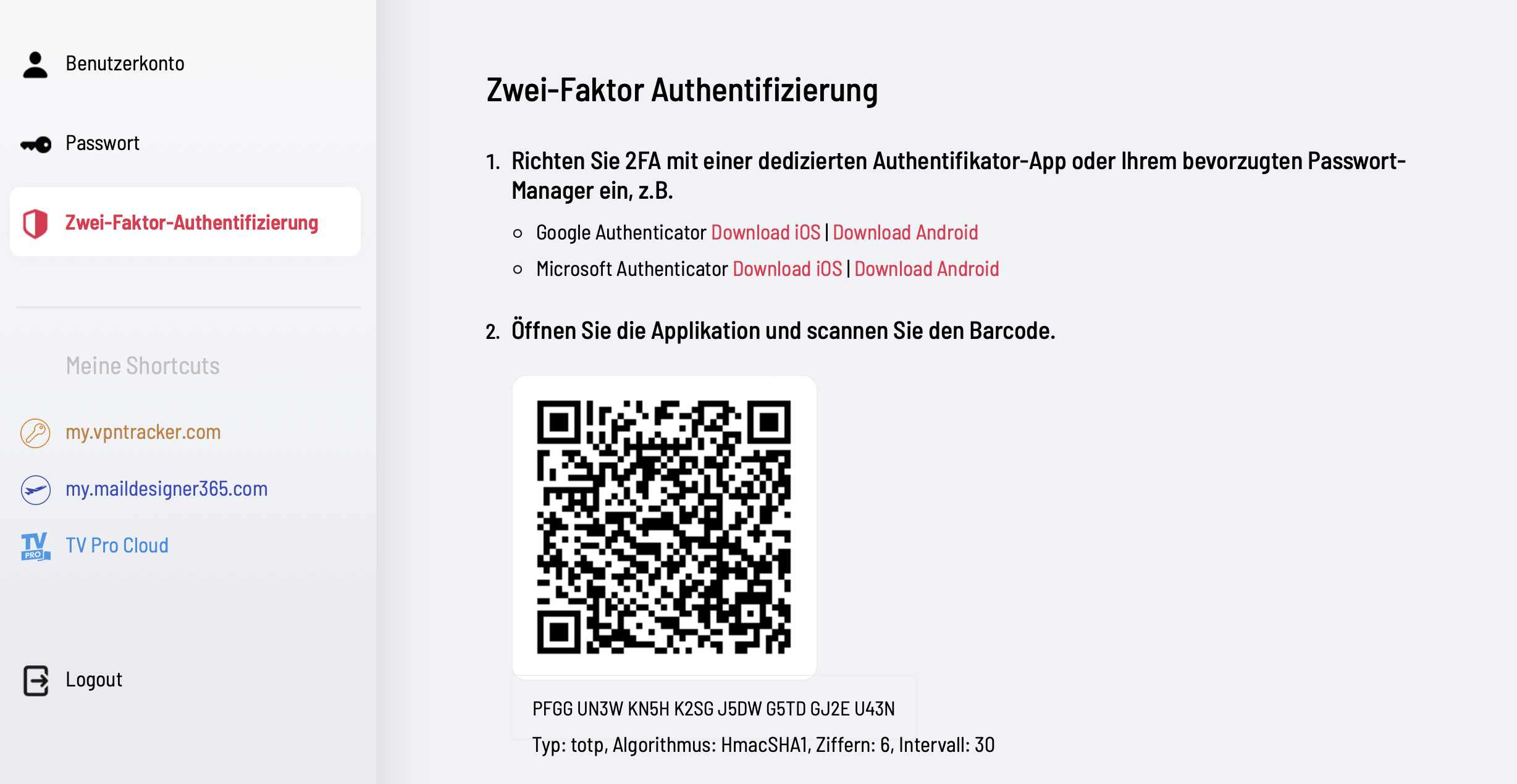
equinux 2FA ist kompatibel mit allen wichtigen Authentifizierungs- und Passwörter-Apps, inklusive:
- Google Authenticator
- Microsoft Authenticator
- Twilio Authy
- 1Password
- FreeOTP
- Bitwarden
-
Was sind Verbindungsabbrüche beim Rekeying?
Verbindungsabbrüche beim Rekeying entstehen, wenn die VPN-Verbindung während der Schlüsselaktualisierung (Rekeying) unterbrochen wird. Dies führt dazu, dass der Datenverkehr für einen kurzen Zeitraum nicht verarbeitet wird, was besonders problematisch bei stabilen Verbindungen wie Videokonferenzen ist.
-
Warum tritt das Problem beim Rekeying auf?
Das Problem tritt auf, weil bei der Nutzung von TCP mit OpenVPN während des Rekeying-Prozesses die Firewall keinen Traffic mehr annimmt. Dies führt zu einer Unterbrechung des Datenverkehrs.
-
Welche Auswirkungen haben Verbindungsabbrüche auf eine Videokonferenz?
Während einer Videokonferenz kann es durch Verbindungsabbrüche beim Rekeying zu einem kompletten Einbruch des Traffics kommen. Dadurch wird die Verbindung unterbrochen und die Videokonferenz gestört oder sogar beendet.
-
Warum ist TCP anfällig für diese Problematik?
Laut OpenVPN ist TCP für VPN-Verbindungen problematisch, da es bei Netzwerkstörungen oder während des Rekeying-Prozesses empfindlicher auf Traffic-Engpässe reagiert. OpenVPN empfiehlt stattdessen die Nutzung von UDP, da es besser mit Rekeying-Prozessen umgehen kann.
-
Welche Lösung bietet VPN Tracker für das Problem?
VPN Tracker bietet eine besonders nutzerfreundliche Lösung: Beim Erstellen einer Verbindung setzt VPN Tracker den Rekeying-Timer automatisch auf 24 Stunden. Das sorgt dafür, dass Verbindungsabbrüche durch Rekeying-Prozesse deutlich minimiert werden und die Verbindung besonders stabil bleibt. Darüber hinaus unterstützt VPN Tracker auch die Umstellung auf UDP, was eine noch zuverlässigere Verbindung ermöglicht.
-
Warum sollte der Rekeying-Timer auf 24 Stunden gesetzt werden?
Ein längerer Rekeying-Zyklus reduziert die Häufigkeit von Verbindungsabbrüchen. Durch das Setzen des Timers auf 24 Stunden – wie es VPN Tracker standardmäßig macht – wird die Wahrscheinlichkeit verringert, dass der Rekeying-Prozess während einer kritischen Phase, wie einer Videokonferenz, ausgelöst wird.
-
Welche Vorteile hat VPN Tracker bei der Nutzung von UDP gegenüber TCP?
VPN Tracker ermöglicht die einfache Konfiguration von UDP, was sich durch schnellere Verbindungen und geringere Empfindlichkeit bei Paketverlusten auszeichnet. UDP ist effizienter und widerstandsfähiger gegenüber Unterbrechungen während des Rekeying-Prozesses, was besonders bei bandbreitenintensiven Anwendungen, wie Videokonferenzen oder Streaming, von Vorteil ist.
-
Welche Empfehlungen gibt VPN Tracker für Unternehmen zur Optimierung ihrer VPN-Verbindungen?
Für Unternehmen, die auf stabile Verbindungen angewiesen sind, bietet VPN Tracker einfache und effektive Möglichkeiten:
- Standardmäßig wird der Rekeying-Timer auf 24 Stunden gesetzt, um Verbindungsabbrüche zu minimieren.
- Es wird empfohlen, UDP anstelle von TCP zu nutzen, wo immer dies möglich ist, um die Leistung weiter zu verbessern.
Wenn die Installation der VPN Tracker Systemkomponenten fehlschlägt – beispielsweise mit einem OSSystemExtensionErrorDomain-Fehler 10 – liegt das häufig an einer blockierten Systemerweiterung oder Sicherheitssoftware unter macOS. So können Sie das Problem beheben:
Systemeinstellungen prüfen (macOS Sicherheitshinweis)
Öffnen Sie Systemeinstellungen > Datenschutz & Sicherheit und scrollen Sie nach unten. Wenn dort die Meldung „Systemsoftware von ‘equinux’ wurde blockiert“ angezeigt wird, klicken Sie auf „Erlauben“. Starten Sie anschließend Ihren Mac neu.
Blockierende Netzwerk-Extensions deaktivieren (z. B. Bitdefender)
Manche Programme wie Bitdefender blockieren VPN Tracker durch eigene Netzwerkkomponenten:
- Öffnen Sie Systemeinstellungen > Allgemein > Anmeldeobjekte & Erweiterungen
- Klicken Sie auf das Symbol neben „Netzwerkerweiterungen“
- Entfernen Sie den Haken bei securitynetworkinstallerapp.app und bei allen anderen auffälligen Erweiterungen
- Starten Sie Ihren Mac neu
System Integrity Protection (SIP) prüfen
Falls SIP deaktiviert oder verändert wurde – etwa in Entwickler-Setups – kann das Laden von Systemerweiterungen verhindert werden. In der Regel sollte SIP aktiviert bleiben, damit VPN Tracker korrekt funktioniert.
VPN Tracker neu installieren
Entfernen Sie VPN Tracker vollständig von Ihrem Mac, starten Sie das Gerät neu und installieren Sie die App erneut. Wichtig: Klicken Sie beim ersten Start auf „Zulassen“, sobald macOS die Systemerweiterung bestätigen möchte – nicht ablehnen oder ignorieren.
Wenn das Problem weiterhin besteht, hilft Ihnen der VPN Tracker Support gerne weiter.
Um VPN Tracker die erforderlichen Systemerweiterungen laden zu lassen, gehen Sie in Ihrem MDM-System wie folgt vor:
1. Systemerweiterungsrichtlinie hinzufügen
Erstellen oder bearbeiten Sie ein System Extension Policy Payload in Ihrem MDM-System.
Erforderliche Werte:
- Team Identifier: CPXNXN488S
- Zugelassene Systemerweiterungstypen: Je nach Konfiguration können Sie entweder alle erlauben oder nur
Network Extensionsangeben.
2. Team-Identifier-Regel anwenden
Der Team Identifier CPXNXN488S muss in die Liste der zugelassenen Team-IDs aufgenommen werden. Dadurch werden alle Systemerweiterungen, die vom VPN Tracker-Team signiert wurden, automatisch zugelassen.
Wichtig: Die Team-Identifier-Regel hat Vorrang vor globalen „Alle erlauben“-Einstellungen. Wenn ein Team Identifier vorhanden ist, werden nur Erweiterungen von gelisteten IDs geladen – selbst wenn „Alle erlauben“ aktiviert ist.
3. Konfiguration bereitstellen
Speichern und verteilen Sie das aktualisierte Konfigurationsprofil an die Ziel-Macs. Nach der Installation kann VPN Tracker seine Systemerweiterungen ohne Benutzerbestätigung laden.
Der Client-IP-Bereich (Client IP Range) muss außerhalb des Zielnetzes liegen. Ändere den Client-IP-Bereich entsprechend ab.
In solchen Fällen können Sie eine langsamere VPN-Leistung oder gelegentliche Verbindungsabbrüche bemerken. VPN Tracker enthält Schutzmechanismen, um Verbindungsabbrüche bei vielen VPN-Protokollen zu verhindern, jedoch können Leistungsprobleme softwareseitig nicht vollständig behoben werden.
Falls Ihr TP-Link-Modell eine Option zum Deaktivieren von Hardware-Offloading bietet, können Sie diese deaktivieren, um das Problem zu lösen. Bitte beachten Sie, dass dadurch die Internetleistung bei hoher Auslastung des Routers gelegentlich sinken kann, da der Router den gesamten Datenverkehr ohne Hardwarebeschleunigung verarbeiten muss. Diese Einstellung ist in der Regel bei Business-Modellen von TP-Link verfügbar, während die meisten Consumer-Modelle sie nicht enthalten, aber trotzdem Hardware-Beschleunigung verwenden.
Fehlerbild:
Der OpenVPN-Client bleibt beim Verbindungsaufbau hängen und läuft in einen Timeout, bevor eine TLS-Verbindung zustande kommt.
Typische Meldung: „Waiting for RESET“.
Ursache:
Der TLS-Handshake wird nicht erfolgreich abgeschlossen, da die erforderlichen UDP-Pakete den Server nicht zuverlässig erreichen.
Häufige Gründe dafür sind:
- Einschränkungen oder Filter auf Firewall-, Router- oder Provider-Ebene
- Zu kurze UDP-Timeouts bei NAT-Gateways
- MTU- oder Fragmentierungsprobleme (z. B. bei PPPoE, DS-Lite, Mobilfunk oder IPv6/IPv4-Übersetzung)
- Netzwerkgeräte oder Provider, die UDP-Verkehr priorisieren, drosseln oder blockieren
Da UDP verbindungslos arbeitet, treten diese Probleme oft ohne aussagekräftige Fehlermeldung auf.
Abhilfe:
Wechsel des OpenVPN-Protokolls von UDP auf TCP.
TCP ist deutlich robuster als UDP:
- TCP besitzt einen echten Verbindungszustand
- Verlorene Pakete werden automatisch erneut übertragen
- Firewalls und NAT-Geräte behandeln TCP in der Regel bevorzugt
- MTU-Probleme wirken sich weniger kritisch aus
Dadurch kann der TLS-Handshake erfolgreich abgeschlossen und die VPN-Verbindung wieder stabil aufgebaut werden.
Fehlerbild:
Der VPN-Verbindungsaufbau bricht ab oder bleibt beim Start hängen. Der Server ist erreichbar, aber der Tunnel kommt nicht zustande.
Ursache:
Im Netzwerk des Clients sind möglicherweise Jumbo Frames aktiviert. Die dadurch erhöhte MTU wurde auf dem Netzwerkpfad nicht vollständig unterstützt, wodurch VPN-Pakete verloren gingen.
Abhilfe:
Deaktivieren Sie Jumbo Frames im Netzwerk des Clients oder stellen Sie eine Standard-MTU ein. Nach dem Abschalten der Jumbo Frames können Prozesse, die die korrekte Pfad-MTU bestimmen und anwenden richtig arbeiten und den Tunnelaufbau ermöglichen.
SecuExtender wird oft in Verbindung mit Zyxel VPN-Gateways eingesetzt. Für Mac-Nutzer ist deshalb wichtig, welche VPN-Einstellungen die Schul-IT bereitstellen kann, zum Beispiel Gateway-Adresse, Benutzername, Passwort, VPN-Protokoll, Identifier und gegebenenfalls eine Konfigurationsdatei.
VPN Tracker unterstützt viele gängige VPN-Gateways und Protokolle, darunter IKEv2 und IPsec. Wenn Ihre Schule einen Zyxel VPN-Zugang verwendet, kann VPN Tracker daher eine passende Lösung für macOS sein.
Weitere Informationen zur VPN-Nutzung auf macOS finden Sie im Artikel Mac VPN Client. Wenn Ihre Schule ein Zyxel-Gateway verwendet, hilft die Anleitung Zyxel VPN auf Mac und iOS einrichten mit den passenden Einstellungen für Mac und iOS. Für Verbindungen mit IKEv2 finden Sie zusätzliche Hinweise im Artikel IKEv2-VPN auf Mac, iPhone und iPad verbinden.
Falls ein Kollege die VPN-Verbindung bereits erfolgreich mit VPN Tracker nutzt, kann es oft am einfachsten sein, die funktionierende Verbindung über VPN Tracker Team zu teilen. So müssen Sie die technischen Einstellungen nicht selbst nachbauen. Die Anleitung VPN Verbindung per TeamCloud teilen erklärt Schritt für Schritt, wie Sie die Verbindung im Team weitergeben.
Bei vielen Zyxel-Geräten kann die Einrichtung einfacher sein, wenn Ihre IT eine .mobileconfig Datei exportiert. Laut VPN Tracker Anleitung unterstützen Zyxel ATP, USG Flex und Nebula den Export solcher VPN-Konfigurationsprofile. VPN Tracker kann diese Datei als Apple Configuration Profile importieren und kompatible VPN-Einstellungen automatisch übernehmen. Das reduziert Tippfehler und ist besonders hilfreich, wenn mehrere Lehrkräfte oder Teammitglieder dieselbe VPN-Konfiguration benötigen. Mehr dazu finden Sie im Artikel Zyxel Mobileconfig: VPN Profile in VPN Tracker importieren.
Wenn Ihre Schule ein Zyxel ATP Gateway nutzt, kann die VPN-Konfiguration alternativ über den Zyxel Connection Wizard vorbereitet werden. Der Artikel Zyxel VPN auf Mac und iOS einrichten beschreibt unter anderem IKEv2 IPSec, Split Tunnel, einen eigenen IP-Adresspool für VPN-Clients und VPN-Benutzer im Wizard. Den Pre-Shared Key sollten Sie sich notieren, da er später in VPN Tracker benötigt wird.
Falls keine mobileconfig Datei verfügbar ist, tragen Sie die Werte manuell in VPN Tracker ein. Wichtig ist, dass Gateway-Adresse, Authentifizierung, Pre-Shared Key, Benutzername, Remote-Netzwerk und Identifier exakt zur Konfiguration auf dem Zyxel Gateway passen. Der allgemeine Artikel IKEv2-VPN auf Mac, iPhone und iPad verbinden erklärt zusätzlich, welche Informationen für IKEv2-Verbindungen benötigt werden und wann lokale Identifier, DNS, Remote-Netzwerke sowie Phase-1- und Phase-2-Einstellungen relevant sind.
In der Praxis ist es oft am einfachsten, wenn der VPN-Gateway-Administrator die Verbindung einmal korrekt in VPN Tracker erstellt, testet und anschließend über die Team-Funktionen mit den betroffenen Nutzern teilt. So müssen einzelne Lehrkräfte oder Teammitglieder keine technischen Gateway-, Identifier- oder Phase-1-/Phase-2-Einstellungen selbst nachbauen. Die Anleitung VPN Verbindung per TeamCloud teilen erklärt, wie sich eine geprüfte Verbindung im Team weitergeben lässt.
Wenn Sie die VPN-Einstellungen nicht selbst verwalten, fragen Sie Ihre IT am besten nach einer mobileconfig Datei oder alternativ nach Gateway-Adresse, VPN-Protokoll, Authentifizierungsmethode, Benutzername, Passwort, Pre-Shared Key, Remote-Netzwerk, Identifier-Typ und gegebenenfalls Phase-1-/Phase-2-Vorgaben.
Im Artikel IKEv2-VPN auf Mac, iPhone und iPad verbinden wird erklärt, dass für IKEv2-Verbindungen nicht nur IP-Adresse oder Hostname und Authentifizierung benötigt werden. Je nach Gateway können auch lokale Identifier, Remote-Netzwerke, DNS-Einstellungen und Verschlüsselungsparameter relevant sein. Wenn einer dieser Werte nicht exakt zum Gateway passt, kann die Verbindung scheitern, auch wenn viele Einstellungen auf den ersten Blick korrekt aussehen.
Ein typischer Fall ist ein falscher Identifier-Typ. Manche Gateways erwarten zum Beispiel eine IP-Adresse, andere einen Domainnamen, eine E-Mail-Adresse oder einen bestimmten Gruppen-Identifier. Wenn das Gateway die Aushandlung fast abschließt, aber am Ende nicht mehr antwortet, sollten Sie daher prüfen, ob der Remote- oder Local-Identifier in VPN Tracker zum Gateway passt.
Wenn das Problem direkt nach einem macOS-Update auftritt, kann auch die macOS-Version eine Rolle spielen. Der Artikel IKEv2 VPN funktioniert nicht auf macOS 26 Tahoe beschreibt, dass macOS 26 Tahoe im integrierten VPN-Client ältere Algorithmen wie 3DES, SHA1 oder Diffie-Hellman-Gruppen unter 14 nicht mehr akzeptiert. Typische Symptome sind Meldungen wie "IKEv2 negotiation failed", "No acceptable proposal found" oder "VPN server did not respond".
Wenn Sie die VPN-Konfiguration nicht selbst verwalten, fragen Sie Ihre IT nach den exakten IKEv2-Einstellungen für das Gateway. Besonders hilfreich sind Gateway-Adresse, Authentifizierungsmethode, Pre-Shared Key, Benutzername, Identifier-Typ, Remote-Netzwerk sowie Phase-1- und Phase-2-Vorgaben. In vielen Fällen ist es am einfachsten, wenn der Administrator die Verbindung einmal in VPN Tracker erstellt, testet und anschließend über die Team-Funktionen mit den Nutzern teilt.
Sie können sich jederzeit an unser Support-Team wenden, wenn Sie Hilfe bei der Analyse Ihrer VPN-Verbindung benötigen. Am einfachsten geht das direkt in VPN Tracker über Hilfe > Support kontaktieren, da so relevante Verbindungs- und Diagnoseinformationen leichter mitgesendet werden können.
In VPN Tracker kann eine funktionierende Verbindung über die Team-Funktionen geteilt werden. So erhalten andere Teammitglieder dieselbe geprüfte Konfiguration und müssen Gateway-Adresse, VPN-Protokoll, Pre-Shared Key, Identifier, Remote-Netzwerk oder Phase-1-/Phase-2-Einstellungen nicht selbst erraten. Die Anleitung VPN Verbindung per TeamCloud teilen erklärt, wie eine VPN Verbindung per TeamCloud geteilt werden kann.
Für den ersten Schritt sollte der Kollege, bei dem die Verbindung funktioniert, die bestehende Verbindung in VPN Tracker auswählen und mit dem Team teilen. Danach kann der Administrator oder Support die Konfiguration prüfen und den anderen Nutzern bereitstellen. Wenn Ihre Organisation VPN Tracker Team nutzt, ist das meist der sauberste Weg, um eine funktionierende Schul- oder Unternehmens-VPN-Konfiguration an mehrere Mac-Nutzer weiterzugeben.
Wenn es weiterhin Probleme gibt, können Sie sich jederzeit an unser Support-Team wenden. Am einfachsten geht das direkt in VPN Tracker über Hilfe > Support kontaktieren, da so relevante Verbindungs- und Diagnoseinformationen leichter mitgesendet werden können.
Die Anleitung IKEv2-VPN auf Mac, iPhone und iPad verbinden zeigt, welche Angaben für IKEv2 in VPN Tracker benötigt werden. Neben Hostname und Login-Daten können auch lokale Identifier, Remote-Netzwerke, DNS-Server sowie Phase-1- und Phase-2-Einstellungen wichtig sein. Wenn eine Verbindung früher funktioniert hat und nach einem macOS-Update ausfällt, prüfen Sie außerdem den Artikel IKEv2 VPN funktioniert nicht auf macOS 26 Tahoe zu älteren Algorithmen und macOS-Kompatibilität.
Wenn Sie die Gateway-Konfiguration nicht selbst verwalten, bitten Sie Ihre IT um die vollständigen IKEv2-Einstellungen oder um eine geprüfte VPN Tracker Verbindung. Sie können sich auch direkt in VPN Tracker über Hilfe > Support kontaktieren an unser Support-Team wenden, damit relevante Diagnoseinformationen leichter mitgesendet werden können.
Der Artikel Was ist IKEv2 VPN? erklärt die Unterschiede zwischen IKEv1 und IKEv2 und warum beide Protokolle eigene Eigenheiten haben. Wenn Ihre Verbindung in VPN Tracker als IKEv2 eingerichtet ist, das Gateway aber nur noch IKEv1 erwartet, kann die Aushandlung nicht erfolgreich abgeschlossen werden.
Fragen Sie Ihre IT oder den VPN-Administrator, welches Protokoll aktuell auf dem Gateway aktiv ist und welche Zugangsdaten dafür gelten. Oft unterscheiden sich nicht nur IKEv1 und IKEv2, sondern auch Pre-Shared Key, Gruppenname, Identifier, Remote-Netzwerk und Phase-1-/Phase-2-Parameter.
Bei IKEv2 dient der Identifier dazu, die Gegenseite während der VPN-Aushandlung eindeutig zuzuordnen. Der Artikel IKEv2-VPN auf Mac, iPhone und iPad verbinden beschreibt, dass Identifier je nach Gateway-Konfiguration angepasst werden müssen. Wenn der Typ oder Wert nicht passt, kann die Verbindung trotz korrekter Adresse, Login-Daten und Pre-Shared Key am Ende scheitern.
Fragen Sie Ihre IT nach dem erwarteten Identifier-Typ und Wert. Besonders häufig sind Domain Name (FQDN), IP Address, Email (User FQDN) oder ein herstellerspezifischer Gruppen-Identifier. Wenn Sie unsicher sind, kontaktieren Sie unser Support-Team direkt in VPN Tracker über Hilfe > Support kontaktieren.
Diese Einstellung kann helfen, wenn die IKEv2-Aushandlung fast abgeschlossen wird, das Gateway aber am Ende nicht mehr antwortet. In solchen Fällen passt manchmal der Identifier-Typ nicht zur Gateway-Konfiguration. Die Anleitung IKEv2-VPN auf Mac, iPhone und iPad verbinden erklärt, welche IKEv2-Angaben in VPN Tracker relevant sein können.
Ändern Sie nur den Typ auf Domain Name (FQDN), wenn das Gateway diesen Identifier-Typ erwartet. Der Identifier-Wert selbst sollte exakt so bleiben, wie er von Ihrer IT angegeben wurde. Wenn Sie sich nicht sicher sind, senden Sie eine Support-Anfrage direkt aus VPN Tracker über Hilfe > Support kontaktieren.
Für Mac-Nutzer ist wichtig, dass alle technischen Werte exakt zur Gateway-Konfiguration passen. Der Artikel Mac VPN Client gibt einen Überblick über VPN Tracker als Mac VPN Client. Wenn Ihre Schule ein Zyxel-Gateway nutzt, hilft zusätzlich Zyxel VPN auf Mac und iOS einrichten mit typischen Einstellungen.
Wenn ein Kollege die Verbindung bereits erfolgreich in VPN Tracker nutzt, ist es oft am schnellsten, die geprüfte Verbindung über VPN Tracker Team zu teilen. Die Anleitung VPN Verbindung per TeamCloud teilen zeigt, wie eine funktionierende Verbindung weitergegeben werden kann.
Bei IKEv2 hängt der Verbindungsaufbau stark davon ab, dass die Werte auf dem Mac und dem VPN-Gateway zusammenpassen. Die Anleitung IKEv2-VPN auf Mac, iPhone und iPad verbinden zeigt, welche Angaben benötigt werden. Häufiger als eine Lizenzfrage sind falsche Identifier, ein anderer Protokolltyp auf dem Gateway oder abweichende Phase-1-/Phase-2-Einstellungen.
Wenn Sie unsicher sind, ob Ihr Plan oder Ihre Testversion für Ihren konkreten Anwendungsfall passt, kontaktieren Sie unser Support-Team direkt in VPN Tracker über Hilfe > Support kontaktieren. Für technische Verbindungsprobleme ist dieser Weg besonders hilfreich, weil Diagnoseinformationen mitgesendet werden können.
Das ist besonders hilfreich, wenn eine Verbindung bei einem Kollegen funktioniert, bei einem anderen Nutzer aber nicht, oder wenn eine Schul- oder Unternehmens-VPN-Verbindung für mehrere Mac-Nutzer vorbereitet werden soll. Informationen zum Teilen von Verbindungen finden Sie zusätzlich im Artikel VPN Verbindung per TeamCloud teilen.
Für normale Support-Anfragen ist der einfachste Weg direkt in VPN Tracker über Hilfe > Support kontaktieren. So können relevante Verbindungs- und Diagnoseinformationen leichter mitgesendet werden.
Fragen Sie Ihre Schul-IT nach Gateway-Adresse, VPN-Protokoll, Benutzername, Passwort, Pre-Shared Key oder Zertifikat, Remote-Netzwerk, DNS-Einstellungen und Identifier. Der Artikel Mac VPN Client erklärt VPN Tracker als Mac VPN Client; für IKEv2-Verbindungen hilft IKEv2-VPN auf Mac, iPhone und iPad verbinden.
Wenn eine Verbindung bereits bei einem Kollegen funktioniert, sollte die Schul-IT oder der Kollege die geprüfte Verbindung über VPN Tracker Team teilen. Die Anleitung VPN Verbindung per TeamCloud teilen zeigt, wie das funktioniert.
Bei Zyxel-Setups kann eine .mobileconfig Datei die Einrichtung erleichtern. Der Artikel Zyxel Mobileconfig importieren erklärt, wie VPN Profile aus Zyxel ATP, USG Flex und Nebula importiert werden können. Für eine manuelle Zyxel-Konfiguration hilft Zyxel VPN auf Mac und iOS einrichten.
Windows-Anleitungen für SecuExtender lassen sich nicht immer 1:1 auf macOS übertragen. Entscheidend sind Gateway-Adresse, Protokoll, Authentifizierung, Pre-Shared Key, Benutzername, Remote-Netzwerk und Identifier. Einen Überblick zu VPN Tracker als Mac VPN Client finden Sie unter Mac VPN Client.
Die Anleitung IKEv2-VPN auf Mac, iPhone und iPad verbinden zeigt, dass IKEv2-Verbindungen je nach Gateway auch lokale Identifier, Remote-Netzwerke und spezifische Verschlüsselungsparameter benötigen können. Wenn die Schule Zyxel nutzt, kann eine mobileconfig Datei helfen; mehr dazu steht unter Zyxel Mobileconfig importieren.
Am einfachsten ist es, wenn die Schul-IT die Verbindung einmal selbst in VPN Tracker erstellt, testet und dann über VPN Tracker Team mit den betroffenen Lehrkräften teilt. So müssen Nutzer die technischen Werte nicht selbst übertragen.
Die technischen Grunddaten bleiben meistens gleich: Gateway-Adresse, Protokoll, Benutzername, Passwort, Pre-Shared Key oder Zertifikat, Remote-Netzwerk, DNS und Identifier. Der Artikel Mac VPN Client erklärt VPN Tracker als Mac VPN Client. Bei IKEv2-Verbindungen zeigt IKEv2-VPN auf Mac, iPhone und iPad verbinden, welche Felder auf dem Mac relevant sein können.
Wenn Sie nur eine Windows-Anleitung haben, bitten Sie Ihre IT um die zugrunde liegenden VPN-Werte statt nur um Screenshots aus SecuExtender. Noch einfacher ist eine geprüfte VPN Tracker Verbindung, die über das Team geteilt wird.
Entscheidend ist, welches VPN-Gateway und welches Protokoll Ihre Organisation verwendet. SecuExtender wird häufig im Umfeld von Zyxel-Gateways eingesetzt. Der Artikel Zyxel VPN auf Mac und iOS einrichten zeigt, wie Zyxel VPN auf Mac und iOS eingerichtet werden kann. Einen allgemeinen Überblick zu VPN Tracker als Mac VPN Client finden Sie unter Mac VPN Client.
Fragen Sie Ihre IT nicht nur nach dem Namen des Windows-Clients, sondern nach den technischen VPN-Daten oder einer exportierten Konfiguration. Damit lässt sich schneller prüfen, ob VPN Tracker die passende Verbindung auf dem Mac herstellen kann.
VPN Tracker ist besonders nützlich, wenn mehrere Gateway-Typen unterstützt werden sollen, wenn IKEv2 oder IPsec auf macOS eingerichtet werden muss oder wenn Verbindungen im Team verteilt werden sollen. Der Artikel Mac VPN Client gibt einen Überblick über VPN Tracker für Mac. Für Zyxel-Umgebungen ist Zyxel VPN auf Mac und iOS einrichten relevant.
Ein wichtiger Unterschied in der Praxis ist das Teilen geprüfter Verbindungen. Mit VPN Tracker Team kann ein Administrator eine funktionierende Verbindung vorbereiten und an Nutzer verteilen. Mehr dazu finden Sie unter VPN Verbindung per TeamCloud teilen.
Ein Windows-Client kann die technischen Details im Hintergrund verbergen. Auf dem Mac müssen Sie diese Werte oft bewusster auswählen. Der Artikel Was ist IKEv2 VPN? erklärt, was IKEv2 ist und wie es sich von IKEv1 unterscheidet. Für die praktische Einrichtung einer IKEv2-Verbindung hilft IKEv2-VPN auf Mac, iPhone und iPad verbinden.
Fragen Sie nicht nur nach SecuExtender, sondern nach dem verwendeten VPN-Protokoll und den dazugehörigen Parametern. Wichtig sind Gateway-Adresse, IKEv1 oder IKEv2, Authentifizierung, Pre-Shared Key oder Zertifikat, Benutzername, Remote-Netzwerk, Identifier und gegebenenfalls Phase-1-/Phase-2-Einstellungen.
In VPN Tracker wählen Sie das passende VPN-Protokoll aus, etwa WireGuard, OpenVPN, IKEv2 IPsec, L2TP over IPsec oder SoftEther, und importieren anschließend die Konfigurationsdatei oder tragen die Serverdaten manuell ein. Für Linux-spezifische Anleitungen lesen Sie die VPN Tracker Guides für Debian VPN auf dem Mac und CentOS Stream VPN auf dem Mac.
Für moderne Linux-Server sind WireGuard und OpenVPN besonders verbreitet. IKEv2 IPsec wird häufig mit strongSwan oder LibreSwan genutzt. Wenn Ihr Linux-Server eine .ovpn-Datei, eine WireGuard-.conf-Datei, Zertifikate oder manuelle Daten für IKEv2 IPsec oder L2TP over IPsec bereitstellt, können Sie diese Angaben in VPN Tracker verwenden.
Konkrete Einrichtungsschritte finden Sie zum Beispiel in den VPN Tracker Anleitungen für L2TP VPN für Mac und IKEv2 VPN auf dem Mac.
Das ist häufig die schnellste Methode, da Serveradresse, Zertifikate, Schlüssel, Ports und Routing-Einstellungen bereits in der Datei enthalten sind. VPN Tracker unterstützt außerdem Admin-Workflows, bei denen mehrere WireGuard- oder OpenVPN-Konfigurationen für Nutzer importiert und verwaltet werden müssen.
Mehr zum Import finden Sie in der VPN Tracker Anleitung für OpenVPN auf dem Mac sowie im Guide zum Import und Rollout von WireGuard-Verbindungen.
Wenn Sie nicht wissen, welches Protokoll Ihr Linux-Server verwendet, fragen Sie Ihren Administrator, ob die Verbindung auf WireGuard, OpenVPN, IKEv2 IPsec, L2TP over IPsec oder SoftEther basiert. Die VPN Tracker L2TP VPN Checkliste zeigt beispielhaft, welche Gateway-Daten Sie vor der Einrichtung sammeln sollten.
Das ist hilfreich, wenn die Fehler durch ein vorübergehendes Problem entstanden sind, zum Beispiel durch eine kurzzeitige Server-Downtime, und inzwischen nicht mehr relevant sind.
Öffnen Sie die betroffene VPN-Verbindung in VPN Tracker oder in Ihrem VPN Tracker Web-Account.
Klicken Sie auf die rote Fehleranzeige, zum Beispiel "17 Errors".
Dadurch wird die Detailansicht der Fehlermeldungen geöffnet.
Klicken Sie unterhalb des Titels auf "Acknowledge all".
Nachdem Sie die Fehler bestätigt haben, werden sie stummgeschaltet und nicht mehr als aktive rote Warnungen hervorgehoben. So bleibt die Verbindungsübersicht auf aktuelle Probleme fokussiert.
Falls die Option "Acknowledge all" in der Mac-App nicht angezeigt wird, starten Sie VPN Tracker neu und prüfen Sie erneut, ob die Funktion verfügbar ist. Stellen Sie außerdem sicher, dass Sie die Fehlerliste über die rote Fehleranzeige geöffnet haben.
So ändern Sie eine Rolle:
1. Melden Sie sich unter https://my.vpntracker.com an.
2. Öffnen Sie Ihr Team und wechseln Sie zur Übersicht der Teammitglieder.
3. Wählen Sie das Teammitglied aus, dessen Rolle Sie ändern möchten.
4. Öffnen Sie die Einstellungen des Teammitglieds und wählen Sie die neue Rolle aus.
5. Speichern Sie die Änderung.
Wählen Sie die Rolle danach aus, was die Person im Team tun soll. Ein Manager kann zum Beispiel Rollen ändern, Abonnements verwalten und Teammitglieder einladen oder entfernen. Ein Organizer kann bei der Verwaltung von Teammitgliedern und TeamCloud Verbindungen helfen, während ein Mitglied die zugewiesenen VPN Tracker Ressourcen nutzen kann. Die Rolle Buchhaltung ist für Rechnungs- und Abrechnungszugriff gedacht.
Bevor Sie einer Person die Manager-Berechtigungen entziehen, stellen Sie sicher, dass mindestens ein anderes vertrauenswürdiges Teammitglied weiterhin die Manager-Rolle hat. Andernfalls kann es passieren, dass niemand mehr Rollen oder Abonnements verwalten kann.
Eine vollständige Übersicht der Rollen finden Sie hier: https://www.vpntracker.com/de/faq/1972/168/was-bedeuten-die-unterschiedlichen-rollen-in-myvpntracker/KH1972?identifier=vpntracker.com
Einen ausführlicheren Überblick zur Teamverwaltung finden Sie hier: https://blog.vpntracker.com/de/how-to-use-vpn-tracker-teams-to-manage-multiple-client-vpn-connections/
Sie benötigen selbst die Manager-Rolle, um einem anderen Teammitglied die Manager-Rolle zuweisen zu können.
So machen Sie ein Teammitglied zum Manager:
1. Melden Sie sich unter https://my.vpntracker.com an.
2. Öffnen Sie Ihr Team und wechseln Sie zur Übersicht der Teammitglieder.
3. Wählen Sie das Teammitglied aus, das Administrator/Manager werden soll.
4. Öffnen Sie die Einstellungen des Teammitglieds und ändern Sie die Rolle auf Manager.
5. Speichern Sie die Änderung.
Vergeben Sie die Manager-Rolle nur an Personen, die das Team verwalten sollen. Manager können Rollen anderer Teammitglieder ändern, Abonnements verwalten und Teammitglieder einladen oder entfernen.
Wenn Sie die Administration von einer Person auf eine andere übertragen möchten, weisen Sie zuerst der neuen Person die Manager-Rolle zu. Danach können Sie dem bisherigen Admin die Manager-Rolle entziehen, falls diese nicht mehr benötigt wird.
Eine vollständige Übersicht der Rollen finden Sie hier: https://www.vpntracker.com/de/faq/1972/168/was-bedeuten-die-unterschiedlichen-rollen-in-myvpntracker/KH1972?identifier=vpntracker.com
Weitere Informationen zur Einrichtung eines VPN Tracker Teams finden Sie hier: https://blog.vpntracker.com/de/how-to-use-vpn-tracker-teams-to-manage-multiple-client-vpn-connections/
Wichtig: Bevor Sie einem Benutzer die Manager-Rolle entziehen, stellen Sie sicher, dass mindestens ein anderes vertrauenswürdiges Teammitglied bereits die Manager-Rolle hat. Ein Team benötigt einen aktiven Manager, um Rollen zu ändern, Abonnements zu verwalten und Teammitglieder einzuladen oder zu entfernen.
So entfernen Sie die Administrator-/Manager-Rolle:
1. Melden Sie sich unter https://my.vpntracker.com an.
2. Öffnen Sie Ihr Team und wechseln Sie zur Übersicht der Teammitglieder.
3. Prüfen Sie, ob ein anderes vertrauenswürdiges Teammitglied bereits die Manager-Rolle hat. Falls nicht, weisen Sie dieser Person zuerst die Manager-Rolle zu.
4. Wählen Sie das Teammitglied aus, dessen Administrator-Berechtigungen Sie entfernen möchten.
5. Öffnen Sie die Einstellungen des Teammitglieds und ändern Sie die Rolle von Manager auf die passende neue Rolle.
6. Speichern Sie die Änderung.
Wenn Sie den Benutzer anschließend auch aus dem Team entfernen möchten, speichern Sie zuerst die Rollenänderung. Öffnen Sie das Teammitglied danach erneut und klicken Sie auf Entfernen.
Falls die Schaltfläche Entfernen fehlt, lesen Sie diese FAQ: https://www.vpntracker.com/de/faq/2289/225/ich-kann-ein-teammitglied-nicht-aus-meinem-team-entfernen/KH2289?identifier=vpntracker.com
Eine vollständige Übersicht der Rollen und Berechtigungen finden Sie hier: https://www.vpntracker.com/de/faq/1972/168/was-bedeuten-die-unterschiedlichen-rollen-in-myvpntracker/KH1972?identifier=vpntracker.com