
Häufig gestellte Fragen
Wie kann ich den Radius der Textfeld Ecken anpassen, um seine Ecken abzurunden in Mail Designer 365?
Das Hinzufügen von abgerundeten Ecken zum Hintergrund eines Textbereichs wird nicht direkt unterstützt. Um diesen Effekt trotzdem herbeizuführen, ziehen Sie ein Viereck in einen Bildbereich. Diese Form finden Sie unter der Kategorie "Grundformen".
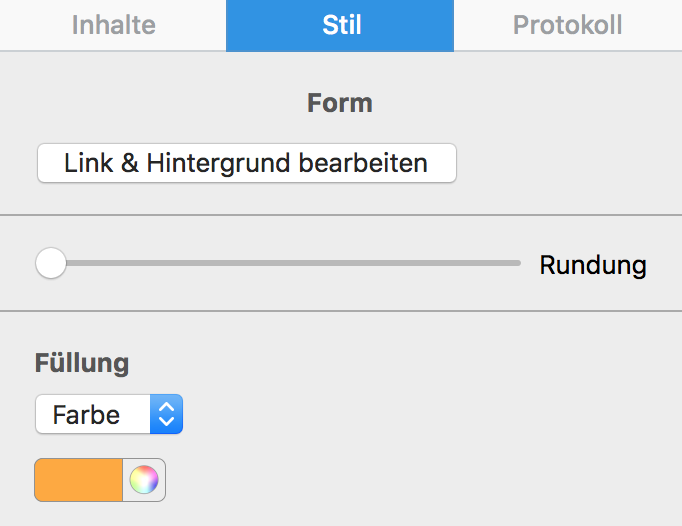
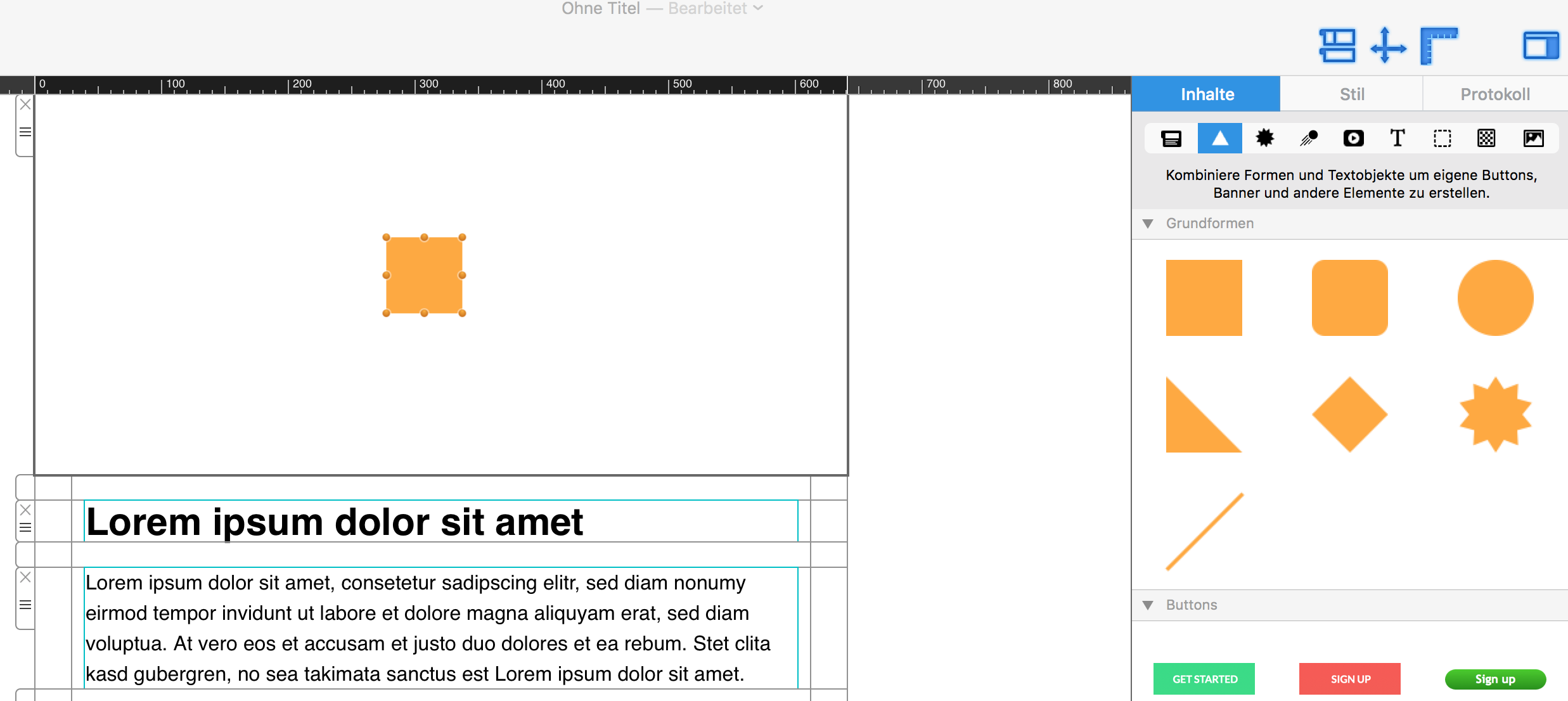 Passen Sie die Größe des Bildbereichs sowie die Größe der Form an Ihre Bedürfnisse an. Sie können auch die Farbe der Form ändern. Auf der rechten Seite können Sie die Ecken anpassen, indem Sie die Rundung bewegen.
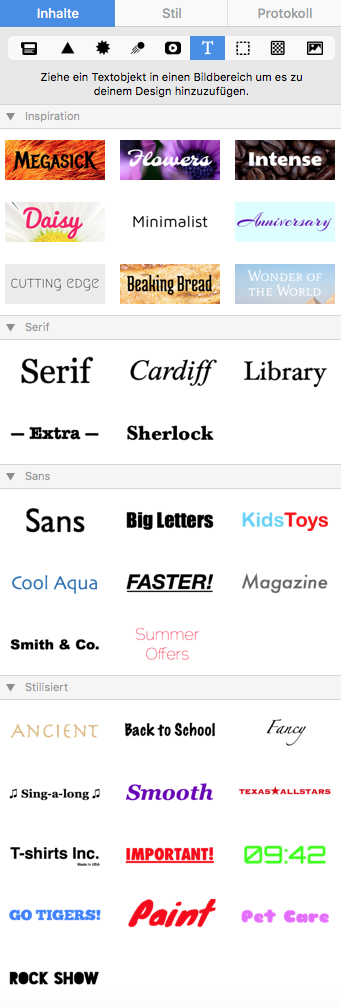
 Ziehen Sie dann ein Textobjekt in den Bildbereich, um einen Textfeld-Effekt zu erstellen. Sie finden Textobjekte unter dem "T" -Symbol innerhalb der Registerkarte "Inhalt". Positionieren Sie das Textfeld und ändern Sie dessen Schriftart, Schriftartdicke, Schriftartgröße, Schriftfarbe, etc., nach Ihrem belieben.
 Bitte beachten Sie die folgende Seite für weitere Informationen, wie Sie den Effekt von abgerundeten Textfeld-Ecken erstellen können:
Passen Sie die Größe des Bildbereichs sowie die Größe der Form an Ihre Bedürfnisse an. Sie können auch die Farbe der Form ändern. Auf der rechten Seite können Sie die Ecken anpassen, indem Sie die Rundung bewegen.
Ziehen Sie dann ein Textobjekt in den Bildbereich, um einen Textfeld-Effekt zu erstellen. Sie finden Textobjekte unter dem "T" -Symbol innerhalb der Registerkarte "Inhalt". Positionieren Sie das Textfeld und ändern Sie dessen Schriftart, Schriftartdicke, Schriftartgröße, Schriftfarbe, etc., nach Ihrem belieben.
Bitte beachten Sie die folgende Seite für weitere Informationen, wie Sie den Effekt von abgerundeten Textfeld-Ecken erstellen können: