
Mailchimp Adressen importieren
Wenn Sie Mailchimp Adressen importieren möchten, können Sie vorhandene Kontaktlisten mit Mail Designer Campaigns verbinden. Prüfen Sie vorab, welche Mailchimp-Liste benötigt wird und ob die Kontakte für Ihre E-Mail-Kommunikation verwendet werden dürfen. Der Import übernimmt die ausgewählten Kontakte und speichert den ursprünglichen Listennamen als Importinformation.
Import vorbereiten
Halten Sie Ihren Mailchimp-API-Schlüssel bereit und behandeln Sie ihn wie ein Passwort. Teilen Sie ihn nicht per E-Mail oder in Screenshots. Kontrollieren Sie außerdem die Zahl der Kontakte und den verfügbaren Mail Designer Campaigns-Plan, bevor Sie den Vorgang starten.
Mailchimp Kontakte Schritt für Schritt importieren
- Melden Sie sich bei Ihrem my.maildesigner365.com-Konto an.
- Wählen Sie in der oberen Navigation „Delivery Hub“.

- Wählen Sie links in der Seitenleiste „Kontakte importieren“.
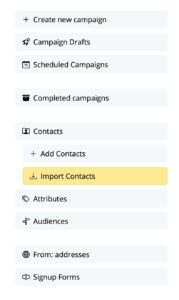
- Wählen Sie im Hauptfenster „Mailchimp“.
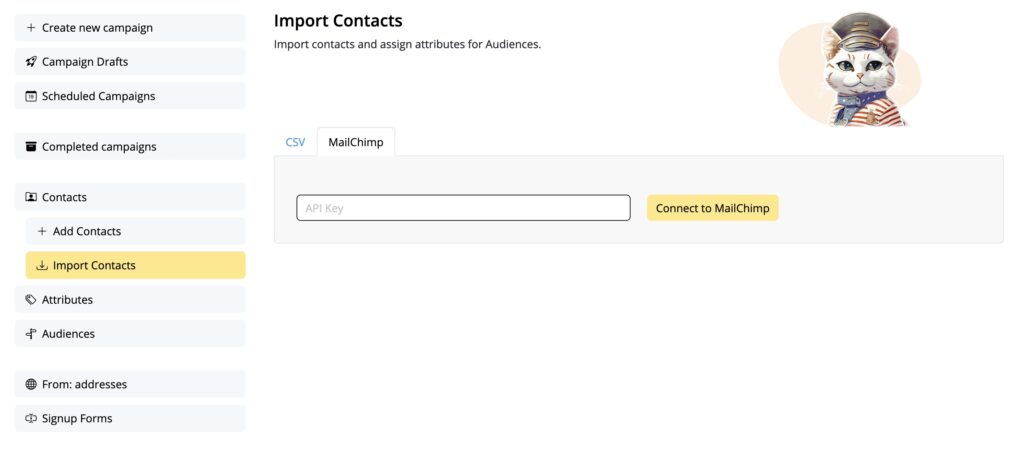
- Geben Sie Ihren Mailchimp-API-Schlüssel ein und klicken Sie auf die Schaltfläche Mit Mailchimp verbinden
(Dies ist derselbe Schlüssel, den Sie in Mail Designer eingeben, um Ihre Designs nach Mailchimp zu exportieren.)
Wo finde ich den Mailchimp-API-Schlüssel?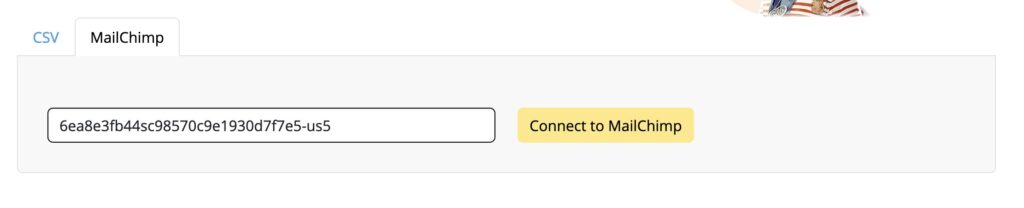
- Bitte beachten Sie: Wenn Ihre Mailchimp-Liste über 200 Kontakte umfasst, müssen Sie ein Upgrade auf einen Mail Designer 365 Campaigns-Plan durchführen, der diese Anzahl von Kontakten unterstützt
- Wenn Sie über mehrere Mailchimp-Listen verfügen, wählen Sie die Liste(n) aus, die Sie importieren möchten, und klicken Sie auf „Importieren“.
Durch Entfernen des Häkchens im gelben Kästchen wird die abgewählte Liste aus dem Importvorgang entfernt. Es werden nur Listen mit gelben Häkchen importiert
Mail Designer Campaigns speichert den Listennamen aus Mailchimp an den Kontakten, damit Sie später darauf zugreifen können.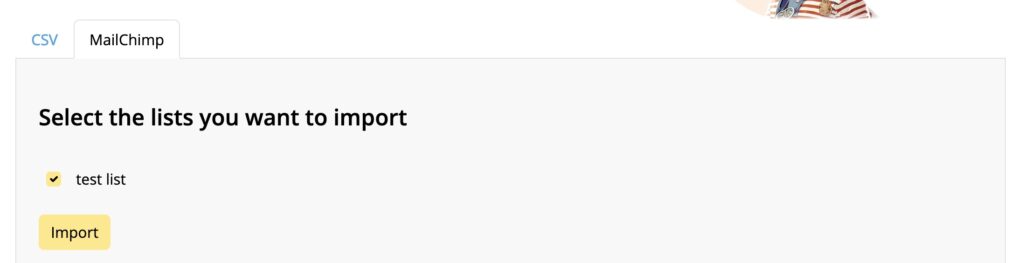
- Nachdem der Import verarbeitet wurde, erscheint er in der Liste „Die letzten 10 Importe:“

- Als nächstes empfehlen wir, dass Sie Ihren neu importierten Kontakten Attribute zuweisen.
- Um Ihre frisch importierten Kontakte zu finden, gehen Sie in der linken Navigation zum Abschnitt „Kontakte“ und stellen Sie die folgenden Filter ein:
- import_origin = Mailchimp
- import_info = Ihr Listenname
Jetzt können Sie Ihren Kontakten weitere Attribute zuweisen, wie in dieser Anleitung beschrieben.
Importierte Kontakte prüfen
Kontrollieren Sie nach dem Import die angezeigte Anzahl, den Listennamen und einige Stichproben. Weisen Sie anschließend nur die benötigten Attribute zu. So können Sie Zielgruppen später eindeutig filtern und vermeiden unklare oder doppelte Segmentierungen.
Informationen zum nächsten Schritt finden Sie in der Anleitung zum Zuweisen von Kontaktattributen. Löschen oder deaktivieren Sie einen API-Schlüssel in Mailchimp, wenn er nicht mehr benötigt wird oder versehentlich weitergegeben wurde.