
Zielgruppen erstellen und Kontakte segmentieren
Zielgruppen erstellen bedeutet im Mail Designer Delivery Hub, Kontakte anhand gemeinsamer Platzhalter und Werte zu filtern. Kombinieren Sie Kriterien nur so weit, dass die Empfängerzahl sinnvoll bleibt, und geben Sie jedem Segment einen eindeutigen Namen.
Sobald Sie einige E-Mail-Kontakte zum Delivery Hub hinzugefügt haben, können Sie mit der Einrichtung benutzerdefinierter Zielgruppen beginnen.
Was sind Zielgruppen?
Eine Zielgruppe ist eine Liste von Kontakten mit gemeinsamen Eigenschaften, die über Platzhalter abgebildet werden. Sie können diese Zielgruppe zur besseren Segmentierung Ihrer E-Mail-Kampagnen verwenden.
Wenn Sie beispielsweise eine Werbeaktion für Kinderbekleidung durchführen, möchten Sie logischerweise genau die Kunden informieren, die an diesen Produkten interessiert sind. Mit Mail Designer können Sie eine Zielgruppe aus diesen Kunden einrichten und eine segmentierte Kampagne versenden. So geht es!
Eine Zielgruppe erstellen
Melden Sie sich zunächst bei Ihrem my.maildesigner365-Konto an und gehen Sie zu Kontakte > Zielgruppen:
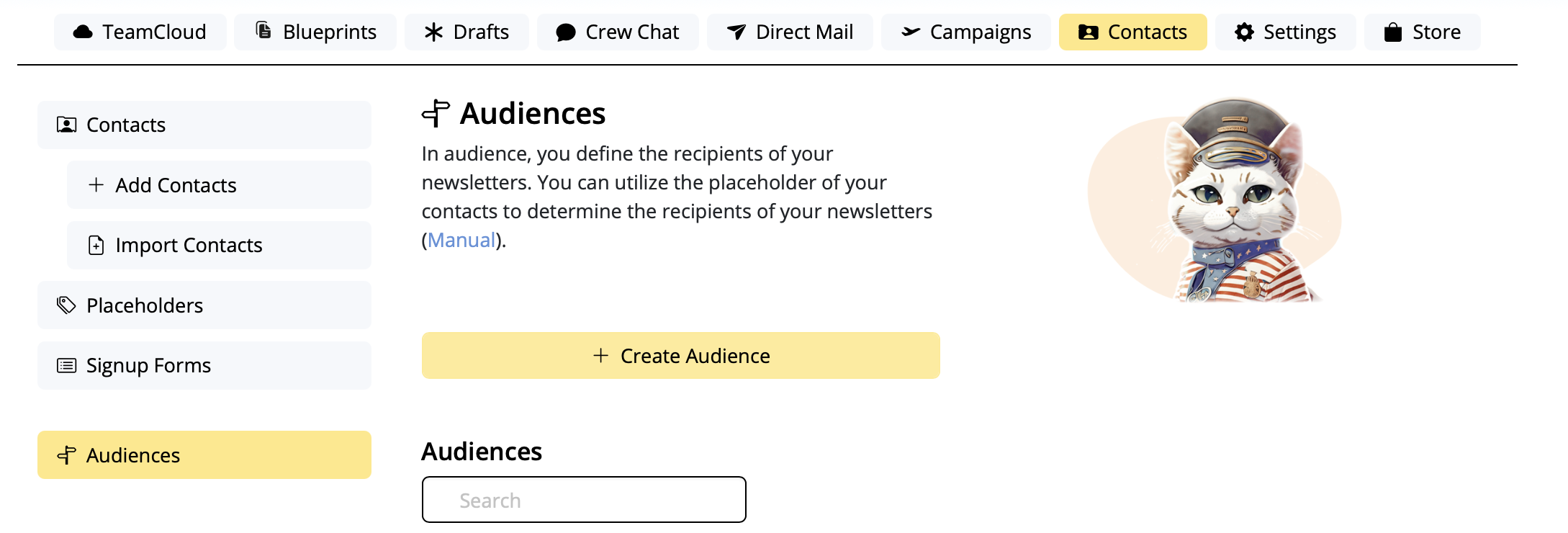
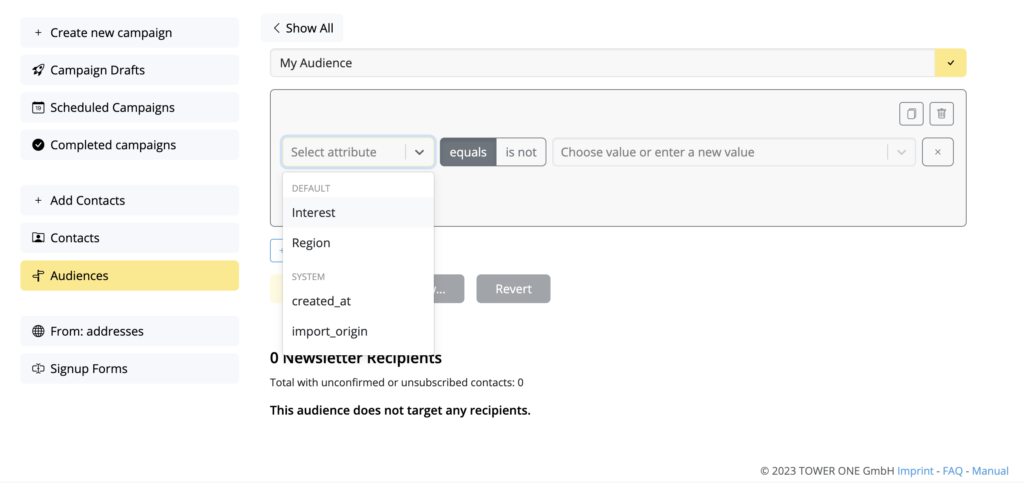
Klicken Sie anschließend auf Zielgruppe erstellen und wählen Sie im Dropdown-Menü einen Platzhalter (z. B. „Interest“) aus:
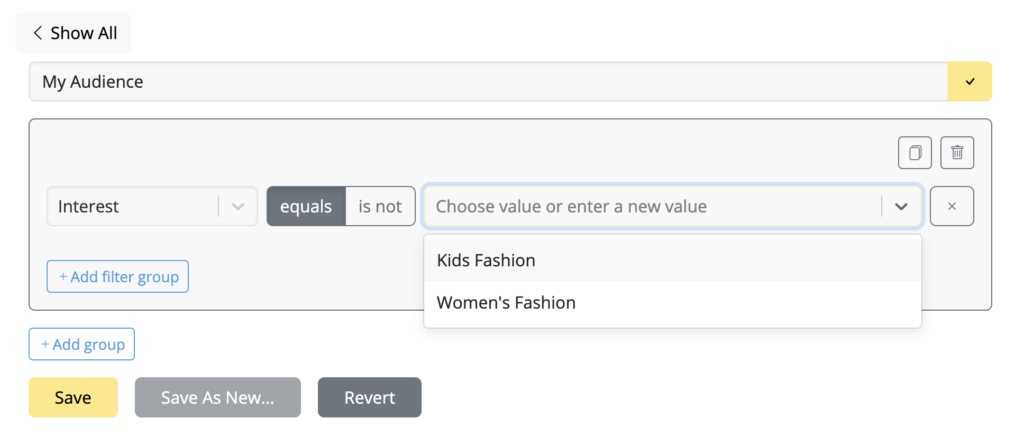
Wählen Sie dann mithilfe des Filters „gleich“ einen Wert aus der nächsten Dropdown-Liste aus (z. B. „Kids Fashion“), um alle Kontakte herauszufiltern, die sich für Kindermode interessieren:
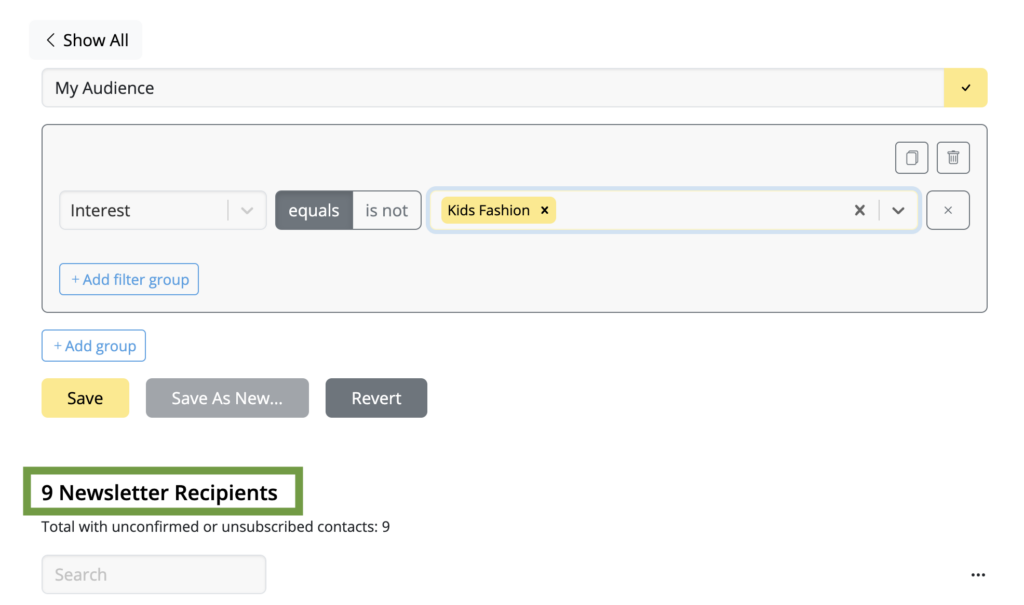
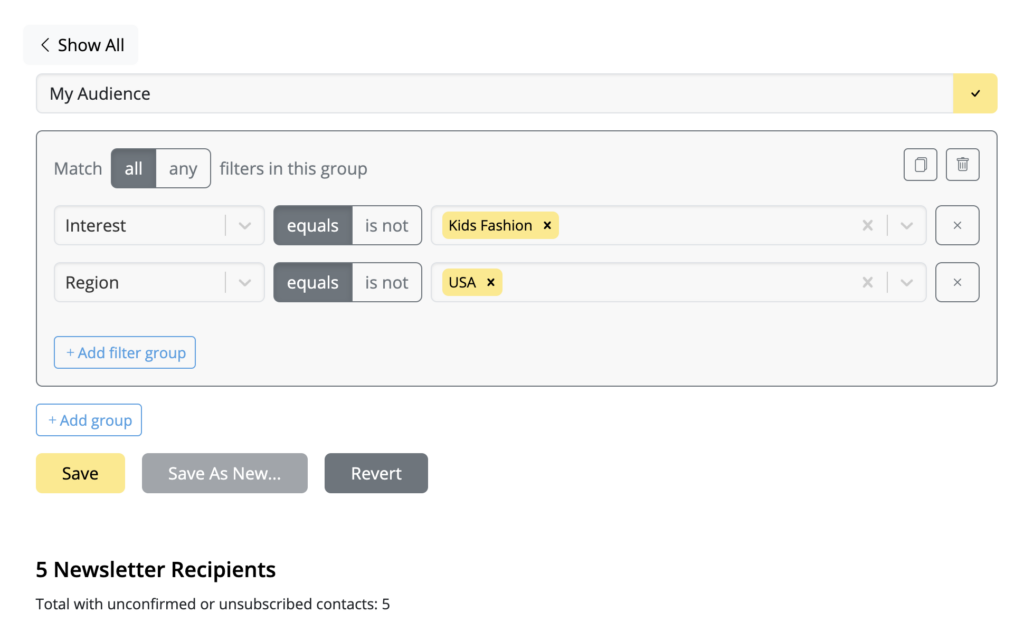
Unten sehen Sie die Anzahl der Kontakte, die den Kriterien entsprechen. Diese Zahl entspricht der Anzahl der Empfänger in Ihrer Zielgruppe:
Wenn Sie die Suche noch weiter eingrenzen möchten, z. B. um Kunden herauszufiltern, die sich für Kindermode interessieren und in den USA leben, können Sie eine weitere Filtergruppe hinzufügen.
Hier sollten Sie darauf achten, dass der Reiter „alle“ ausgewählt ist.
Nach der Anwendung weiterer Filter werden Sie in der Regel feststellen, dass die Anzahl der Empfänger abnimmt, da Kontakte, die die Kriterien nicht erfüllen, herausgefiltert werden:
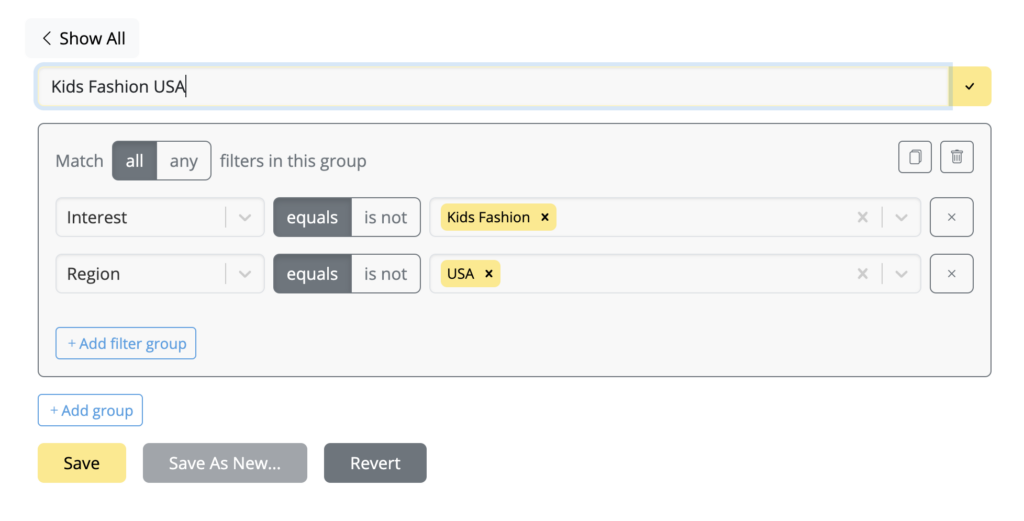
Fügen Sie abschließend einen Namen für Ihre Zielgruppe hinzu, damit Sie sie später identifizieren können, und klicken Sie auf Speichern:
Kriterien vor dem Speichern prüfen
Kontrollieren Sie, ob der ausgewählte Platzhalter bei den betreffenden Kontakten tatsächlich gepflegt ist. Vergleichen Sie die angezeigte Empfängerzahl mit Ihrer Erwartung. Eine sehr kleine oder unerwartet große Zahl kann auf einen falschen Wert oder eine unpassende Verknüpfung der Filter hinweisen.
Zielgruppen eindeutig benennen
Verwenden Sie Namen, die Zweck, Region, Interesse oder Kampagne erkennen lassen. Vermeiden Sie allgemeine Bezeichnungen wie „Liste 1“. Bei mehreren Sprachen oder Märkten sollte auch diese Unterscheidung im Namen sichtbar sein.
Abgrenzung zu Kontakten und Mailchimp Audiences
Diese Seite behandelt Zielgruppen im Mail Designer Delivery Hub. Das manuelle Hinzufügen von Kontakten wird in E-Mail Kontakte hinzufügen erklärt. Eine Mailchimp Audience ist ein separater Mailchimp-Workflow und nicht das Hauptthema dieser Anleitung.
Zielgruppe vor der Kampagne testen
Prüfen Sie vor dem Versand eine Stichprobe der Kontakte und die verwendeten Personalisierungsfelder. Senden Sie eine Testmail, ohne dabei versehentlich die vollständige Zielgruppe anzuschreiben. Nach Änderungen an Platzhaltern oder Filtern sollte die Empfängerzahl erneut kontrolliert werden.
Checkliste für Zielgruppen
- Platzhalter und Wert entsprechen dem Segmentierungsziel.
- Filter sind mit „alle“ oder „beliebige“ korrekt verknüpft.
- Empfängerzahl wurde auf Plausibilität geprüft.
- Name der Zielgruppe ist eindeutig und nachvollziehbar.
- Personalisierung und Testversand wurden kontrolliert.