
Frequently Asked Questions
لتتمكن من إرسال حملتك البريدية الأولى، تحتاج أولاً إلى إعداد عنوان بريدك الإلكتروني ونطاقك، بحيث يكون Mail Designer 365 Delivery Hub موافقًا على إرسال رسائل بريد إلكتروني بالنيابة عنك.
هناك بعض الخطوات الفنية المتضمنة أثناء الإعداد. هذه الخطوات ضرورية، حيث ستقوم موفرو خدمات البريد الإلكتروني الرئيسيون بالتحقق من تكوين DKIM و SPF و DMARC لمنع الرسائل غير المرغوب فيها.
كن مطمئنًا، فقد فعلنا كل ما في وسعنا لجعل عملية الإعداد بسيطة وسهلة قدر الإمكان. نوصي بإضافة جميع الطرق الثلاث إلى نطاقك حتى تصل رسائلك إلى جميع المستلمين. إذا كنت بحاجة إلى مساعدة في أي وقت، فاتصل بمسؤول تكنولوجيا المعلومات الخاص بك أو تواصل مع فريق الدعم الخاص بنا.
هل أنت مستعد؟ هيا نبدأ!
الخطوة 1: إضافة عنوان بريدك الإلكتروني والتحقق منه
قبل البدء، تأكد من أنك قمت بالفعل بإعداد فريق Mail Designer. (إذا لم تكن قد فعلت ذلك بالفعل، فتحقق من دليل إعداد الفريق السهل الخاص بنا).
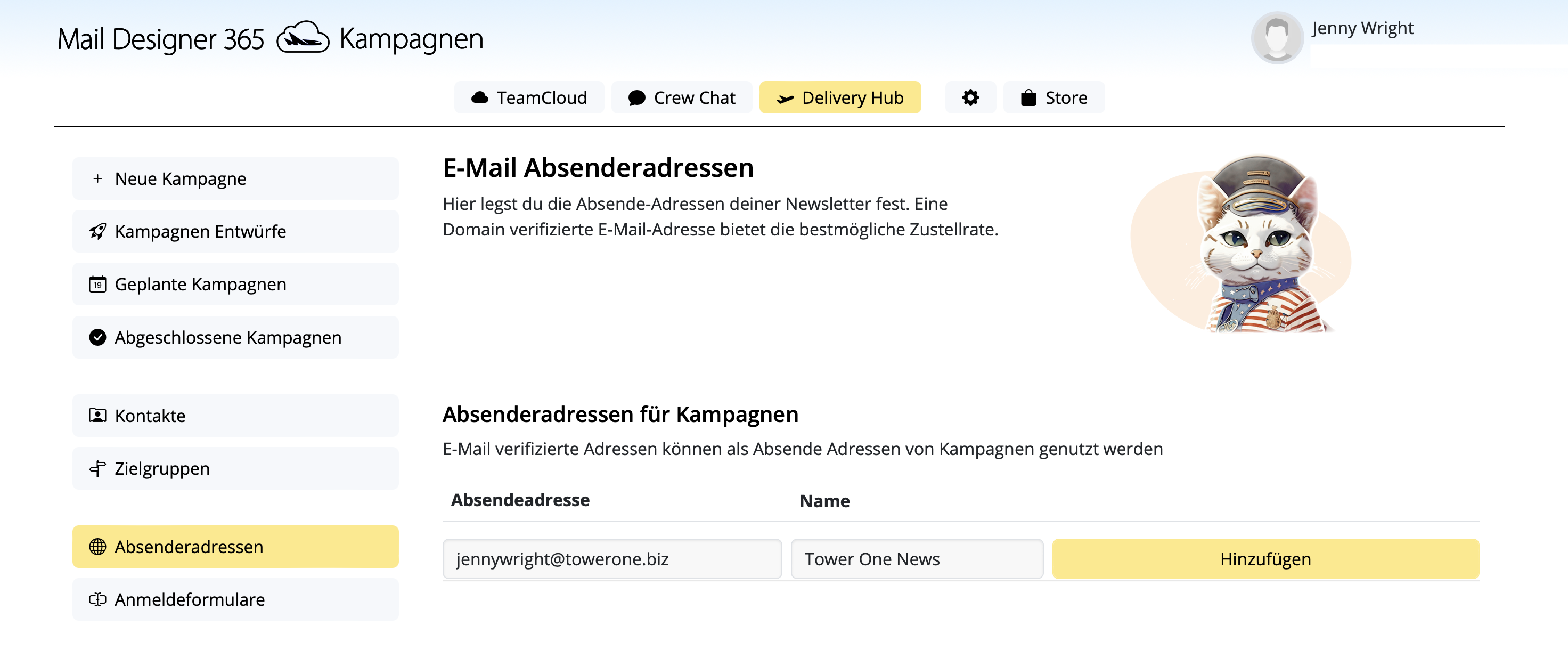
- انتقل إلى الإعدادات > "عناوين المرسل".
- في "عناوين المرسل للحملات"، أضف مرسلًا جديدًا عن طريق إدخال "اسم المرسل" وعنوان البريد الإلكتروني الذي سيتم إرسال حملتك منه.
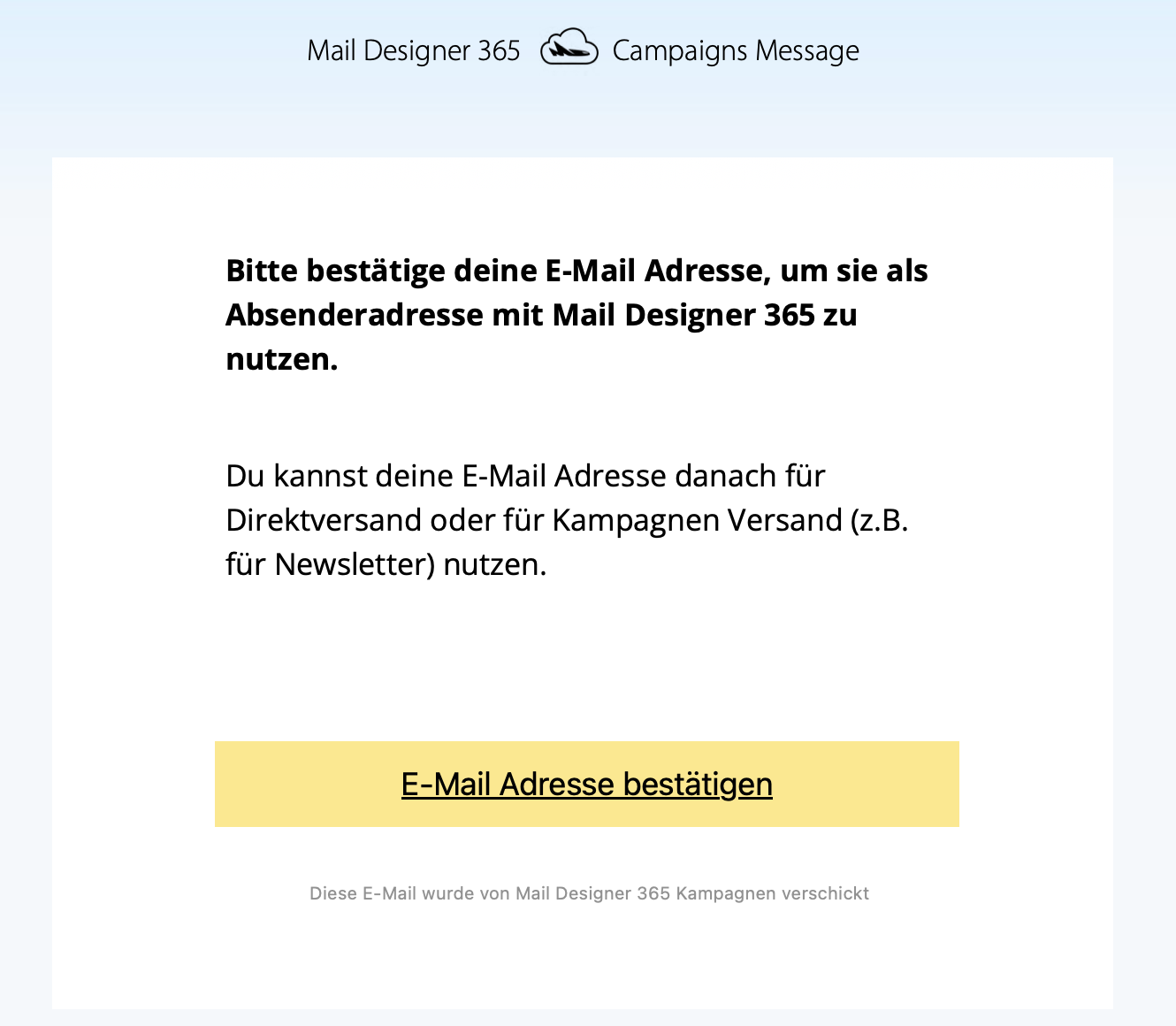
- ستتلقى الآن رسالة بريد إلكتروني للتحقق. انقر على الارتباط لتأكيد ملكيتك لعنوان البريد الإلكتروني:
الخطوة 2: لتجنب وضع علامة عليها كرسالة غير مرغوب فيها: قم بإعداد DKIM
للقيام بذلك، ستحتاج إلى إنشاء إدخال DNS لـ DKIM (DomainKeys Identified Mail) (لمزيد من التفاصيل حول DKIM ولماذا هو ضروري). يجب عليك بالتأكيد إعداد DKIM إذا كنت تريد تجنب وصول رسائلك إلى مجلد الرسائل غير المرغوب فيها.
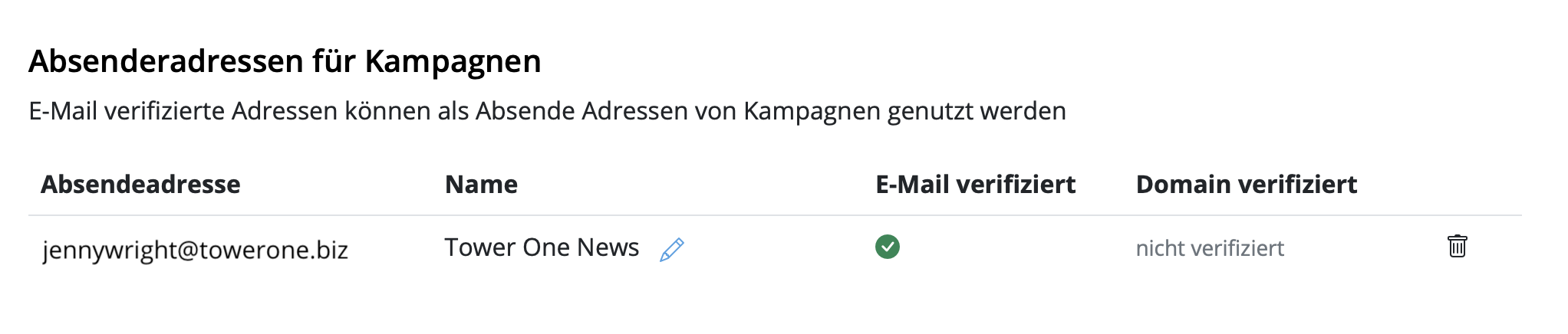
- في "عناوين المرسل"، انتقل لأسفل إلى "التحقق من النطاق". سترى الآن النطاق الخاص بعنوان البريد الإلكتروني الذي قمت بإعداده للتو.
- الآن حان الوقت لتحديد مزود DNS لنطاقك. من المحتمل أن يكون نظامنا قد حدد المزود بالفعل وعرضه كمزود "محتمل"، مع ارتباط إلى دليل المزود. نصيحة: قمنا أيضًا بتجميع قائمة بالارتباطات إلى أدلة الإعداد لمقدمي الخدمات الشائعين في هذه المقالة..
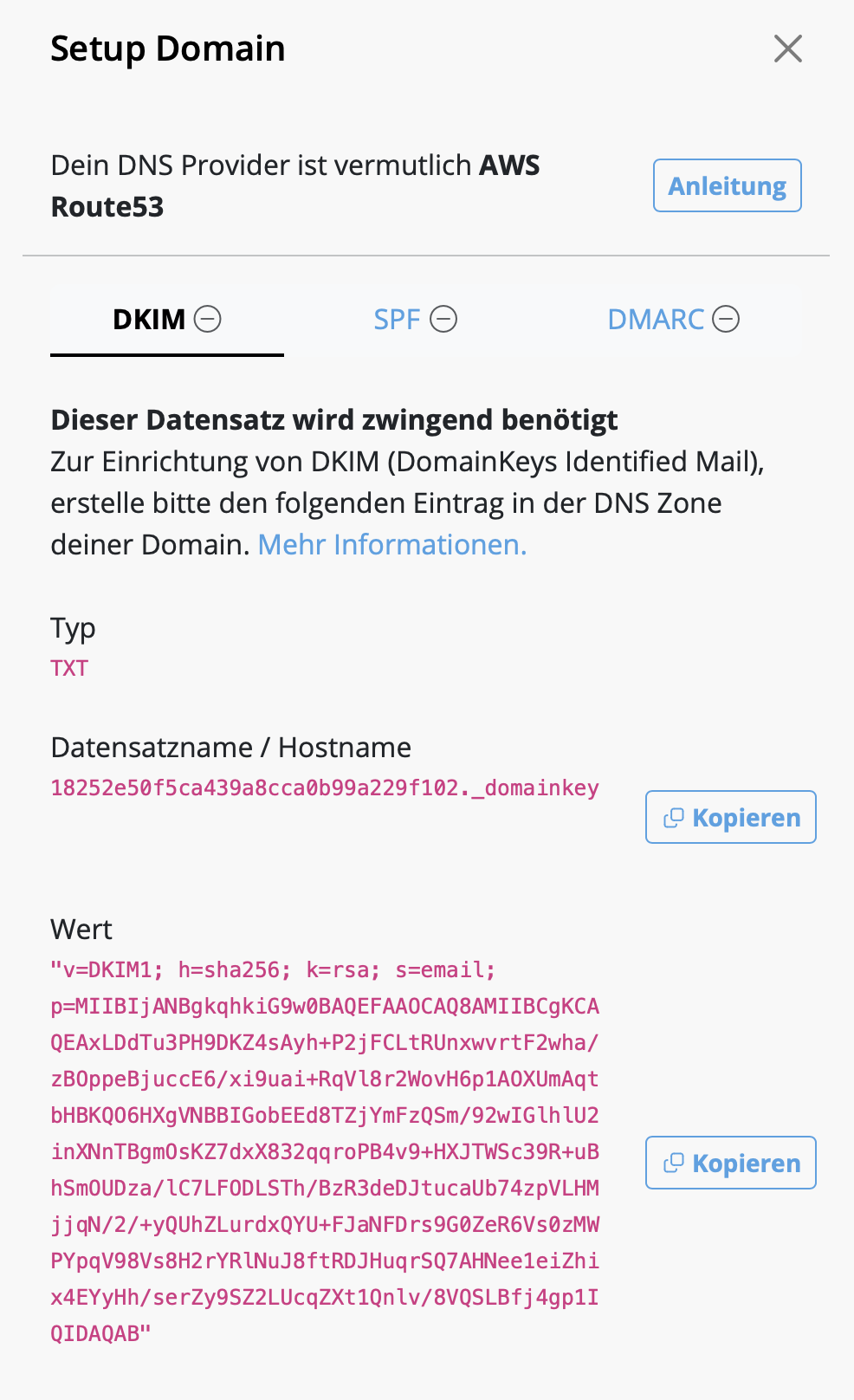
- انقر على أيقونة "DKIM" في عمود "النطاق الذي تم التحقق منه":
- سيتم إنشاء سجل DKIM لنطاقك، جنبًا إلى جنب مع النوع والاسم والقيمة الضرورية للسجل. يرجى استخدام المعلومات المعروضة بالضبط لإعداد سجل DNS (بما في ذلك أي أحرف خاصة مثل " أو .).
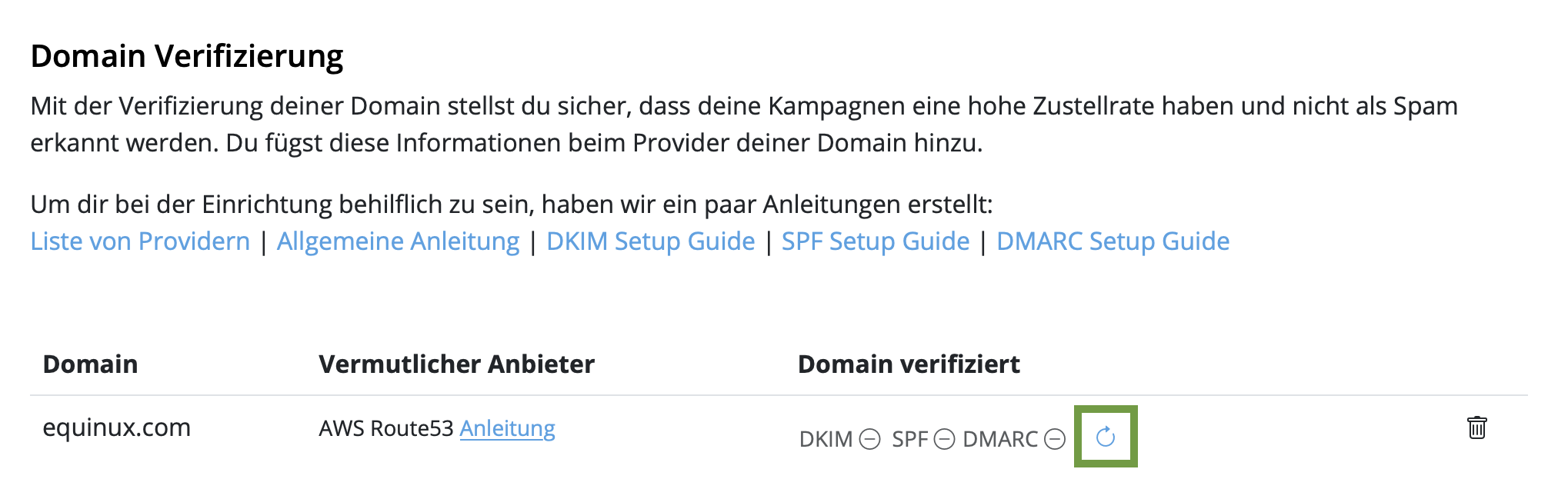
- اعتمادًا على مزود DNS الخاص بك، قد يستغرق الأمر ما يصل إلى 48 ساعة حتى يتم تطبيق التغييرات. سيقوم Delivery Hub بإجراء فحوصات تلقائية دورية. أو، انقر على أيقونة التحديث لتحديث النتائج في الوقت الفعلي:
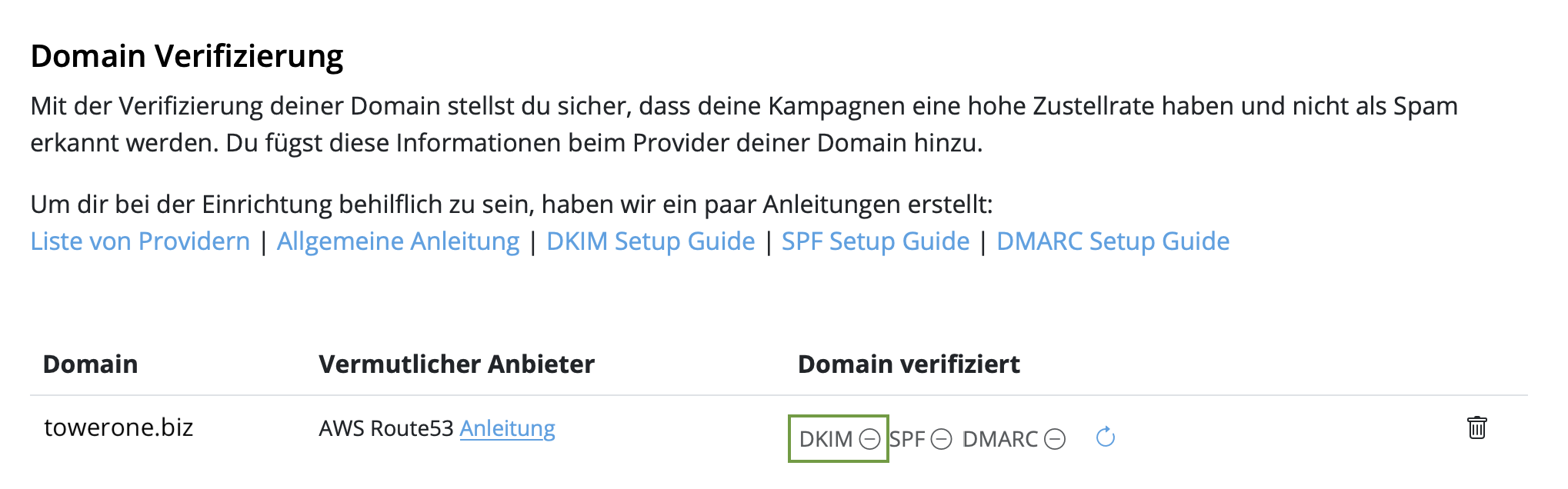
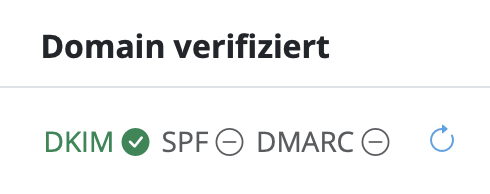
- بمجرد إكمال الإعداد، والتحقق بنجاح، سترى علامة اختيار خضراء بجوار أيقونة DKIM:
الخطوة 3: لتجنب وضع علامة عليها كرسالة غير مرغوب فيها: قم بإعداد SPF
الآن، دعنا نتأكد من أن رسائلك الإلكترونية مصادقة بشكل صحيح باستخدام SPF (Sender Policy Framework)، والذي يمنع انتحال البريد الإلكتروني (لمزيد من التفاصيل حول SPF)..
- ارجع إلى "عناوين المرسل".
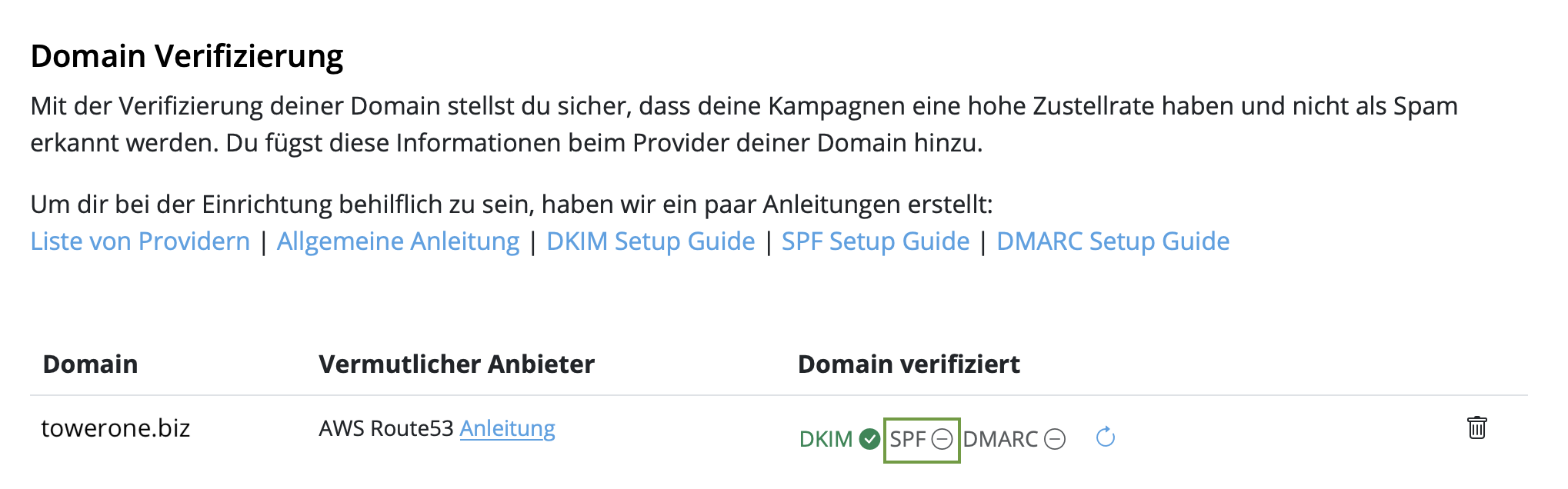
- ابحث عن نطاقك ضمن "التحقق من النطاق" وانقر على أيقونة "SPF":
- بعد ذلك، انتقل إلى مزود DNS الخاص بك وقم بإنشاء سجل SPF لنطاقك. تختلف الخطوات الدقيقة حسب المزود، لذا اتبع إرشاداتهم.
-
ملاحظة: قد تكون قد أنشأت بالفعل سجل SPF لك أو لشركتك. سيحاول نظامنا تضمين الجزء المطلوب وعرض القيمة الكاملة للسجل مع احترام المحتوى السابق. إذا كنت واثقًا وتعرف ما تفعله، يمكنك أيضًا تعديل السجل الحالي يدويًا وإضافة الجزء التالي:
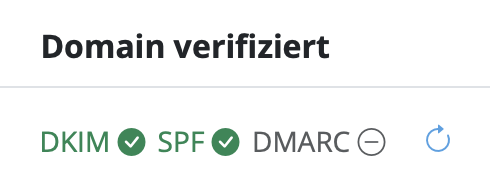
include: spf.welovemails.com. - بمجرد اكتمال التحقق بنجاح، سترى علامة اختيار خضراء بجوار أيقونة SPF:
الخطوة 4: إعداد DMARC
على الرغم من أنه ليس إلزاميًا، إلا أن إعداد DMARC (Domain-based Message Authentication, Reporting, and Conformance) يوصى به لإضافة طبقة أمان إضافية إلى رسائلك الإلكترونية (لمزيد من التفاصيل حول DMARC).
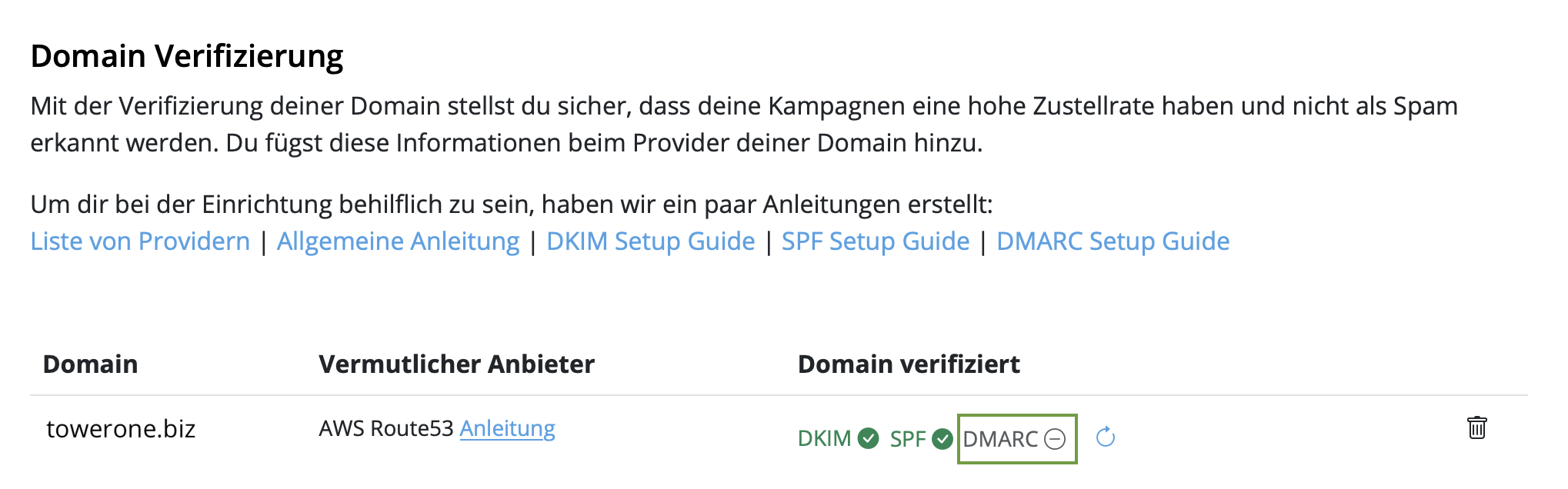
- انقر على أيقونة "DMARC" ضمن "التحقق من النطاق":
- ثم، قم بإنشاء سجل DNS لـ DMARC لنطاقك
- لا تتردد في استخدام السجل المقترح، أو القيم الخاصة بك. إذا لم تكن متأكدًا، فتحقق من سياسات مؤسستك أو اسأل فريق تكنولوجيا المعلومات الخاص بك.
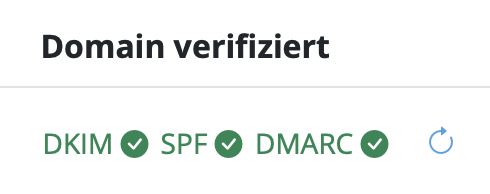
- تمامًا كما هو الحال مع SPF و DKIM، بمجرد اكتمال التحقق من DMARC بنجاح، سترى علامة اختيار خضراء بجوار أيقونة DMARC:
تهانينا! لقد قمت الآن بإعداد عنوان المرسل الخاص بك والتحقق منه ويمكنك البدء في إرسال حملات بريد إلكتروني إلى جمهورك.