
Tabellen Design im Newsletter anpassen
Ein übersichtliches Tabellen Design hilft Leserinnen und Lesern, Preise, Termine oder vergleichbare Informationen schnell zu erfassen. In Mail Designer 365 kannst du Farben für Kopfzeile, Zeilen, Spalten und einzelne Zellen festlegen. Verwende diese Optionen sparsam und achte darauf, dass die Tabelle auch auf einem Smartphone lesbar bleibt.
Informationsstruktur vor den Farben planen
Lege zuerst fest, welche Daten wirklich in die Tabelle gehören. Verwende kurze Spaltenüberschriften und eine logische Reihenfolge. Lange Fließtexte, zu viele Spalten oder mehrere unterschiedliche Informationstypen erschweren die mobile Darstellung.
Hebe die wichtigste Vergleichsachse durch klare Beschriftungen hervor. Farbe sollte die Struktur unterstützen, aber nicht die einzige Orientierung liefern.
Ein Farbschema für deine Tabelle konfigurieren
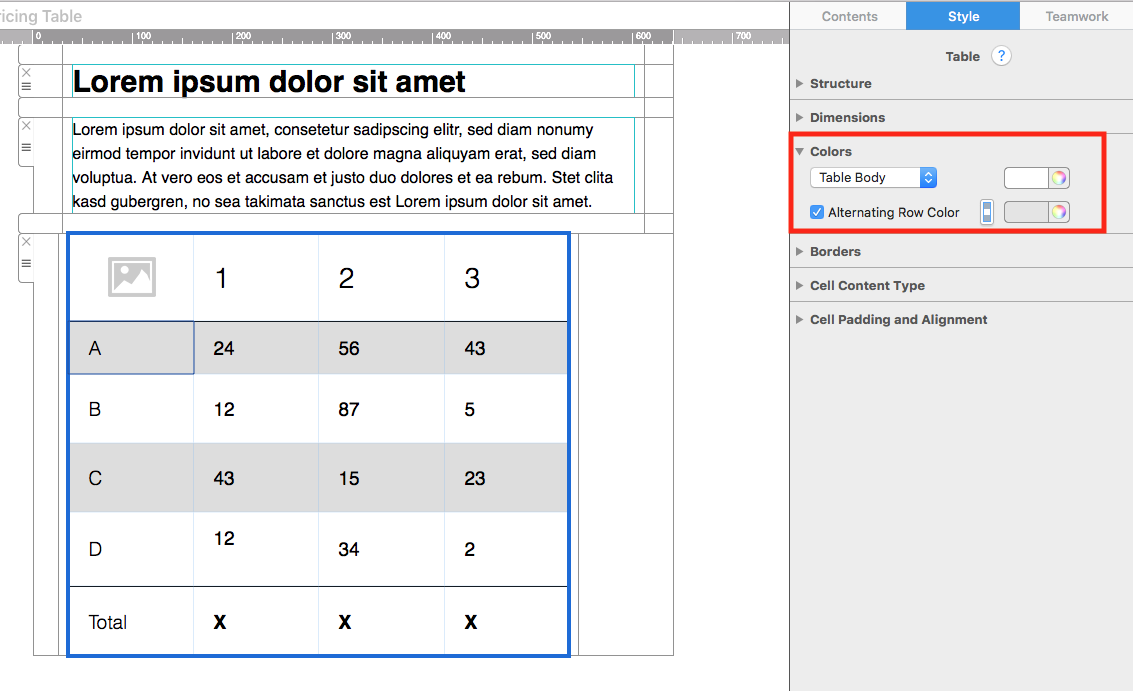
Bei der Gestaltung einer Tabelle spielen auch Farben eine sehr wichtige Rolle. Klicke auf deine Tabelle und gehe zu "Farben" im Menü „Stil“:
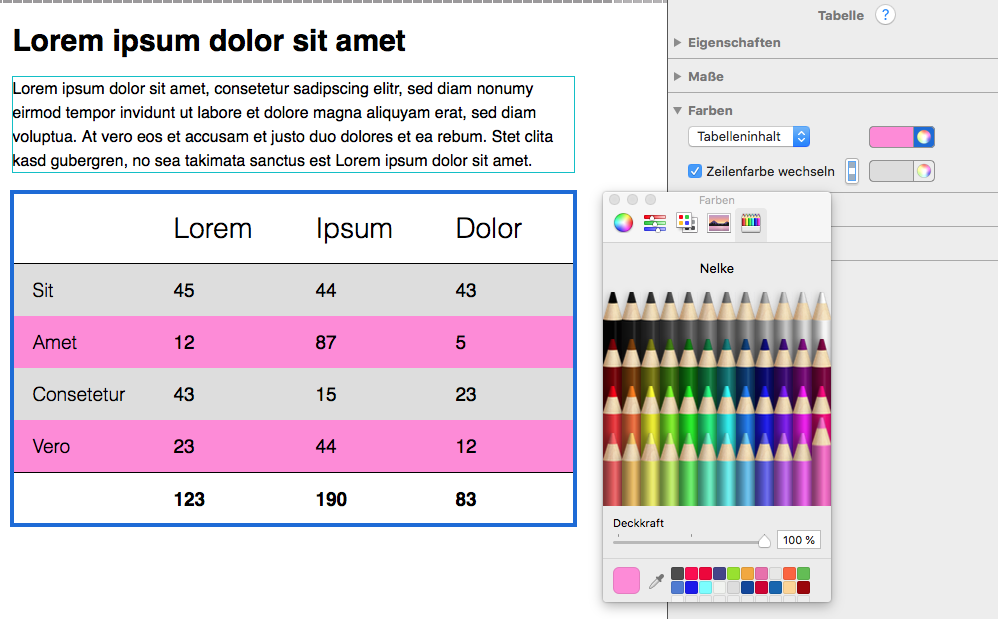
Im Dropdown-Menü kannst du einen bestimmten Tabellenbereich auswählen und dafür eine Farbe setzen:
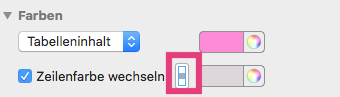
Du kannst hier auch gleich feststellen, ob du die Zeilenfarbe wechseln möchtest. Dies hilft deinen Kunden dabei, deine Tabellen-Inhalte besser voneinander unterscheiden zu können. Tipp: Du kannst die zwei Farben schnell vertauschen, indem du den Wechsel-Button anklickst.
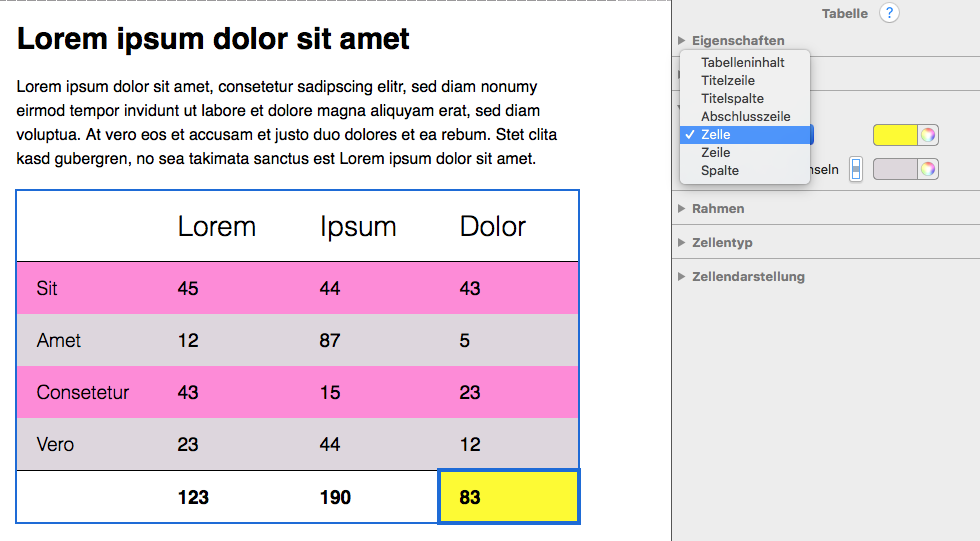
Um die Farbe einer einzelnen Zelle zu ändern (z. B. weil der Inhalt sehr wichtig ist), klickst du einfach auf die jeweilige Zelle und wählst „Zelle“ im Menü.
Weitere Stiloptionen für deine Tabelle findest du im nächsten Schritt
Farbschema für das Tabellen Design wählen
Nutze Farben mit ausreichendem Kontrast für Text und Hintergrund. Eine deutlich erkennbare Kopfzeile erleichtert das Lesen. Wechselnde Zeilenfarben können bei größeren Tabellen helfen, Werte horizontal zu verfolgen. Halte die Unterschiede dezent, damit die Tabelle ruhig bleibt.
Verwende Markenfarben gezielt und begrenze die Zahl der Farbtöne. Sehr intensive Flächen eignen sich eher für kleine Hervorhebungen als für die gesamte Tabelle.
Einzelne Zellen hervorheben
Markiere eine Zelle nur dann anders, wenn der Inhalt eine besondere Bedeutung besitzt, beispielsweise eine empfohlene Option oder einen wichtigen Termin. Ergänze eine verständliche Beschriftung, damit die Aussage nicht ausschließlich durch Farbe vermittelt wird.
Schrift, Abstand und Ausrichtung prüfen
Wähle eine gut lesbare Schriftgröße und lasse ausreichend Innenabstand in den Zellen. Zahlen sollten konsistent ausgerichtet sein, ebenso wiederkehrende Textarten. Vermeide unnötige Zeilenumbrüche in kurzen Werten und kontrolliere, ob Überschriften bei ihren Spalten bleiben.
Mobile Tabelle testen
Öffne die mobile Vorschau und prüfe, wie Spalten und Inhalte auf schmalen Bildschirmen dargestellt werden. Reduziere die Tabelle, wenn Informationen nur durch sehr kleine Schrift oder starke Umbrüche Platz finden. Für komplexe Daten kann eine Folge klarer Abschnitte besser funktionieren als eine breite Tabelle.
Versende eine Test-E-Mail und kontrolliere verschiedene E-Mail-Programme. Prüfe Farben, Rahmen, Zeilenwechsel und Links innerhalb von Zellen.
Checkliste für Newsletter-Tabellen
- Spalten und Zeilen sind klar beschriftet.
- Farbe unterstützt die Struktur und besitzt ausreichenden Kontrast.
- Hervorhebungen sind auch ohne Farbe verständlich.
- Schriftgröße und Zellabstände bleiben mobil lesbar.
- Test-E-Mail und relevante Programme wurden geprüft.
Weitere Tabellenoptionen wie Rahmen findest du im nächsten Handbuchschritt.