
Abgerundete Ecken erstellen
Abgerundete Ecken kannst du in Mail Designer 365 sowohl für Formen als auch für Bilder einsetzen. Wähle das Element im Bildbereich aus und passe den Eckenradius mit dem vorgesehenen Regler an. Kontrolliere anschließend, ob Ausschnitt, Rahmen und mobile Darstellung weiterhin zum Design passen.
Mail Designer 365 erlaubt dir abgerundete Ecken zu erstellen, um deine Designs auffälliger zu machen.
Formen
Ziehe eine viereckige Form von dem Inhaltsmenü in einen Bildbereich.
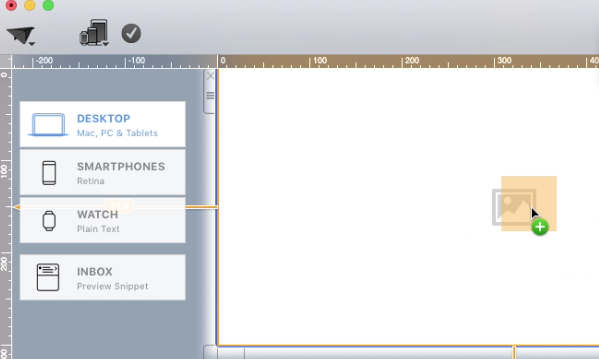
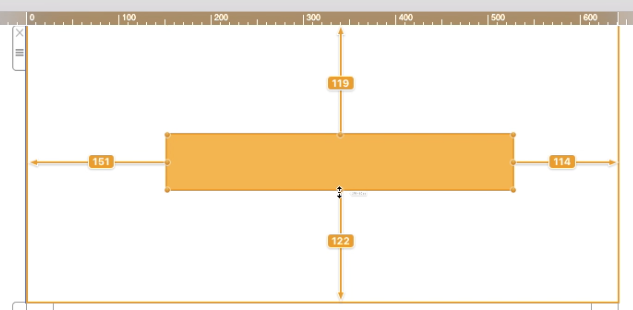
Du kannst die Größe noch anpassen, wenn gewünscht.
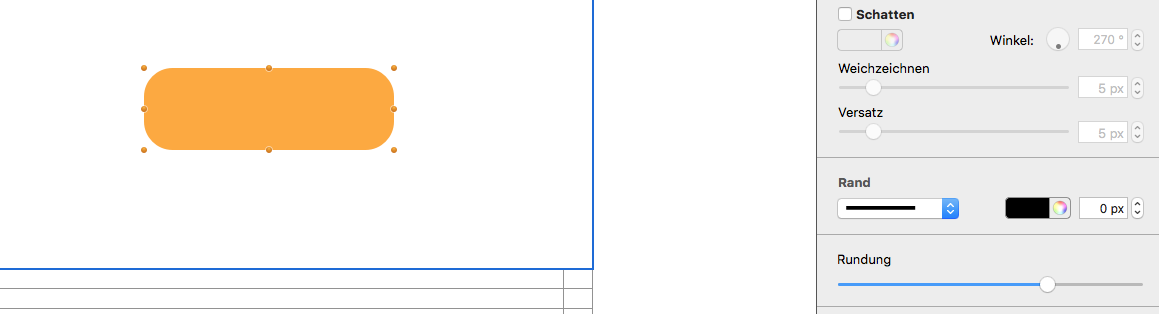
Klicke auf die Form. Ganz unten in dem Stil-Menü siehst du den Rundung-Effekt. Ziehe nach rechts, um die Ecken abzurunden.
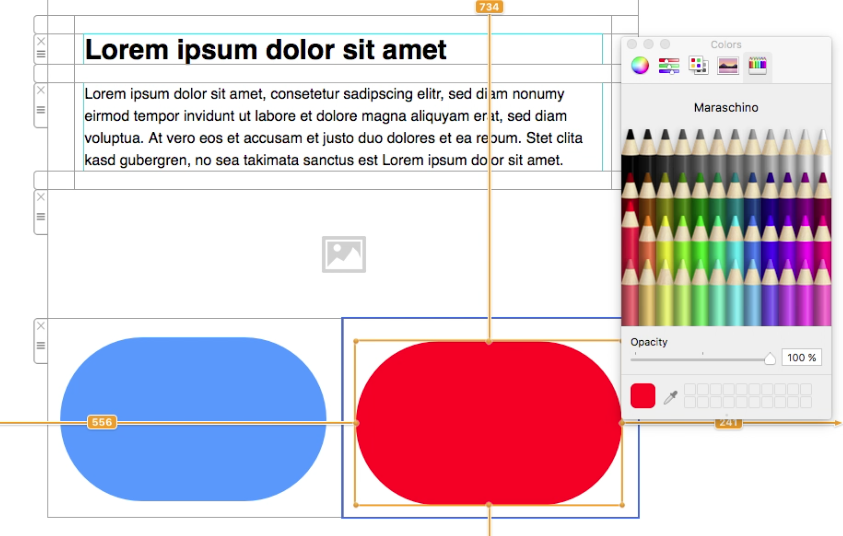
Danach kannst du wie gewohnt die Farbe und die Ausrichtung der Form noch anpassen.
Bilder
Ziehe ein Bild aus der Unsplash-Bibliothek oder von deinem Schreibtisch ins Design.
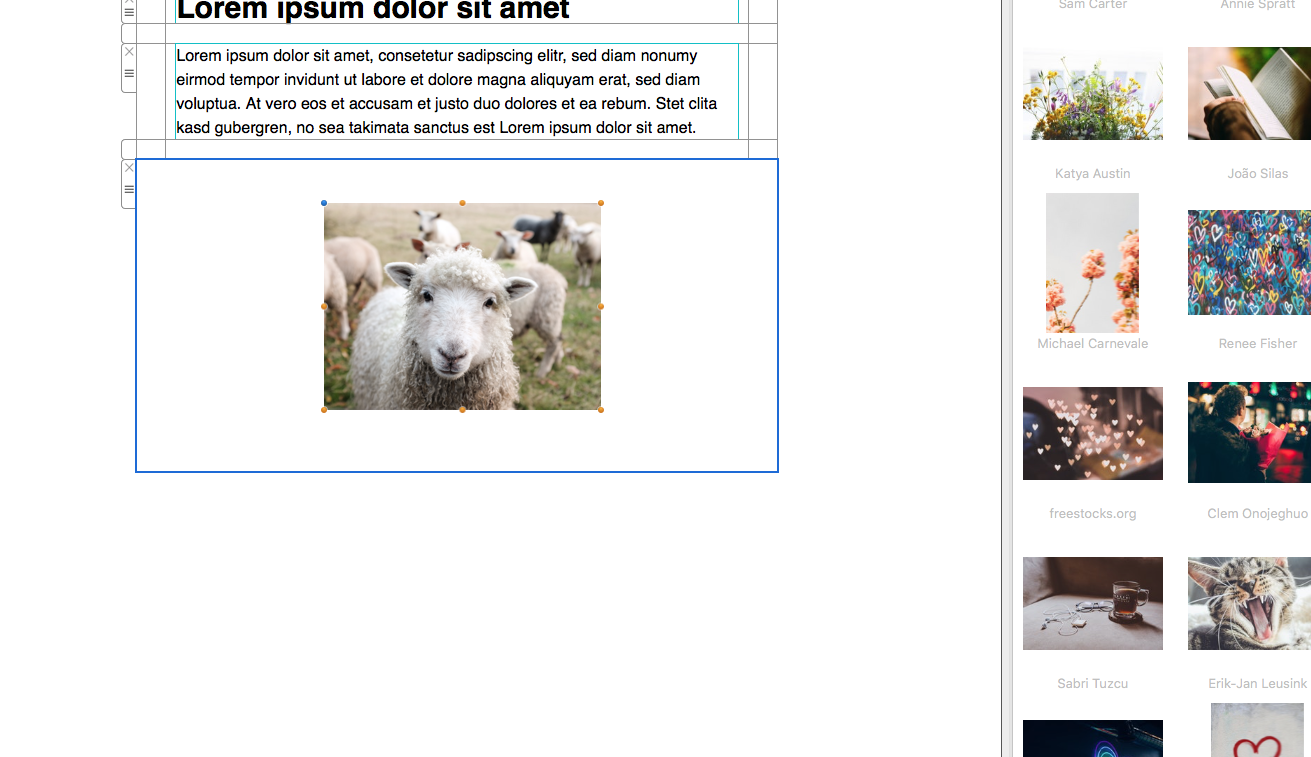
Klicke auf das Bild. In dem Stil-Menü findest du nun das Werkzeug für abgerundete Ecken.
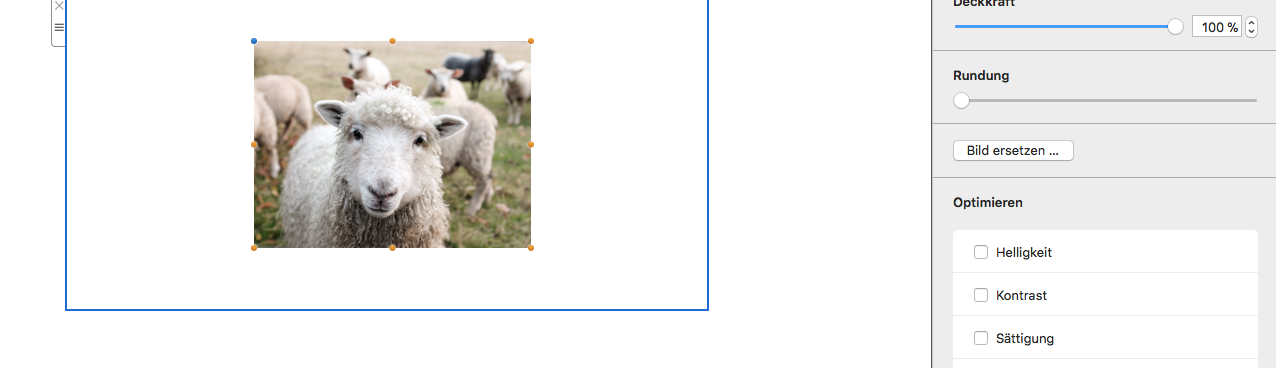
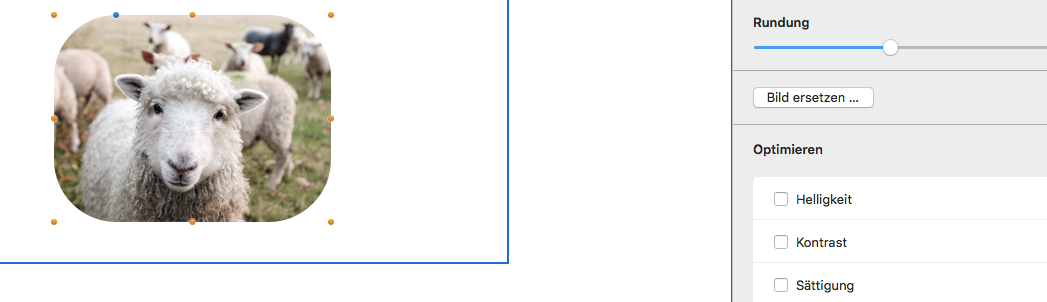
Ziehe nach rechts, um die Ecken deines Bilds abzurunden.
Abgerundete Ecken bei Formen
Ziehe eine viereckige Form in den gewünschten Bildbereich und lege zuerst Größe und Position fest. Passe danach den Radius an. Ein einheitlicher Wert wirkt ruhiger, wenn mehrere Karten, Hinweise oder Buttons im selben Newsletter vorkommen. Verwende unterschiedliche Radien nur, wenn sie eine erkennbare gestalterische Funktion haben.
Prüfe Füllfarbe, Rahmen und Kontrast zur Umgebung. Text auf der Form benötigt ausreichend Abstand zu den gerundeten Kanten, damit Buchstaben und Symbole nicht eingeengt wirken.
Bilder mit abgerundeten Ecken gestalten
Wähle das Bild und nutze den Regler für den Eckenradius. Achte darauf, dass wichtige Teile des Motivs nicht durch den neuen Ausschnitt abgeschnitten werden. Gesichter, Logos und Produktdetails brauchen ausreichend Abstand zu den Bildrändern.
Wenn du Bildmasken oder zusätzliche Rahmen verwendest, kontrolliere die Kombination in der Vorschau. Die Anleitung Bildmaske in E-Mail behandelt komplexere Formen getrennt, damit sich die beiden Themen nicht überschneiden.
Radius im gesamten Design konsistent halten
Lege für wiederkehrende Elementtypen einen gemeinsamen Radius fest, beispielsweise für alle Karten oder alle Produktbilder. Dadurch entsteht eine klare visuelle Sprache. Runde nicht jedes Element automatisch ab; Textbereiche und Trennlinien können bewusst kantig bleiben.
Mobile Ansicht kontrollieren
Öffne die Smartphone-Vorschau und prüfe, wie das Element skaliert oder neu angeordnet wird. Ein auf dem Desktop harmonischer Radius kann bei einem kleineren Bild stärker wirken. Kontrolliere außerdem Abstände zu benachbarten Texten und Buttons.
Darstellung vor dem Versand testen
Sende eine Testmail und öffne sie in mehreren E-Mail-Programmen. Prüfe, ob das Bild vollständig geladen wird, die Form lesbar bleibt und verlinkte Elemente weiterhin das richtige Ziel öffnen. Alternativtexte sollten den Inhalt des Bildes beschreiben, nicht nur die dekorative Rundung.
Checkliste für runde Ecken
- Größe und Position wurden vor dem Radius festgelegt.
- Wichtige Bildbereiche bleiben vollständig sichtbar.
- Wiederkehrende Elemente verwenden konsistente Radien.
- Kontrast und Innenabstand sind ausreichend.
- Desktop-, Mobil- und Testmail-Darstellung wurden geprüft.